
Дараах текстэнд Word баримт бичигт олон объектыг хурдан сонгох, бүлэглэх боломжтой 4 үр дүнтэй арга байдаг.
Та бүхний зарим нь Word баримтыг маш олон хэлбэр дүрс, текстийн хайрцаг, зураг гэх мэтээр үүсгэх нь ердийн зүйл биш юм. Мөн тэдгээрийг нэг нэгээр нь ажиллуулахын оронд хамтад нь зөөхийн тулд тэдгээрийг бүлэглэх шаардлагатай болдог. Асуулт нь олон тооны объектыг хэрхэн сонгох вэ гэдэг нь эргэлзээгүй. Тиймээс бид танд 4 аргыг харуулахын тулд хэд хэдэн схемийн хэлбэрийг сонгох жишээг авч үзэх болно.
Арга 1: Объектуудыг нэг нэгээр нь сонгох замаар бүлэглэх
Мэдээжийн хэрэг та объектын тоог нэг нэгээр нь сонгох боломжтой.
- Нэгдүгээрт, бидэнд доорх жишээ байна гэж бодъё.

"Ctrl" эсвэл "Shift" дээр дарна уу.
- Дараа нь дүрсүүдийг нэг нэгээр нь бүлэглэхийн тулд зүүн товчийг дарна уу.
- Дараагийн баруун товчийг дарна уу.
- Жагсаалтын цэсэн дэх "Бүлэг" гэсэн сонголтыг дарна уу.
- Өргөтгөх жагсаалтын цэсэн дэх "Бүлэг" дээр дахин дарна уу.

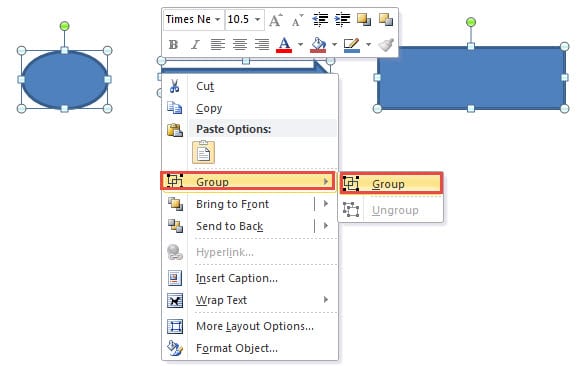
Одоо та эдгээр объектуудыг бүлэглэж чадсан бөгөөд та тэдгээрийг бүхэлд нь хамтад нь хөдөлгөж болно.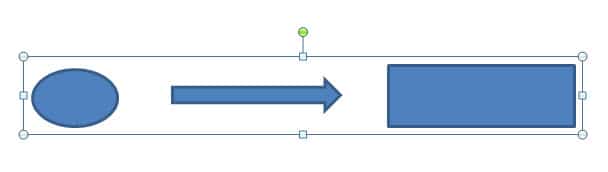
Арга 2: Объектуудыг "Сонгох самбар" дээрээс сонгох замаар бүлэглэнэ.
- Энэ удаад эхлээд "Хуудасны байршил" таб дээр дарна уу.
- Дараа нь "Arrange" бүлгийн "Selection Pane" дээр дарна уу.

- Дараа нь баримт бичгийн баруун талд "Сонголтын хэсэг" нээгдэх бөгөөд та тодорхой хуудсан дээрх бүх дүрсийг харж болно. "Ctrl" товчийг дараад удаан дарна уу.
- Мөн самбар дээрх дүрсийн нэрийг нэг нэгээр нь дарна уу. Баримт бичгийн хуудсан дээрх хэлбэрүүд сонгогдсоныг харж болно.

- Дараа нь 3-р аргын 5-аас 1-р алхам хүртэл давтана.

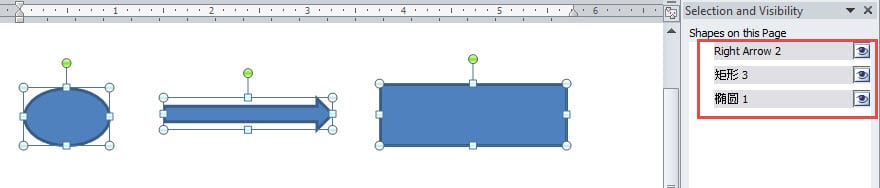
Арга 3: Word 2010 дээр "Select Objects" сонголтыг ашиглан объектуудыг бүлэглэх
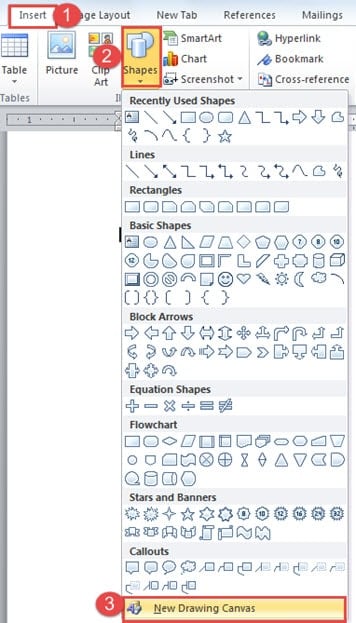
Та Word 2010 програмын "Объект сонгох" сонголтыг шууд ашиглах боломжгүй, гэхдээ бүх дүрс оруулахаасаа өмнө Word баримт бичигт "Шинэ зургийн зураг" оруулах хэрэгтэй гэдгийг эндээс мэдэж болно.
- Эхлэхийн тулд "Оруулах" таб дээр дарна уу.
- Дараа нь "Illustrations" бүлгийн "Shapes" -ийг сонго.
- Дараа нь "Шинэ зургийн зураг" дээр дарна уу.

- Дараа нь зургийн даавуун дээр хэрэгтэй дүрсээ оруулна уу.
- Дараа нь "Нүүр хуудас" таб дээр дарна уу.
- "Засварлах" бүлгийн "Сонгох" сонголтыг дарна уу.
- Жагсаалтын цэснээс "Объект сонгох" хэсгийг сонгоно уу.

- Одоо та баримт бичгийн хуудасны зүүн доод буланд байгаа зааврыг харж болно, жишээ нь:


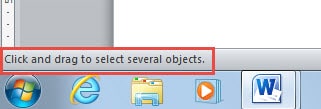
Зөвхөн удирдамжийг дагаж, зотон дээрх бүх объектыг багтаасан хэсгийг зурахын тулд тэдгээрийг сонгохын тулд товшоод чирнэ үү.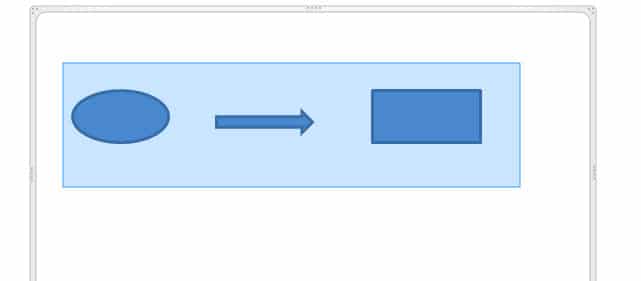
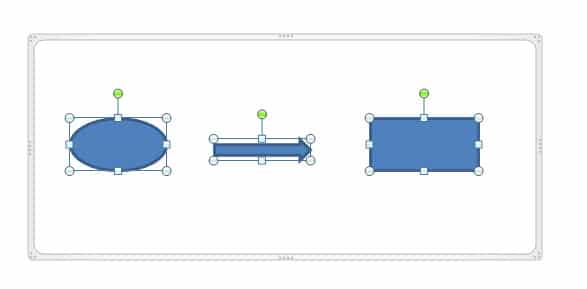
- Дахин 3-р аргын 5-ээс 1-р алхамыг дахин давт.
Арга 4: Бусад Word хувилбарт "Объект сонгох" сонголтыг ашиглан объектуудыг бүлэглээрэй
Үнэндээ Word 2010-аас бусад бүх Word хувилбарт та "Объект сонгох" сонголтыг ашиглан эхлээд зураг оруулахгүйгээр объектуудыг сонгож, бүлэглэх боломжтой. Таны хийх ёстой зүйл бол 5-р аргын 9-аас 3-р алхамыг дагаж мөрдөх явдал юм.
Мөн та .docxs файлыг .doc файл болгон хадгалах боломжтой тул документ дээрх объектуудыг шууд сонгох боломжтой.
Хэрэв та зургуудыг бүлэглэхийг оролдвол зургийн "Текст боох" хэв маягийг "Тексттэй нийцүүлэх" гэсэн хэлбэрээс өөр аль нэгээр нь өөрчлөх хэрэгтэй.
харьцуулалт
| арга | Давуу тал | Сул тал |
| Арга 1: Объектуудыг нэг нэгээр нь сонгох замаар бүлэглэх | 1. Энэ бол хялбар бөгөөд энгийн арга юм.
2. Та Word-ын аль хувилбарыг ашиглаж байгаагаас үл хамааран энэ аргыг хэрэглэж болно. |
1. Та объектуудыг нэг нэгээр нь сонгох хэрэгтэй.
2. Хэтэрхий олон жижиг зүйл байгаа тул та алдаж болно. |
| Арга 2: Объектуудыг "Сонгох самбар" дээрээс сонгох замаар бүлэглэнэ. | 1. Энэ бол хялбар бөгөөд энгийн арга юм.
2. Объектуудыг самбар дээр жагсаасан тул та тэдгээрийг алдахгүй. 3. Та Word-ын аль хувилбарыг ашиглаж байгаагаас үл хамааран энэ аргыг хэрэглэж болно. |
Та объектуудыг нэг нэгээр нь сонгох хэрэгтэй.
|
| Арга 3: Word 2010 дээр "Select Objects" сонголтыг ашиглан объектуудыг бүлэглэх
& Арга 4: Бусад Word хувилбарт "Объект сонгох" сонголтыг ашиглан объектуудыг бүлэглэх |
1. Та олон объектыг нэгэн зэрэг сонгох боломжтой.
2. Та зарим объектыг алдах магадлал багатай. 3. Хэрэв та Word 2010 програмыг ашиглаагүй бол олон объектыг оруулах хэсгийг зурж шууд сонгож болно. |
1. Word 2010 програмын хэрэглэгчдийн хувьд баримт бичигт дүрс оруулахаасаа өмнө зургийн зураг оруулах шаардлагатай бөгөөд ингэснээр тэдгээрийг үржүүлж сонгох боломжтой.
2. Word 2010 хэрэглэгчдийн хувьд объектуудыг шууд сонгохын тулд .docx файлыг .doc файл болгон хадгалах хэрэгтэй. |
Өндөр үр ашигтай сэргээх хэрэгслийг гартаа байлга
Үндсэндээ орчин үеийн бизнесийн практикт цаг хугацаа бол мөнгө юм. Тиймээс файлууд гэмтсэн тохиолдолд юу хийх талаар бодох цаг тийм ч их байдаггүй. Тиймээс, сайн ажиллагаатай байлгах нь хамгийн сайн арга юм Word файлыг засах хэрэгсэл Ингэснээр та авлигын асуудлыг үр дүнтэй шийдвэрлэх боломжтой болно.
Зохиогчийн танилцуулга:
Вера Чен бол мэдээлэл сэргээх мэргэжилтэн юм DataNumen, Үүнд мэдээлэл сэргээх технологиор дэлхийд тэргүүлэгч, Inc. гэмтсэн Excel файлын засвар болон pdf програм хангамжийн бүтээгдэхүүнийг засах. Дэлгэрэнгүй мэдээллийг авна уу WWW.datanumen.com