
Энэ нийтлэлд бид Word баримт дээрх хүснэгтийг зураг болгон хөрвүүлэх 3 хурдан аргыг танд үзүүлэх болно.
Та яагаад Word хүснэгтийг зураг болгон хөрвүүлэх хэрэгтэй байна вэ?
Энэ асуултын үндсэн 3 шалтгааныг энд оруулав.
- Эсийн хэмжээг санамсаргүйгээр өөрчлөхөөс сэргийлэхийн тулд. Word хүснэгтүүдийг зураг хэлбэрээр хадгалах нь таны хүснэгтийн форматыг цаашид өөрчлөхгүй, баримт бичиг бүхэлдээ байгаа байдлаараа үлдэх болно. Тиймээс та үүнийг байнга тохируулах шаардлагагүй болно.
- Өгөгдлийн бүрэн бүтэн байдлыг хамгаалах. Хүснэгтийг зураг болгон хөрвүүлэх нь бусад хүмүүс таны хүснэгтийн өгөгдлийг санамсаргүйгээр өөрчлөхөөс сэргийлж чадна.
- Хүснэгтийн өгөгдлийг илүү хялбар хуваалцах. Мэдээжийн хэрэг, файл хуваалцах тохиолдолд бүхэл баримт бичгийг илгээхээс илүүтэйгээр зураг илгээх нь илүү тохиромжтой. Цаашилбал, хөдөлгөөнт төхөөрөмжүүдийн тухайд зарим хүмүүс Word програмыг суулгаагүй байдаг.
Тэгвэл эдгээр 3 арга хэрхэн ажилладагийг харцгаая.
Арга 1: Хүснэгтийн дэлгэцийн агшинг авна уу
- Юуны өмнө хүснэгтийг агуулсан үгийг нээнэ үү.
- Дараа нь та компьютер дээрээ дэлгэцийн зураг авах программ суулгасан бол түүгээрээ хүснэгтийн дэлгэцийн агшинг авч дүрс болгон хадгалах боломжтой.
- Эсвэл та даалгавраа хийхийн тулд суулгасан "Paint"-г ашиглаж болно. Эхлээд "Дэлгэц хэвлэх" товчийг дарна уу.
- Дараа нь "Paint" -ыг нээнэ үү.
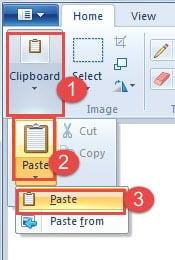
- "Clipboard" дээр дарна уу.
- Дараа нь "Буулгах" сонголтыг дарна уу.
- Жагсаалтын цэсэн дэх "Буулгах" дээр дахин дарна уу.

- Дараа нь та зөвхөн хүснэгтийг хадгалахын тулд зургийг тайрахаар сонгож болно.
- "Хадгалах" товчийг дараад хадгалах газрыг сонгоно уу.

Хэрэв хүснэгт маш урт байвал дэлгэцийн агшинг хэд хэдэн удаа давтаж, нэг зураг болгон буулгах хэрэгтэй.
2-р арга: Баримт бичгийг PDF болгон хөрвүүлэх
- Эхлээд Word баримтыг нээнэ үү.
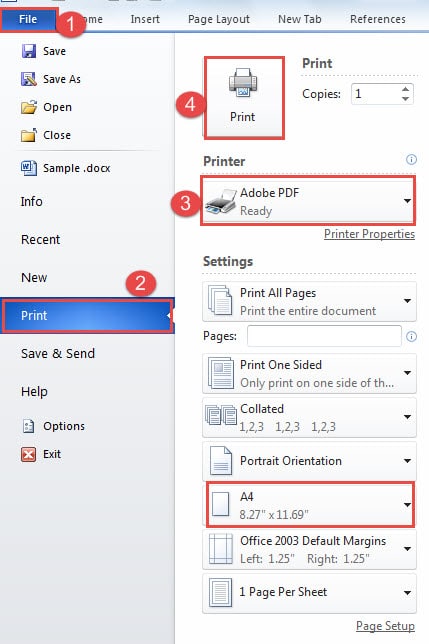
- Дараа нь "Файл" таб дээр дарна уу.
- Дараа нь "Хэвлэх" дээр дарна уу.
- Мөн "Хэвлэгч"-ийн оронд "Adobe PDF"-г сонгоно уу.
- Дараа нь "Хэвлэх" товчийг дарна уу.

- Одоо баримт бичиг хадгалагдах болно PDF формат. -г нээнэ үү PDF файл.
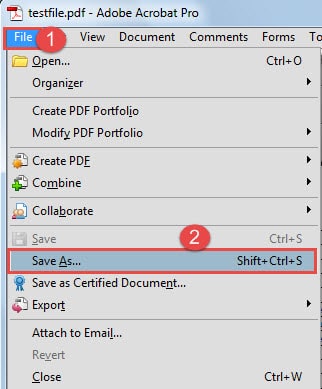
- "Файл" таб дээр дарна уу.
- Дараа нь "Хадгалах" дээр дарна уу.
- "Save As" харилцах цонхноос хадгалах төрлөөр зургийн форматыг сонгоно уу.
- Дараа нь "Хадгалах" дээр дарна уу.


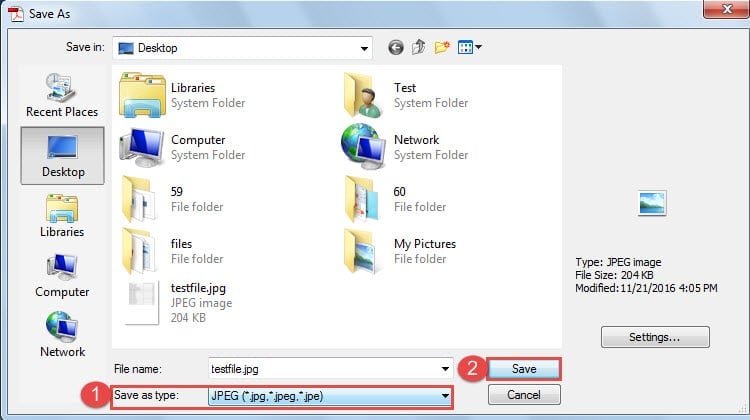

Мэдээжийн хэрэг, та зургийг тайрахын тулд "Будаг" ашиглаж болно.
Хэрэв танд нэг хуудаснаас дээш урт хүснэгт байгаа бол цаасны хэмжээг тохируулж болно. Жишээлбэл, та "A3" эсвэл бүр томыг сонгож болно.
Арга 3: Объект оруулах
- Эхлээд хүснэгтийг шинэ баримт бичигт хуулж буулгана уу.
- Дараа нь баримт бичгийг хадгалаад хаа.
- Одоо өөр шинэ баримт бичгийг нээнэ үү.
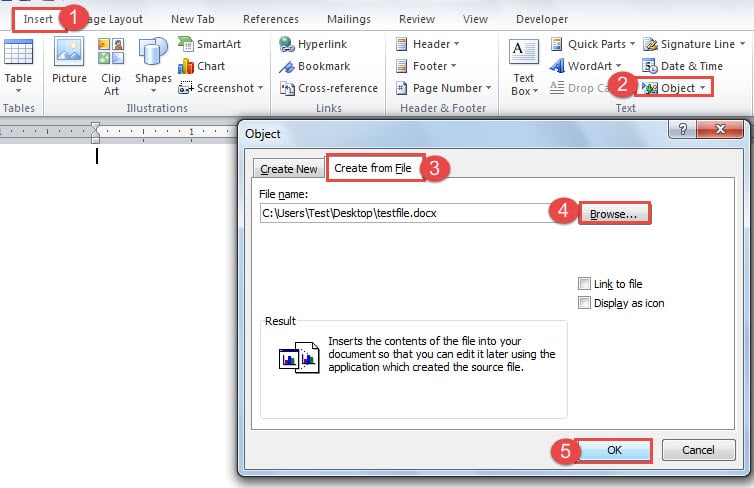
- Эхлээд "Оруулах" таб дээр дарна уу.
- Дараа нь "Объект" дээр дарна уу.
- Дараа нь "Объект" харилцах цонхны "Файлаас үүсгэх" дээр дарна уу.
- Дараа нь "Browse" дээр дарна уу.
- Дараа нь таны хүснэгтийг агуулсан файлыг сонгоно уу.
- "Объект" харилцах цонхны "OK" дээр дарна уу.

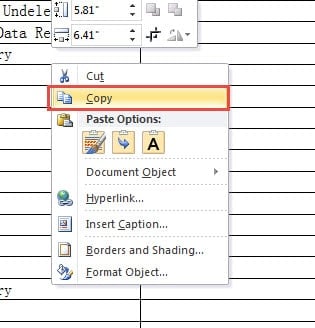
- Одоо хүснэгт баримт дээр гарч ирнэ. Үүнийг товшино уу.
- Дараа нь баруун товшино уу.
- Тэгээд "Хуулбарлах" гэснийг сонгоно уу.

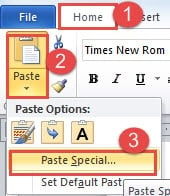
- Дараа нь "Нүүр хуудас" таб дээр дарна уу.
- "Буулгах" сонголт дээр урвуу гурвалжин дээр дарна уу.
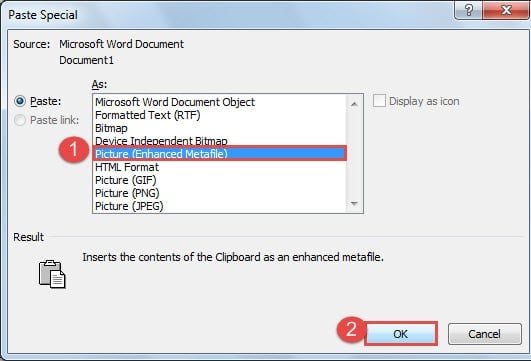
- Жагсаалтын цэснээс "Тусгай буулгах" дээр дарна уу.

- Одоо "Буулгах" харилцах цонхноос "Зураг (Сайжруулсан мета файл)" гэх мэт зургийн форматыг сонгоход хангалттай. Гэхдээ та "Зураг (JPEG)" -ийг сонгох боломжгүй, учир нь та өгөгдлийг харах боломжгүй хар хүснэгт авах болно.
- Дараа нь “OK” дээр дарна уу.

- Баримт бичгийг хадгалахаа мартуузай.
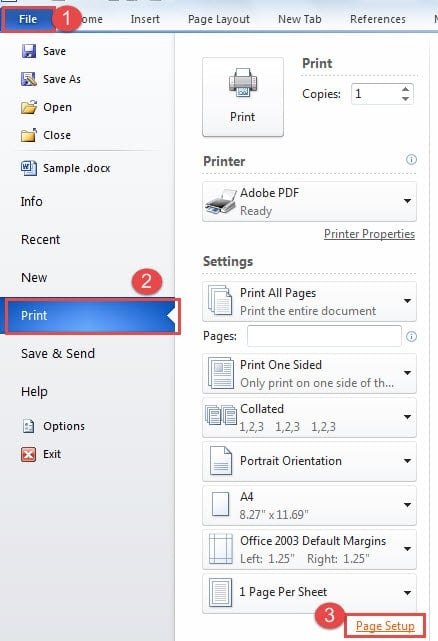
Хүснэгт нь урт байсан ч та хүснэгтийг зураг болгон хувиргахаасаа өмнө хуудсыг тохируулахын тулд доорх алхмуудыг дагана уу.
- "Файл" дээр дарна уу.
- Дараа нь "Хэвлэх" хэсэгт очно уу.
- Дараа нь "Хуудасны тохиргоо" дээр дарна уу.

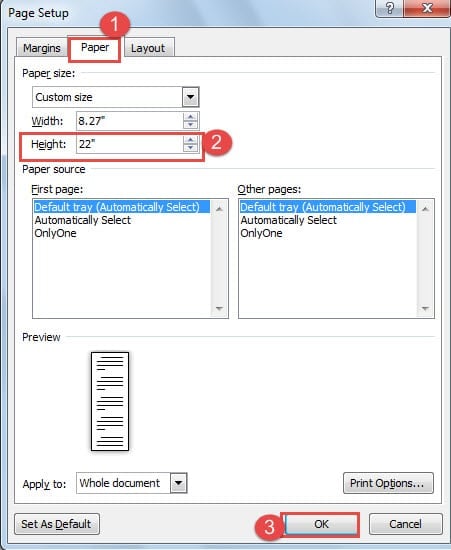
- "Хуудасны тохиргоо" харилцах цонхноос эхлээд "Цаас" дээр дарна уу.
- Дараа нь "Өндөр"-ийн ард байрлах эргүүлэх хайрцагт та хамгийн том тоог сонгож болно.
- Дараа нь "OK" дээр дарна уу.

3 аргыг харьцуулах
| арга | Давуу тал | Сул тал |
| Хүснэгтийн дэлгэцийн агшинг авна уу | Энэ бол хүснэгтийг зураг болгон хувиргах хурдан бөгөөд энгийн арга юм. | 1. Удаан хугацааны туршид та хэд хэдэн дэлгэцийн агшин авч, зургийг нь буулгаж авах хэрэгтэй.
2. Та нэг удаад зөвхөн нэг зурагтай байж болно. |
| Баримт бичгийг PDF болгон хөрвүүлэх | 1. Та нэг хуудсанд урт хүснэгтийг зураг болгон хувиргаж болно.
2. Та хэд хэдэн хүснэгтийг нэгэн зэрэг зураг болгон хувиргаж болно. |
1. Ашиглагдаагүй текстийг арилгахын тулд зургийн хэрэгслийг ашиглах хэрэгтэй.
2. Урт ширээний зураг авахын тулд хэд хэдэн зургийг нэг зураг дээр буулгах шаардлагагүй. |
| Объект оруулах | Та урт ширээний дүрсийг тодорхой харах боломжтой. | 1. Та нэг удаад зөвхөн нэг зураг авах боломжтой.
2. Урт ширээний зураг авахын тулд хэд хэдэн зургийг нэг зураг дээр буулгах шаардлагагүй. |
Файл сэргээхэд анхаарлаа хандуулаарай
Word програмд суулгасан файл засварлах функц байдгийг бид бүгд мэднэ. Гэсэн хэдий ч энэ нь сэтгэл ханамжтай байхаас хамаагүй бага ажилладаг. Тиймээс мэргэшсэн гэмтсэн doc файл засварлах хэрэгсэл хэрэгтэй үед тань маш сайн тус болж чадна. Та файл сэргээхэд анхаарлаа хандуулах цаг болжээ.
Зохиогчийн танилцуулга:
Вера Чен бол мэдээлэл сэргээх мэргэжилтэн юм DataNumen, Үүнд мэдээлэл сэргээх технологиор дэлхийд тэргүүлэгч, Inc. гэмтсэн Excel файлыг сэргээх болон pdf програм хангамжийн бүтээгдэхүүнийг засах. Дэлгэрэнгүй мэдээллийг авна уу WWW.datanumen.com