
Энэ нийтлэл нь таны Word баримтыг өөр өөр компьютер дээр ижил харагдуулах 2 шийдлийг харуулахад зориулагдсан болно.
Нэг компьютерт word баримт үүсгэж, түүндээ нэлээд өвөрмөц фонт хэрэглэх тохиолдол байдаг. Тиймээс таны файл сэтгэл татам харагдах болно. Гэсэн хэдий ч, хэрэв та Word файлыг таны ашигладаг тийм фонт байхгүй өөр компьютер дээр нээвэл яах вэ? Таны файлын харагдах байдал тийм ч таатай биш байх нь дамжиггүй.
Тэгвэл та Word баримтаа өөр өөр компьютер дээр хэрхэн адилхан харагдахыг баталгаажуулах вэ? Яг тодорхой төрлийн фонтыг татаж авах нь зүгээр. Гэхдээ ихэнх тохиолдолд бид зөвхөн нэг баримт бичигт зориулж тодорхой фонтыг татаж авахад төвөг учрах болно. Тиймээс бид энэ асуудлыг шийдвэрлэх 2 өөр шийдлийг энд санал болгож байна.
Шийдэл 1: Файлдаа фонт оруулах
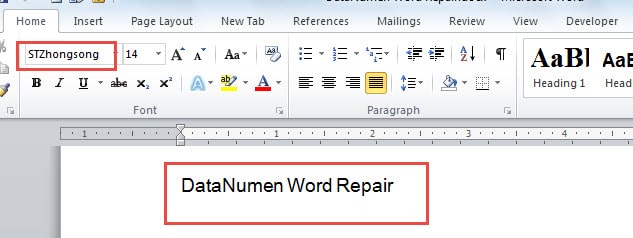
Жишээлбэл, бид энд "STZhongsong" фонттой жишээ файлыг үүсгэнэ, жишээ нь: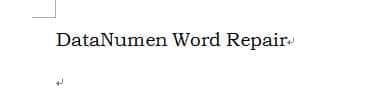
- Эхлэхийн тулд Word файлыг дуусгахдаа "Файл" таб дээр дарна уу.
- Дараа нь "Сонголтууд" -ыг сонгоно уу.
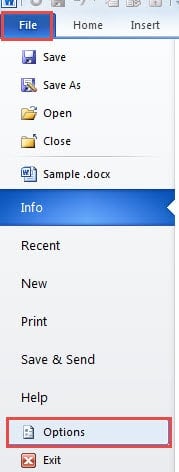
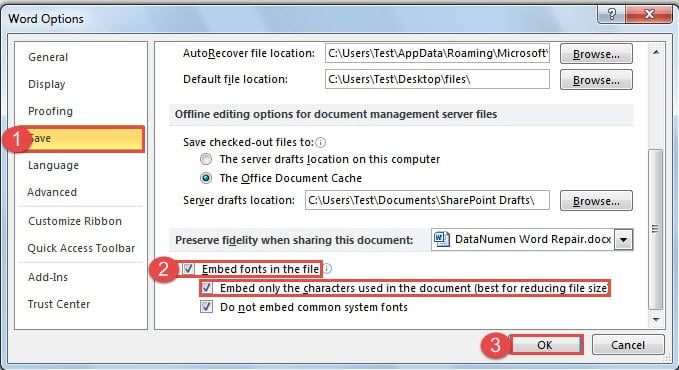
- Нээлттэй "Үгийн сонголтууд" харилцах цонхны зүүн талд байгаа "Хадгалах" сонголтыг товшино уу.
- Дараа нь баруун талын доод хэсэгт очиж "Файлд фонт оруулах" нүдийг чагтална уу.
- Хэрэв илгээх файлыг дахин засварлах шаардлагагүй бол "Зөвхөн баримт бичигт ашигласан тэмдэгтүүдийг оруулах (файлын хэмжээг багасгахад хамгийн тохиромжтой)" нүдийг чагтална уу.
- Эцэст нь өөрчлөлтөө хадгалахын тулд “OK” товчийг дарна уу.

Хэрэв бид файлыг өөр компьютер дээр нээвэл бид дараах нөлөөг авах болно.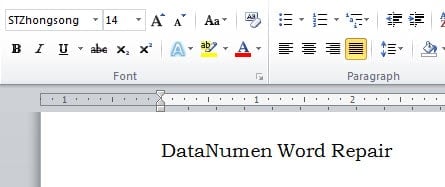
Шийдэл 2: Орлуулсан фонтыг сонгоно уу
Хэрэв та фонтын төрлийг яг таг мартсан эсвэл татаж авахыг хүсэхгүй байгаа тохиолдолд энэ шийдлийг ашиглах нь дээр. Энд нарийвчилсан алхамууд байна:
- Эхлээд Word файлыг нээнэ үү. Бид 1-р шийдэл дэх жишээ файлыг жишээ болгон ашиглаж байна. Мөн та баримт бичгийн фонтын өөрчлөлтийг харах болно, гэхдээ энэ нь ижил үсгийн нэрийг хуваалцсан хэвээр байна.

- Дараа нь "Файл" таб дээр дарна уу.
- Дараа нь "Сонголтууд" дээр дарна уу.
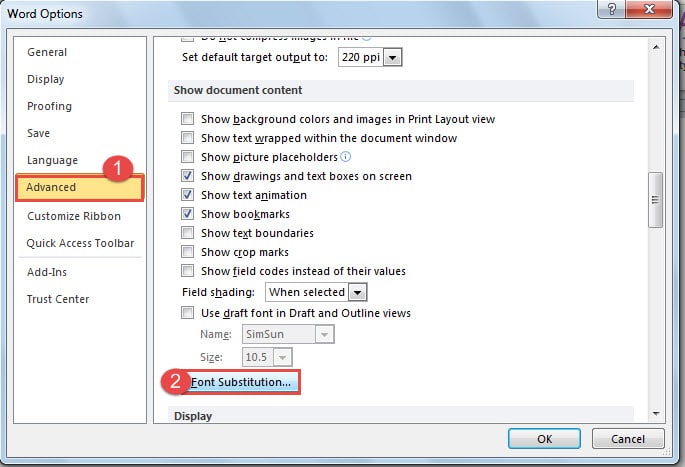
- Зөвхөн "Үгийн сонголтууд" харилцах цонхонд та энэ удаад "Нарийвчилсан" дээр дарна уу.
- Дараа нь "Баримт бичгийн агуулгыг харуулах" хуудас руу гүйлгэнэ үү.
- Дараа нь "фонт солих" товчийг дарна уу.

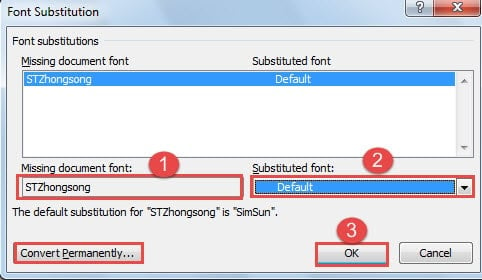
- Одоо "фонт солих" харилцах цонх гарч ирнэ. Эхлээд та мисс баримт бичгийн фонтыг сонгоно уу.
- Хоёрдугаарт, та "Орлуулсан фонт" жагсаалтаас орлуулалтыг сонгох хэрэгтэй. Энд бид "Өгөгдмөл"-ийг сонгоно.
- Дараа нь “OK” дээр дарна уу.

- Мөн "Үгийн сонголтууд" харилцах цонхны "OK" дээр дарахаа бүү мартаарай.
Одоо та дараах байдлаар орлуулсан фонттой текстийг харж болно.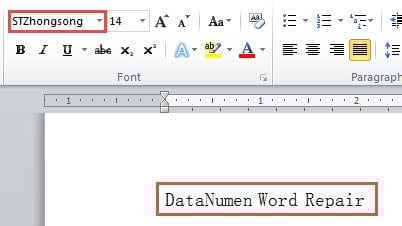
Мөн үсгийн нэр өөрчлөгдөөгүй байгааг анзаарч магадгүй. Хэрэв та үүнийг өөрчлөхийг хүсвэл "фонт солих" харилцах цонхны "Байнга хөрвүүлэх" товчийг дарж болно.
2 шийдлийн харьцуулалт
| шийдэл | Давуу тал | Сул тал |
| Файлдаа фонт оруулах | 1. Таны баримт бичиг зорилтот фонтыг суулгаагүй өөр компьютер дээр яг адилхан харагдах болно.
2. Файлын хэмжээг багасгах боломж бий. 3. Тусгай фонт суулгаагүй өөр компьютер дээр файлыг нээх үед та фонтыг үргэлжлүүлэн ашиглах боломжтой. 4. Та фонт татаж авах шаардлагагүй. |
1. Таны оруулсан фонтууд TrueType эсвэл OpenType байх ёстой.
2. Фонт суулгасан файл нь том хэмжээтэй байж болно. |
| Орлуулсан фонтыг сонгоно уу | 1. Та аль болох фонт татаж авах шаардлагагүйгээр баримт бичгийн фонтыг анхных шиг болгож болно.
2. Орлуулсан фонт нь хэмжээг өөрчлөхгүй тул та файлын хэмжээний талаар санаа зовох хэрэггүй болно. 3. Та фонт татаж авах шаардлагагүй. 4. Та фонтыг өөр фонт руу байнга хөрвүүлэх боломжтой. |
Та алга болсон фонттой маш төстэй орлуулсан фонт олдохгүй байж магадгүй бөгөөд энэ нь үр дүнд нөлөөлж болзошгүй юм. |
Эвдэрсэн файлуудаа аврах
Гэмтсэн файлуудаа аврахын тулд юу хийхээ мэдэхгүй байна уу? Танд хэрэгтэй зүйл бол мэргэшсэн, хүчирхэг юм doc файлыг засах хэрэгсэл. Ийм хэрэгсэлтэй бол та файлаа үр дүнтэй, үр дүнтэй аргаар сэргээх боломжтой болно.
Зохиогчийн танилцуулга:
Вера Чен бол мэдээлэл сэргээх мэргэжилтэн юм DataNumen, Үүнд мэдээлэл сэргээх технологиор дэлхийд тэргүүлэгч, Inc. xls файл засах болон pdf програм хангамжийн бүтээгдэхүүнийг засах. Дэлгэрэнгүй мэдээллийг авна уу WWW.datanumen.com