
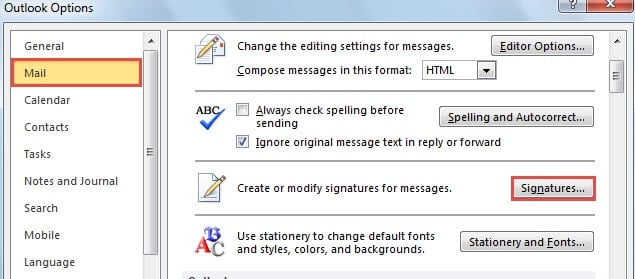
Зарим Outlook хэрэглэгчид Outlook сонголтуудын "Гарын үсэг" товчлуур хэвийн ажиллахгүй байна гэж гомдоллож байна. Энэ нийтлэл нь энэ асуудалд анхаарлаа хандуулж, шийдлийг өгөх болно.
Үнэн хэрэгтээ "Гарын үсэг" товчлуурын буруу ажиллагаа нь Outlook дээр нийтлэг тохиолддог асуудал юм. Ердийн нөхцөлд "Outlook Options" дахь "Мэйл" таб дээрх "Гарын үсэг" товчийг дарахад "Гарын үсэг ба бичгийн хэрэгсэл" харилцах цонх гарч ирнэ. Дараа нь та гарын үсгийг засах, өөрчлөх боломжтой. Гэхдээ заримдаа энэ нь ажиллахгүй байгааг олж мэдэх болно. Хэдийгээр та товчлуур дээр дарсан ч юу ч гарч ирэхгүй. Хэрэв та энэ асуудалд өртөж байгаа бол таныг аврах хоёр шийдэл энд байна.
1. Түр зуурын интернет файлуудыг хоослох
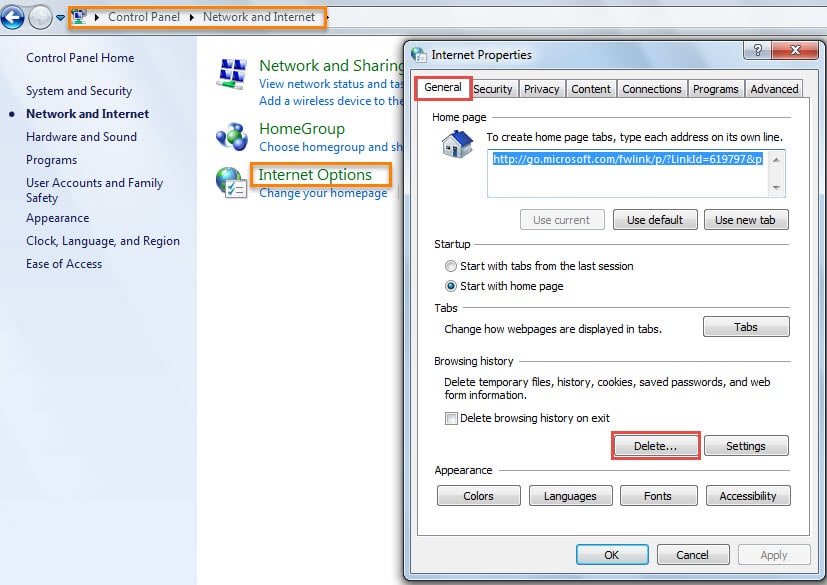
- Эхлэхийн тулд "Эхлүүлэх цэс" рүү очоод "Хяналтын самбар"-ыг сонгоно уу.
- "Хяналтын самбар" цонхонд "Сүлжээ ба интернет" дээр товшоод "Интернет сонголтууд" дээр дарна уу.
- Дараа нь "Internet Properties" харилцах цонх гарч ирэх бөгөөд "Ерөнхий" таб сонгогдоно. Та "Хайлтын түүх" хэсэгт байрлах "Устгах" товчийг дарах хэрэгтэй.

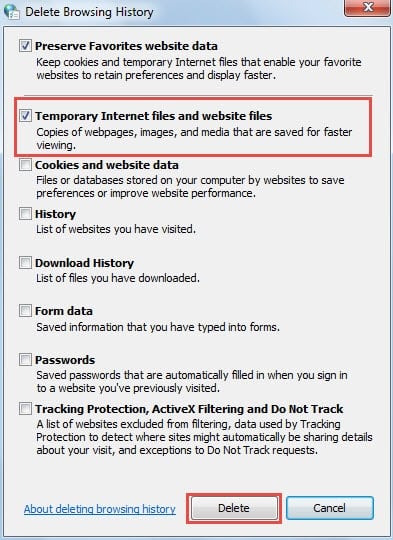
- Сүүлийн "Хайлтын түүхийг устгах" харилцах цонхонд та "Түр зуурын интернет файлууд болон вэбсайтын файлууд"-ыг сонгоод "Устгах" товчийг дарна уу.

Үнэнийг хэлэхэд, таны түр зуурын интернет файлуудыг устгах нь тийм ч их тус болохгүй ч байж магадгүй юм. Хэрэв та "Гарын үсэг" товчлуур ажиллахгүй хэвээр байвал хоёр дахь хэрэгсэл рүү шилжих хэрэгтэй.
2. Бүртгэлийг засах
- Эхлээд Outlook бүрэн хаагдсан эсэхийг шалгаад "Эхлүүлэх цэс" рүү очно уу.
- Дараа нь "regedit" гэж хайгаад "Enter" товчийг дарна уу.


Тайлбар: Энд "Хэрэглэгчийн дансны хяналт" харилцах цонх гарч ирнэ. Та "Тийм" товчийг шууд дарж болно.
- Бүртгэлийн засварлагчаас та дараах бүртгэлийн түлхүүрүүдийг дарааллаар нь олох хэрэгтэй: “HKEY_LOCAL_MACHINE” > “ПРОГРАММ” > “Ангиуд” > “CLSID” > “{0006F03A-0000-0000-C000-000000000046Sver” >32”LocalSver”
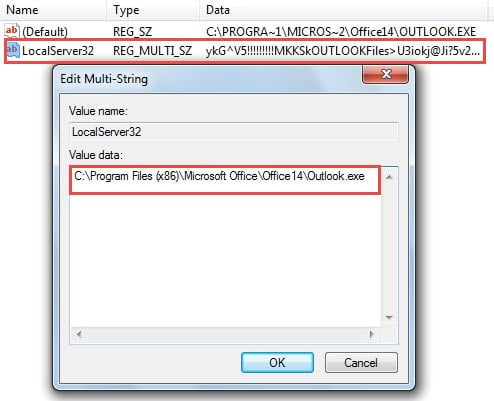
- "LocalServer32" бүртгэлийн түлхүүрийг оруулсны дараа та "Өгөгдмөл" болон "LocalServer32" утгыг харах болно. Та хоёр утгын утгын өгөгдлийг Outlook програмын суулгалтын лавлах руу өөрчлөх хэрэгтэй. Энд бид Outlook 2010-ийг жишээ болгон авч үзэх болно. Түүний анхдагч суулгах зам нь "C:\Program Files (x86)\Microsoft Office\Office14\Outlook.exe" юм.
- "Өгөгдмөл" утгыг давхар товшоод дээрх замыг "Үнэт зүйлийн өгөгдөл" талбарт хуулна. "OK" дээр дарна уу

- Үүнтэй адилаар "LocalServer32" дээр давхар товшоод замыг хуулж авна уу. "OK" дээр дарна уу

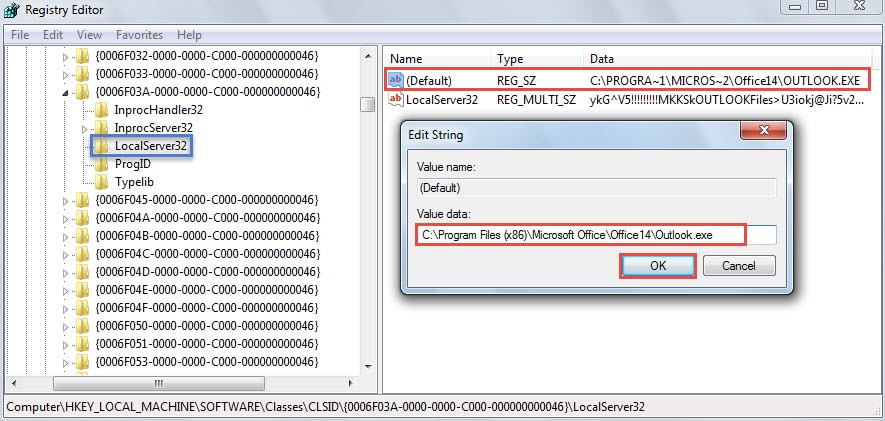
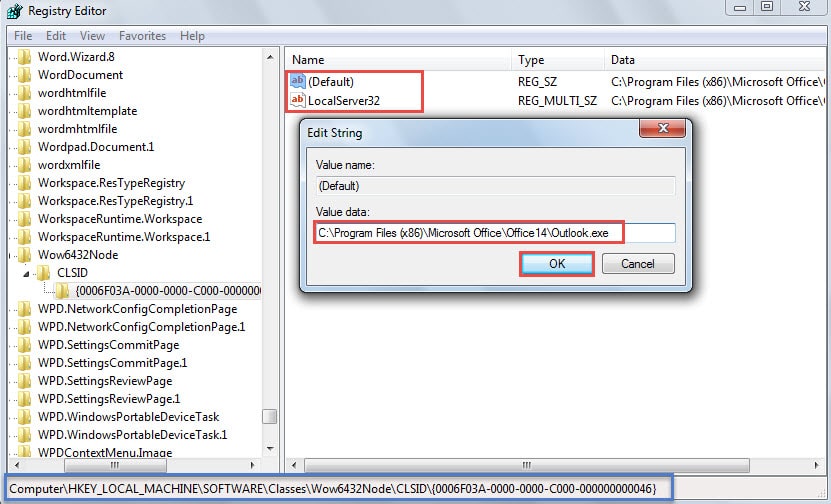
- Дараа нь та дараах бүртгэлийн түлхүүрүүдийг дарааллаар нь олох хэрэгтэй: “HKEY_LOCAL_MACHINE” > “ПРОГРАММ” > “Ангиуд” > “Wow6432Node” > “CLSID” > “{0006F03A-0000-0000-C000-000000000046”. 4-р алхамтай адилаар "Өгөгдмөл" болон "LocalServer32"-ын утгын өгөгдлийг Outlook-ийн үндсэн суулгалтын зам болгон өөрчил.

- Эцэст нь "OK" дээр дараад Бүртгэлийн засварлагчийг хаагаарай. Асуудал арилсан эсэхийг шалгахын тулд Outlook-г дахин эхлүүлнэ үү.
Outlook-ийн асуудлаас хэн ч зугтаж чадахгүй
Outlook нь бие даасан имэйл клиент эсвэл хуваарийн туслахын хувьд бараг төгс төгөлдөр гэдэгт эргэлзэх зүйл алга. Гэсэн хэдий ч энэ нь янз бүрийн алдаа, тэр ч байтугай гацалтыг арилгаж чадахгүй хэвээр байна. Тиймээс хэн ч Outlook-ийн асуудлыг арилгаж чадна гэж сайрхаж чадахгүй. Бидний хийж чадах зүйл бол Outlook-ийг хэвийн хаах, имэйлээр дамждаг вирус гэх мэт аюулгүй байдлын аюулаас болгоомжлох гэх мэтийг сайн арчлах явдал юм. Түүнчлэн, Outlook нь эвдрэлд өртөмтгий тул бид найдвартай засварлах хэрэгсэл худалдаж авах хэрэгтэй. DataNumen Outlook RepairБайна. Ингэж чаддаг PST өгөгдлийн алдааг засах хөлсөө гаргалгүй
Зохиогчийн танилцуулга:
Ширли Жан бол мэдээлэл сэргээх мэргэжилтэн юм DataNumen, Үүнд мэдээлэл сэргээх технологиор дэлхийд тэргүүлэгч, Inc. mdf db алдаа засах програм хангамжийн бүтээгдэхүүнийг засах хэтийн төлөв. Дэлгэрэнгүй мэдээллийг авна уу WWW.datanumen.com