
Excel-ийн ажлын ном олон ажлын хуудастай байх үед тэдгээрийг хурдан олж авахын тулд та бүх ажлын хуудасны холбоосуудын жагсаалтыг гаргаж болно. Энэ нийтлэлд бид танд 3 аргыг хуваалцах болно.
Хэрэв танд ажлын хүснэгтийг их хэмжээгээр багтаасан Excel-ийн ажлын дэвтэр байгаа бол хүссэн хуудсаа олох, хандах нь танд төвөгтэй санагдаж магадгүй юм. Энэ тохиолдолд та бүх ажлын хуудасны гипер холбоосуудын жагсаалтыг гаргаж болох бөгөөд ингэснээр ердөө л гипер холболт дээр дарж тодорхой ажлын хуудас руу үсрэх боломжтой болно. Энэ нь маш тохиромжтой. Тиймээс бид ийм жагсаалт гаргах 3 аргыг танилцуулах болно.
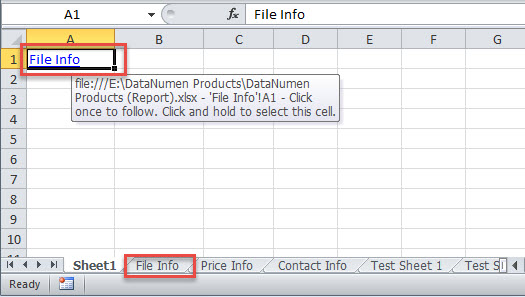
Арга 1: Гараар үүсгэх
- Эхлээд тодорхой Excel ажлын дэвтрийг нээнэ үү.
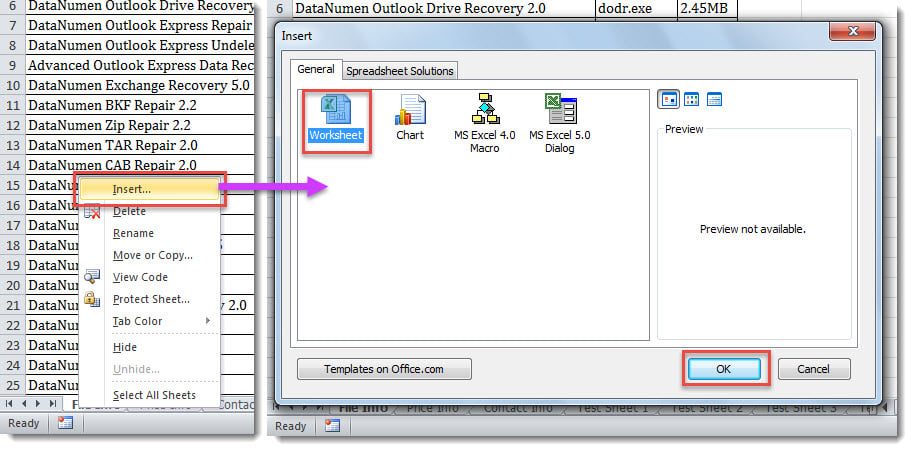
- Дараа нь эхний ажлын хуудасны өмнө шинэ хуудас оруулна уу.
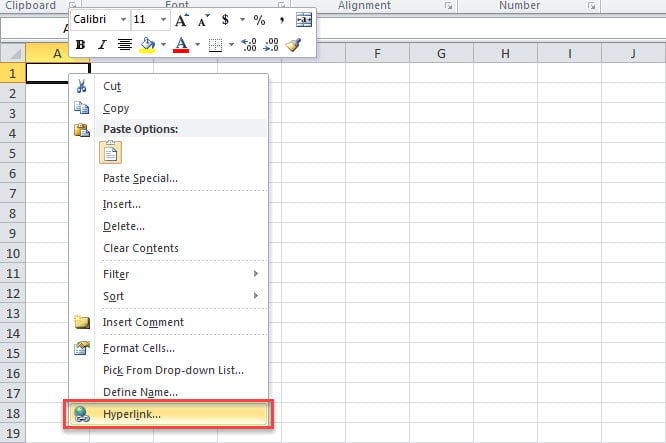
- Дараа нь Cell A1 дээр хулганы баруун товчийг дарж контекст цэснээс "Hyperlink" -г сонгоно уу.

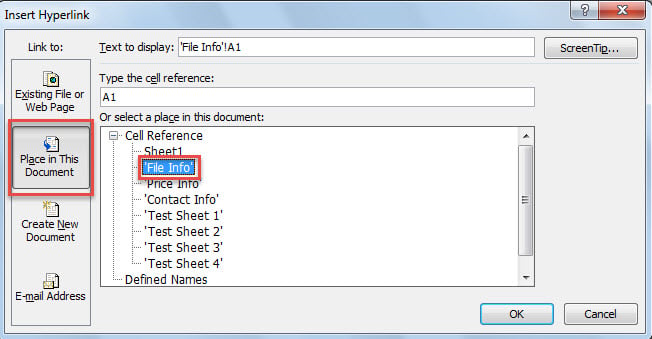
- Дараа нь “Insert Hyperlink” цонхноос зүүн талд байрлах “Энэхүү баримт бичигт байрлуулах” -ыг сонгоно уу.
- Үүний дараа "Эсвэл энэ баримт бичигт газар сонгох" жагсаалтад одоогийн шинэ хуудаснаас бусад эхний хуудсыг сонгоно уу.

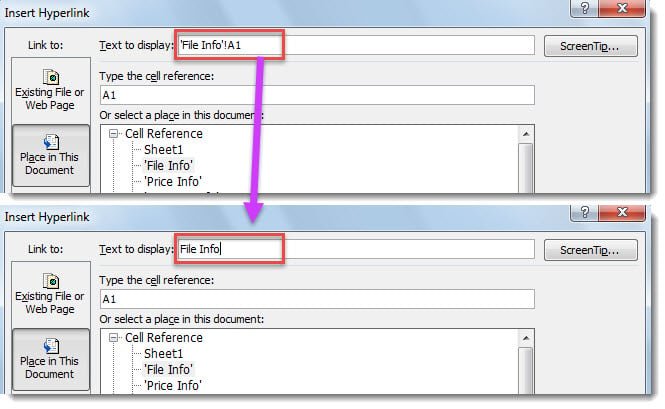
- Дараа нь "Харуулах текст" -ийг хуудасны нэр болгон өөрчил.

- Эцэст нь, "OK" дээр дарж гипер холболтыг оруулна уу.

- Одоо та холбоосуудыг үлдсэн хуудсанд нэг нэгээр нь оруулах боломжтой.
Арга 2: Формулагаар үүсгэх
- Эхлээд шинэ хуудас үүсгээрэй.
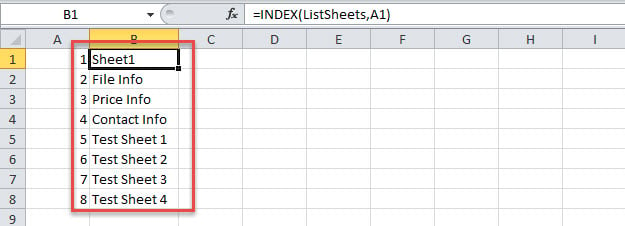
- Дараа нь, "2-р аргын дагуу бүх ажлын хуудасны нэрийг жагсаан бичнэ үү." гэсэн нийтлэлдExcel-ийн ажлын дэвтэр дээрх бүх хуудасны нэрсийн жагсаалтыг авах 3 хурдан арга".

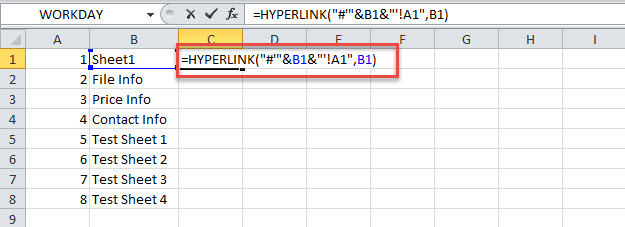
- Дараа нь доорх томъёог C1 нүдэнд оруулна уу.
=HYPERLINK("#'"&B1&"'!A1",B1)
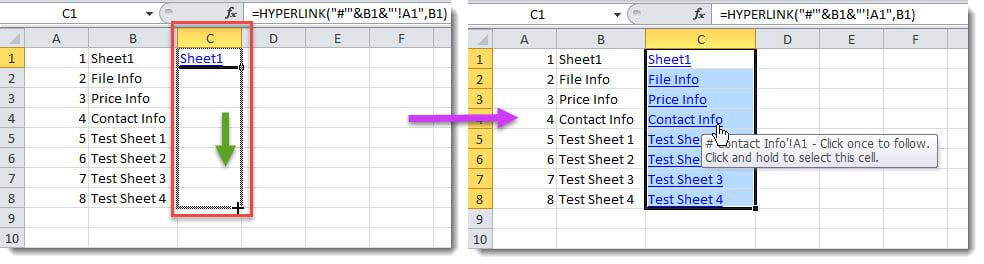
- Эцэст нь, бусад хуудсан дээрх холбоосыг авахын тулд функцийг доош нь чирнэ үү.

Арга 3: VBA ашиглан үүсгэх
- Эхэндээ Excel VBA редакторыг ажиллуулж “VBA кодыг Excel програм дээрээ хэрхэн ажиллуулах вэ".
- Дараа нь доорх кодыг төсөл эсвэл модульд оруулна уу.
Sub CreateMenuOfHyperlinksToAllWorksheets()
    Dim objSheet As Worksheet

    ActiveWorkbook.Sheets.Add(Before:=Worksheets(1)).Name = "Sheet Menu"
    Range("A1").Select

    For Each objSheet In ActiveWorkbook.Worksheets
        If ActiveSheet.Name <> objSheet.Name Then
           ActiveCell.Hyperlinks.Add Anchor:=Selection, Address:="", SubAddress:= "'" & objSheet.Name & "'" & "!A1", TextToDisplay:=objSheet.Name
           ActiveCell.Offset(1, 0).Select
           ActiveCell.EntireColumn.AutoFit
        End If
    Next objSheet

    With ActiveSheet
         .Rows(1).Insert
         .Cells(1, 1) = "MENU"
         .Cells(1, 1).Font.Bold = True
         .Cells(1, 1).Font.Size = 14
         .Cells(1, 1).Columns.AutoFit
    End With
End Sub
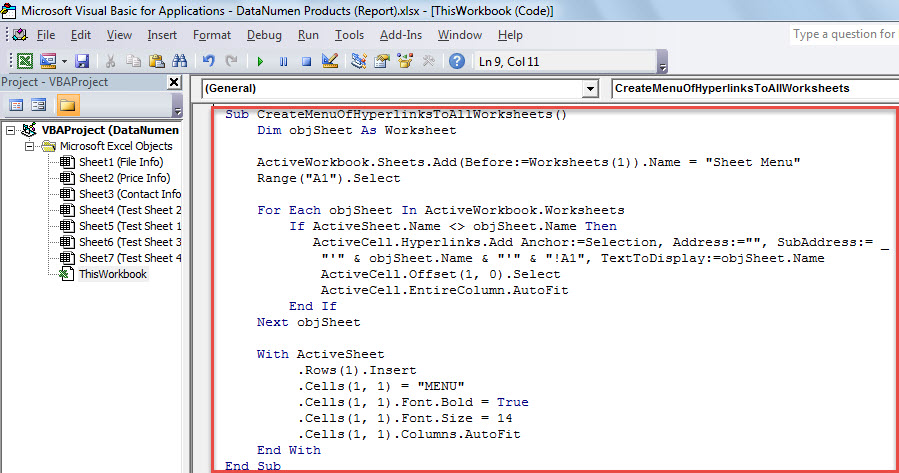
- Дараа нь "F5" товчийг дарж энэ макрог ажиллуулна уу.
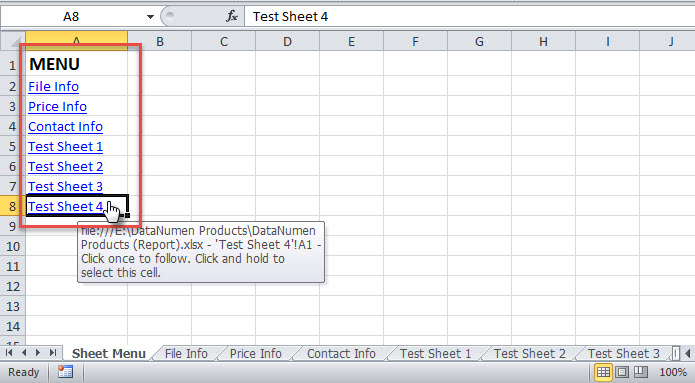
- Дараахь дэлгэцийн агшин шиг бүх ажлын хуудасны бүх холбоосыг агуулсан шинэ ажлын хуудсыг нэг дор харах болно.

харьцуулалт
| Давуу тал | Сул тал | |
| Арга 1 | Үйлдэхэд хялбар | Хэт олон ажлын хуудас байгаа бол хэтэрхий уйтгартай байна |
| Арга 2 | Олон тооны ажлын хуудасны хувьд 1-р аргаас хурдан | Тоо, хуудасны нэрийг урьдчилан жагсаахыг шаардаж байна |
| Арга 3 | Дээрх 2 аргаас хамаагүй хурдан бөгөөд илүү үр дүнтэй | Хортой байж болзошгүй гадны макроос болгоомжтой байгаарай |
Эвдэрсэн Excel файлуудыг сэргээнэ үү
Excel нь үе үе гацаж, улмаар Excel файл эвдрэлд хүргэж болзошгүй юм. Тиймээс та Excel файлыг өөрчлөх бүрдээ файлаа хадгалж хэвшсэн байх ёстой. Үгүй бол Excel эвдэрсэн ч нээгдсэн файлаа хадгалаагүй бол та хандах хэрэгтэй болно xls засах гэх мэт програм хангамж DataNumen Excel Repair, гэмтсэн Excel өгөгдлийг буцааж авах.
Зохиогчийн танилцуулга:
Ширли Жан бол мэдээлэл сэргээх мэргэжилтэн юм DataNumen, Үүнд мэдээлэл сэргээх технологиор дэлхийд тэргүүлэгч, Inc. mdf сэргээх програм хангамжийн бүтээгдэхүүнийг засах хэтийн төлөв. Дэлгэрэнгүй мэдээллийг авна уу WWW.datanumen.com