
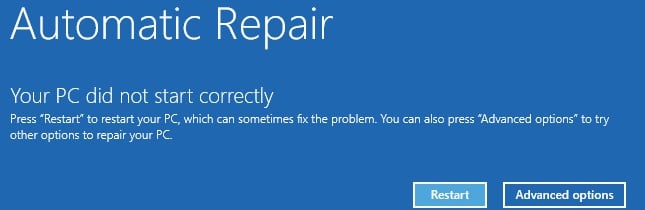
Та компьютерээ асаасан ч "Таны компьютер зөв асаагүй" гэсэн алдааны мэдэгдэл гарч байсан уу? Энэ нийтлэлд энэ асуудлыг шийдвэрлэх 8 үр дүнтэй шийдлийг танд хуваалцах болно.
Компьютероо асаахад "Таны компьютер зөв эхлээгүй" гэсэн алдаа гарах нь нэлээд төвөгтэй байж болно. Энэ нь таныг компьютероо асаахаас сэргийлж, компьютерын өгөгдөлд хандах боломжийг олгодоггүй. Тиймээс өгөгдөл алдагдахаас зайлсхийхийн тулд аль болох хурдан засах хэрэгтэй. Тиймээс яараарай, дараах 8 арга хэмжээг аваарай!
1. System File Checker ажиллуулна
Эхлээд та оролдож үзэх хэрэгтэй системийн файл шалгагч (SFC) эвдэрсэн эсвэл алга болсон системийн файлуудыг засахын тулд. Та доорх алхмуудыг дагаж болно.
- Windows дээр ачаалах эсвэл суулгах драйвераа компьютер дээрээ суулгаарай.
- Дараа нь, энэ драйвераас PC-г дахин ачаална уу.
- Дараа нь тохиргоог сонгоод "Дараа нь" дээр дарна уу.
- Дараа нь "Компьютерээ засах"> "Алдааг олж засварлах"> "Тушаал хүлээх мөр" -ийг сонгоно уу.
- Дараа нь шинэ "Тушаал хүлээх мөр" цонхонд "sfc / scannow" оруулаад "Enter" дээр дарна уу.
- Үүний дараа "гарах" гэж бичээд "Enter" дээр дарна уу.
- Эцэст нь алдаа арилахгүй байгаа эсэхийг шалгахын тулд компьютерийг ердийнхөөрөө дахин асаана уу.
2. Ачаалах тохиргооны өгөгдлийг дахин бүтээх
Түүнчлэн ачаалах асуудлын талаар ярихдаа ачаалах тохиргооны өгөгдөл гэмтсэн эсэхийг анхаарч үзэх хэрэгтэй. Тиймээс та өгөгдлийг сэргээхийн тулд bootrec.exe хэрэгслийг ашиглах хэрэгтэй.
- Ачаалагдах дискнээс ердийн байдлаар ачаалах.
- Дараа нь дээр дурдсан шийдэл шиг “Тушаал хүлээх мөрөнд” хандана уу.
- Дараа нь дараах тушаалын мөрүүдийг ээлжлэн ажиллуулна уу.
- Эцэст нь Тушаал хүлээх мөрөөс гарч, компьютераа дахин ачаална уу.
bootrec /fixmbr
bootrec /fixboot
bootrec /rebuildbcd
3. Антивирусыг идэвхгүйжүүл
Вирусны эсрэг үйлчилгээ нь энэ алдааг үүсгэж болзошгүй юм. Дараахь алхмуудын дагуу хортой програмаас хамгаалах хэрэгслийг идэвхгүйжүүлснээр компьютерээ дахин асааж болно.
- Эхлэхийн тулд "алдаа" дэлгэц дээр "Нарийвчилсан сонголтууд"-ыг сонгоно уу.
- Дараа нь "Алдааг олж засварлах" > "Эхлүүлэх тохиргоо" > "Дахин эхлүүлэх" гэснийг сонгоно уу.
- Дараа нь "8" эсвэл "F8" товчийг дарж "Хортой програмын эрт эхлүүлэхийг идэвхгүй болгох" сонголтыг сонгоно уу.
- Эцэст нь компьютерээ дахин эхлүүлнэ үү.
4. Мастер ачаалах бичлэгийг засах
Мастер ачаалах бичлэг нь ачаалах болон таны дискний хуваалтын мэдээллийг агуулсан чухал ач холбогдолтой ачаалах салбар юм. Тиймээс, хэрэв энэ нь гэмтсэн бол та алдааны мэдэгдлийг мөн хүлээн авч магадгүй юм. Үүнийг засахын тулд та тусгай багаж хэрэгсэл эсвэл үйлчилгээг ашиглах хэрэгтэй.
5. Шинэ програм хангамж эсвэл драйверуудыг аюулгүй горимоор устгана уу
Хэрэв та шинэ програм хангамж эсвэл драйвер суулгасны дараа ийм алдаа гарвал эдгээр шинэ асуудлаас болж гарах магадлал өндөр байна. Энэ нөхцөлд та тэдгээрийг аюулгүй горимд устгаж болно.
- Компьютерээ гадны ачаалах боломжтой дискнээс ачаална уу.
- Дараа нь "Компьютерээ засах" > "Алдааг олж засварлах" > "Эхлүүлэх тохиргоо" > "Дахин эхлүүлэх" гэснийг сонгоно уу.
- Дараа нь Windows-ийг аюулгүй горимд ачаалахын тулд “F4” товчийг дарна уу.
- Хэрэв компьютер амжилттай ачаалагдсан бол шинэ програм хангамж эсвэл драйверуудыг нэг дор устгана уу.
6. Windows-ийг шинэчлэх
Нэмж дурдахад хуучирсан Windows систем энэ алдааг үүсгэх магадлал өндөр байна. Тиймээс та Windows системийг шинэчлэх ёстой. Та "Тохиргоо"> "Шинэчлэлтүүд ба аюулгүй байдал" руу орж шинэчлэлтүүдийг шалгах боломжтой.
7. Систем сэргээх
Одоогийн системд ямар нэгэн буруу зүйл тохиолдсон тул та системийг сэргээх замаар эрт дээр үеийн байдалд шилжүүлэх замаар тэдгээрийг арилгахыг оролдож болно.
- Эхлээд "Компьютерээ засах"> "Алдааг олж засварлах"> "Нарийвчилсан сонголтууд"> "Системийг сэргээх" -ийг сонгоно уу.
- Дараа нь зорилтот системийг сонгоно уу.
- Дараагийн "Системийг сэргээх" цонхонд дэлгэц дээрх зааврыг дагаж системийг сэргээх цэгийг сонгоод ажиллуулна уу.
8. Windows-ийг дахин суулгана уу
Дээр дурдсан бүх шийдлүүд танд тусалж чадахгүй гэж үзвэл таны хийсэн хамгийн сүүлийн амралт нь Windows-ийг дахин суулгах нь эргэлзээгүй юм. Гэсэн хэдий ч энэ арга нь зарим өгөгдлийг устгах болно. Тиймээс та өгөгдлийг буцааж авах гэх мэт хөлсөө урсгахгүйгээр сэргээх боломжийг олгодог үр дүнтэй өгөгдлийн нөөцийг баталгаажуулах ёстой авлига авсан PST нөөцөлсөн PST файлын өгөгдөл.
Зохиогчийн танилцуулга:
Ширли Жан бол мэдээлэл сэргээх мэргэжилтэн юм DataNumen, Үүнд мэдээлэл сэргээх технологиор дэлхийд тэргүүлэгч, Inc. mdf засвар програм хангамжийн бүтээгдэхүүнийг засах хэтийн төлөв. Дэлгэрэнгүй мэдээллийг авна уу WWW.datanumen.com