
VBA бол Microsoft Office програмын, түүний дотор MS Excel програмын маш сайн хэрэгсэл юм. Энэ нь Excel-ийн уугуул онцлог шинж чанаруудаар дэмжигдээгүй олон ажлуудыг гүйцэтгэхэд тань туслах болно. Одоо энэ нийтлэлд бид танд VBA кодыг Excel дээр алхам алхамаар ажиллуулахыг заах болно.
Хэрэв та зарим шаардлагыг биелүүлэхийн тулд зарим VBA код бичих гэж байгаа бол юун түрүүнд Excel дээр VBA кодыг хэрхэн ажиллуулахаа олох хэрэгтэй. Одоо, дараа нь бид MS Excel 2010 програмыг ашиглан жишээ болгон макро хэрхэн идэвхжүүлэх, VBA редакторыг ажиллуулах, макро ажиллуулах хэд хэдэн арга хэрэгслийг нарийвчлан харуулах болно.
Алхам 1: "Хөгжүүлэгч" туузыг харуулах
- Эхлээд Excel програмыг ажиллуулна уу.
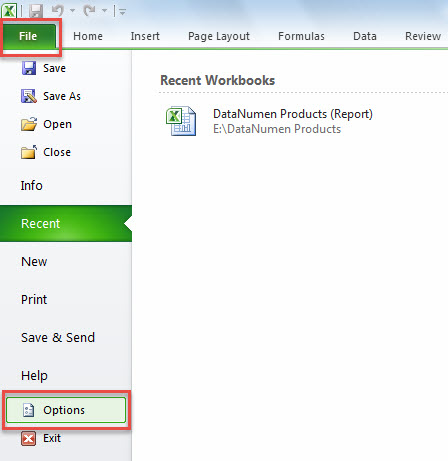
- Дараа нь "Файл" цэс рүү ороод "Сонголт" дээр дарна уу.
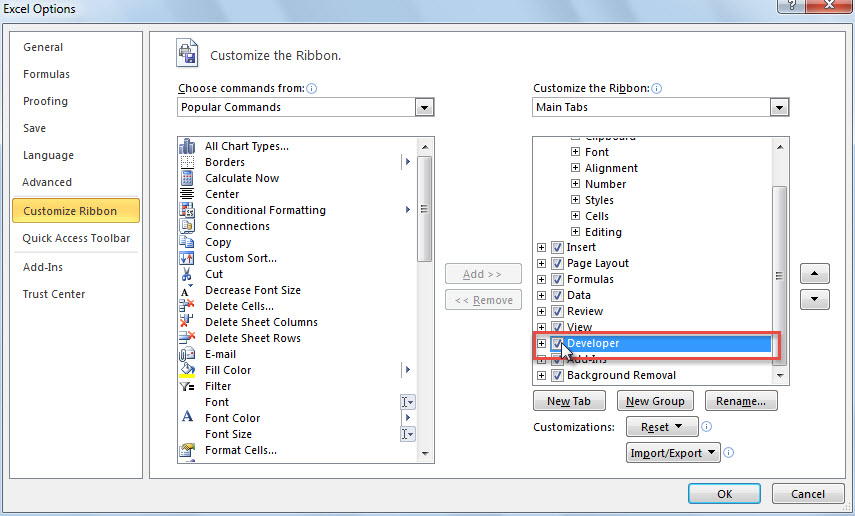
- "Excel-ийн сонголтууд" цонхноос "Туузыг өөрчлөх" цонх руу орно уу.
- Дараа нь баруун талд нь "Хөгжүүлэгч" сонголтыг олж шалгана уу.

- Эцэст нь өөрчлөлтийг идэвхжүүлэхийн тулд “OK” дээр дарна уу.
Алхам 2: Макро аюулгүй байдлын тохиргоог өөрчлөх
Аюулгүй байдлын тохиргоонд Excel програмыг макро автоматаар идэвхгүйжүүлсэн тул та эхлээд дараахь алхамуудыг хийж тохиргоогоо өөрчлөх хэрэгтэй.
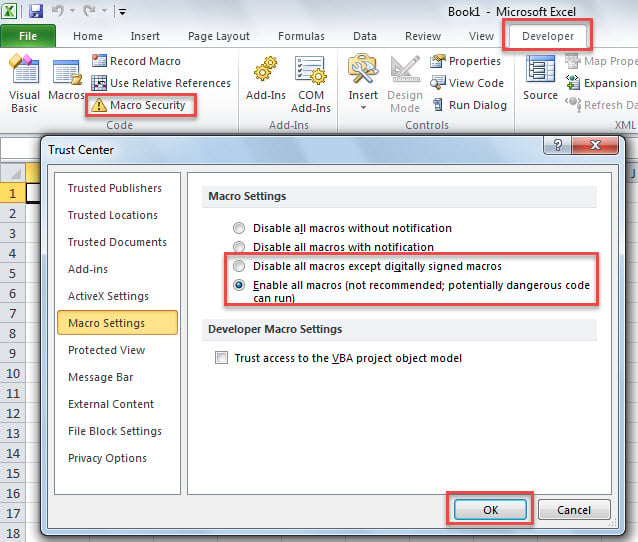
- Эхэндээ Excel-ийн үндсэн цонхонд “Хөгжүүлэгч” тууз руу шилжих хэрэгтэй.
- Дараа нь, "Код" бүлэгт байгаа "Макро аюулгүй байдал" товчийг дарна уу.
- Дараа нь шинэ цонхноос "Дижитал гарын үсэгтэй макроос бусад бүх макроыг идэвхгүй болгох" эсвэл "Бүх макроыг идэвхжүүлэх" сонголтыг сонгоно уу.

- Эцэст нь өөрчлөлтийг хадгалахын тулд “OK” дээр дарна уу.
Алхам 3: Excel VBA редакторыг ажиллуулах
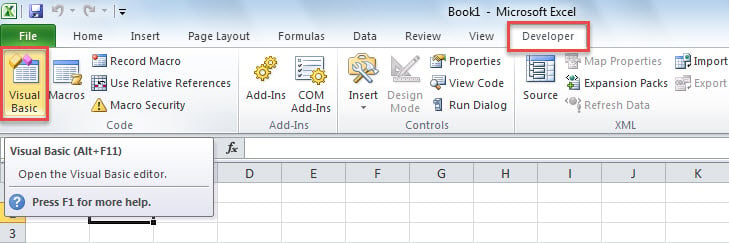
Excel VBA редактор нь кодыг байрлуулдаг газар юм. Та үүнд 2 аргаар нэвтрэх боломжтой.
- "Developer" таб дээр "Code" бүлгийн "Visual Basic" товчийг дарна уу.

- "Alt + F11" товчны товчлуурыг шууд дарж "Microsoft Visual Basic for Applications" цонх гарч ирнэ.
Алхам 4: VBA код нэмэх
Excel VBA засварлагч оруулсны дараа та төслөө эсвэл модульд кодоо нэмэх хэрэгтэй.
1. Одоо байгаа төсөлд код оруулах
Таны харж байгаагаар өргөтгөсөн “Microsoft Excel объектууд” хавтас дор одоо байгаа төслүүд, түүний дотор ажлын хуудас тус бүрийн төслүүд, одоогийн ажлын дэвтэрт байгаа “ThisWorkbook” төслүүдийг харах боломжтой.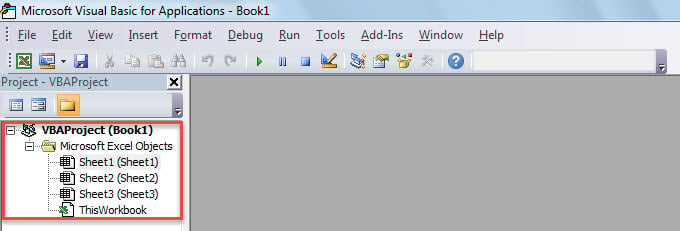
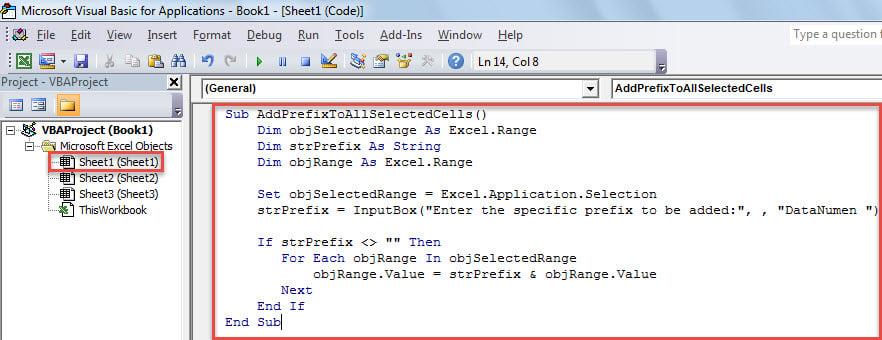
- Эхлэхийн тулд төсөл дээр давхар товшоод цонхыг нээнэ үү.
- Дараа нь кодоо оруулна уу.

2. Кодыг модульд оруулах
Үүнээс гадна та дараахь алхмуудаар модулд код нэмж болно.
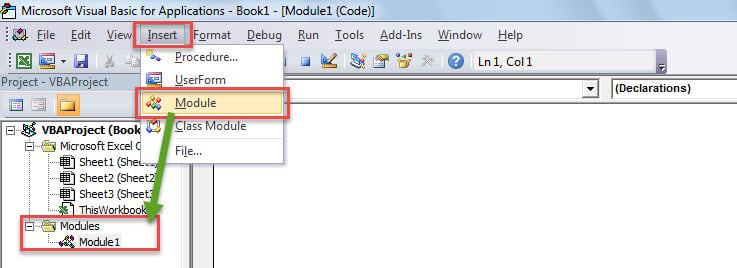
- Эхний ээлжинд хэрэгслийн самбар дээрх "Оруулах" товчийг дарна уу.
- Унтраах жагсаалтаас “Модуль” -ыг сонгоно уу.

- Дараа нь шинэ модуль дээр та кодоо оруулах боломжтой.
Алхам 5: VBA кодыг ажиллуулна уу
1. VBA Editor дээр Macro ажиллуул
"Microsoft Visual Basic for Applications" цонхонд VBA-г ажиллуулахын тулд та зөвхөн "F5" товчийг дарах эсвэл багажны самбар дээрх "Ажиллуулах" дүрс дээр дарахад л хангалттай.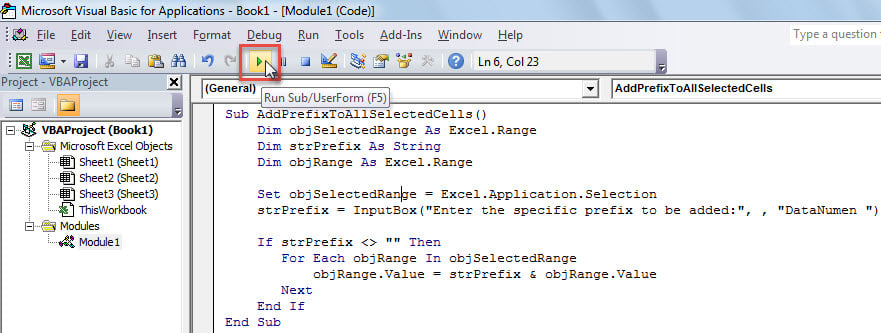
2. Quick Access Toolbar (QAT) -аар дамжуулан макро ажиллуулна уу.
Үүнээс гадна, та Quick Access Toolbar дээр макро нэмж, доорхи алхамуудын дагуу QAT-ээр дамжуулан ажиллуулж болно.
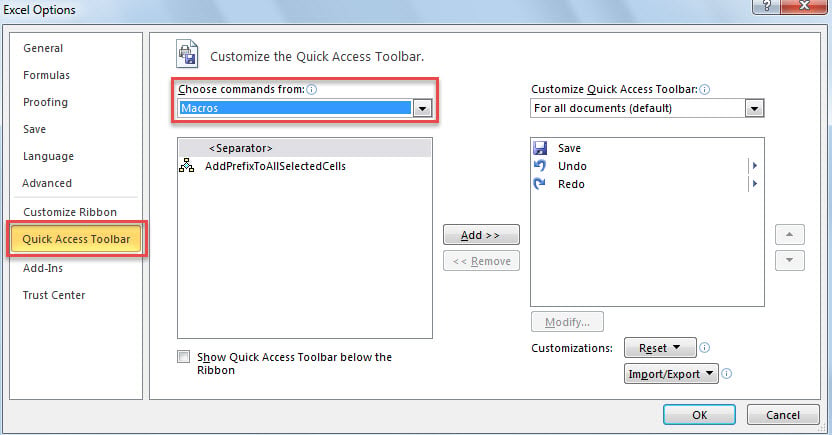
- Эхэндээ "Файл"> "Сонголтууд" руу орно уу.
- Попап цонхонд “Quick Access Toolbar” цонхонд хандана уу.
- Дараа нь, "командыг сонгох" жагсаалтаас "Макро" -ыг сонгоно уу.

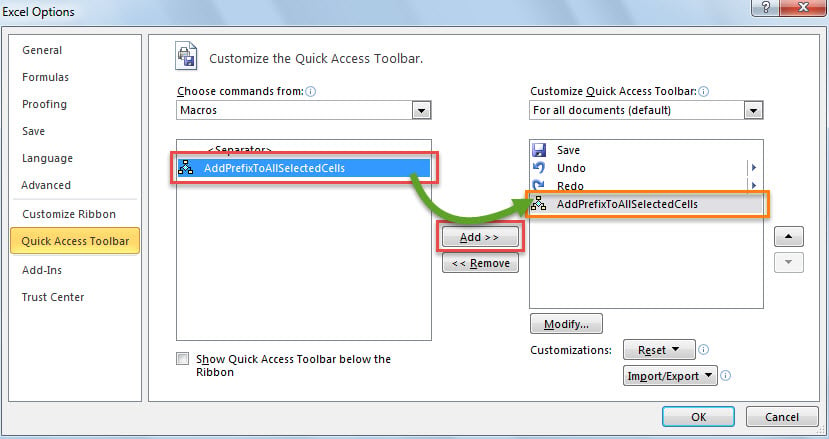
- Дараа нь зүүн талд байгаа макроыг сонгоно уу.
- Дараа нь голд нь байгаа "Нэмэх" товчийг дарна уу.

- Үүний дараа Quick OK Toolbar-д оруулсан өөрчлөлтүүдийг хадгалахын тулд “OK” дээр дарна уу.
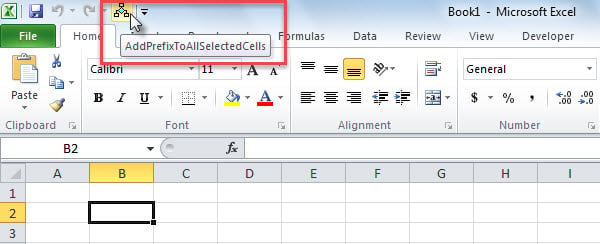
- Эцэст нь, Excel-ийн үндсэн цонхонд энэ макрог ажиллуулахын тулд та дараахь дэлгэцийн агшинд харуулсны дагуу Quick Access Toolbar дээрх макро товчийг дарж болно.

3. Макро туузаар дамжуулан ажиллуулна уу
Нэмж дурдахад, Quick Access Toolbar шиг туузаар макро нэмж ажиллуулж болно.
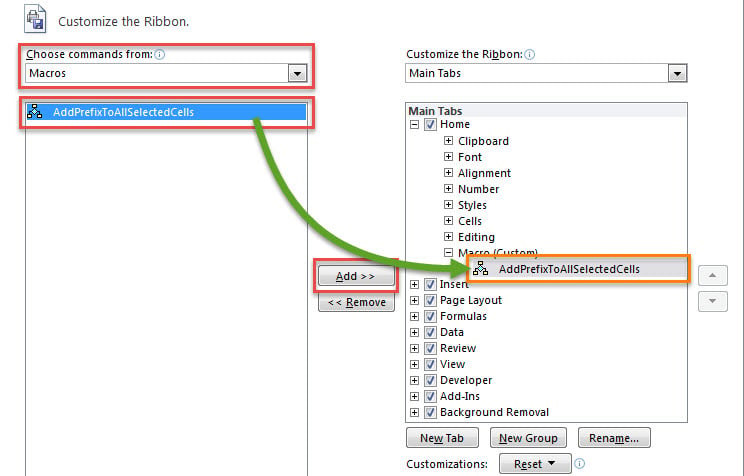
- Эхлэхийн тулд "Файл" цэс рүү очоод "Сонголтууд" дээр дарна уу.
- "Excel-ийн сонголтууд" хэсэгт "Туузыг өөрчлөх" хэсэгт очно уу.
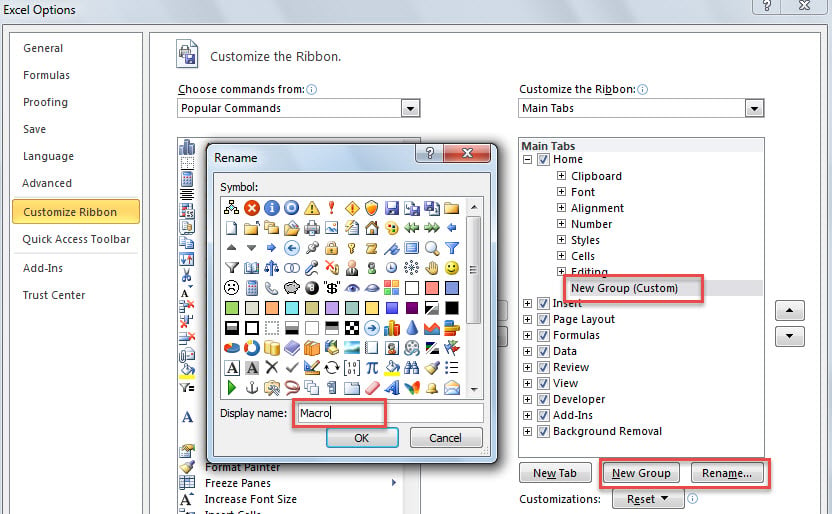
- Дараа нь "Шинэ бүлэг" -ийн "Нүүр хуудас" таб дээр шинэ бүлэг үүсгээрэй.
- Сонголтоор та энэ бүлгийн нэрийг "Нэрийг нь өөрчлөх ..." товчлуураар өөрчилж болно.

- Дараа нь, "командыг сонгох" жагсаалтаас "Макро" -ыг сонгоно уу.
- Үүний дараа зүүн талдаа хүссэн макро дээр байрлуулна уу.
- Дараа нь "Нэмэх" товчийг дарж энэ бүлгийг шинэ бүлэгт нэмнэ үү.

- Эцэст нь тохиргоог хадгалахын тулд “OK” дээр дарна уу.
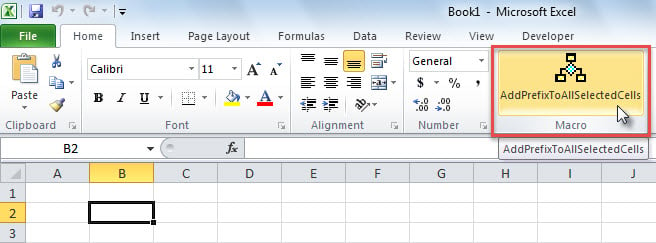
- Түүнээс хойш энэ макрог ажиллуулахын тулд туузан дотор шинээр нэмсэн макро товчийг дарж болно.

Зохиогчийн танилцуулга:
Ширли Жан бол мэдээлэл сэргээх мэргэжилтэн юм DataNumen, Үүнд мэдээлэл сэргээх технологиор дэлхийд тэргүүлэгч, Inc. mdf сэргээх програм хангамжийн бүтээгдэхүүнийг засах хэтийн төлөв. Дэлгэрэнгүй мэдээллийг авна уу WWW.datanumen.com