
Та имэйлийнхээ гарын үсгийг Outlook дээр дахин тохируулахыг хүсвэл бүх гарын үсгийг устгах хэрэгтэй. Энэ нийтлэлд бид үүнийг хурдан хэрэгжүүлэх 3 аргыг хуваалцах болно.
Магадгүй та Outlook дээрээ имэйл гарын үсэг үүсгэсэн байх. Хэрэв та тэдгээрийн ихэнх нь хэрэггүй бөгөөд сэтгэл ханамжгүй гэж бодож байвал тэдгээрийг дахин тохируулах, тухайлбал гарын үсгийг дахин үүсгэхийг хүсч магадгүй юм. Ийм тохиолдолд эхний алхам бол бүгдийг нь устгах явдал юм. Дараах хэсэгт бид танд 3 аргыг хуваалцах болно. Одоо тэдгээрийг дэлгэрэнгүй уншихын тулд үргэлжлүүлэн уншина уу.
Арга 1: Бүх имэйлийн гарын үсгийг нэг нэгээр нь устгах
- Эхлэхийн тулд Outlook програмаа ажиллуулна уу.
- Дараа нь туузанд байгаа "Шинэ имэйл" товчийг дарж шинэ имэйл үүсгээрэй.
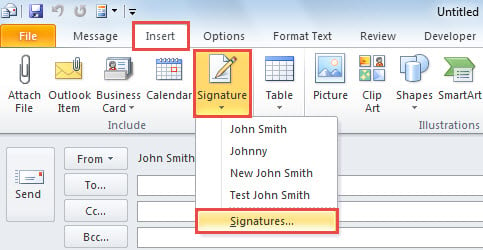
- Мессежийн цонхонд та "Оруулах" таб руу шилжиж, "Гарын үсэг" товчийг дарах хэрэгтэй.
- Унждаг жагсаалтаас “Гарын үсэг” сонголтыг сонгоно уу.

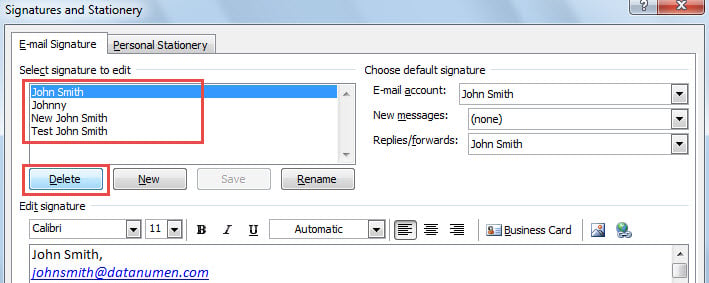
- Дараа нь, "Signature and Stationery" харилцах цонхноос та нэг гарын үсгийг сонгоод "Устгах" товчийг дарж устгаж болно.

- Одоо байгаа бүх гарын үсгийг устгахын тулд 5-р алхамыг давт.
- Эцэст нь бүгдийг нь устгасны дараа та бүх харилцах цонхыг Outlook-ийн үндсэн цонх руу хаах боломжтой.
Арга 2: Бүх гарын үсгийн файлуудыг гар аргаар устгах
- Эхний ээлжинд Outlook-ийн үндсэн цонхонд “Файл” цэс рүү орно уу.
- Дараа нь шинэ дэлгэц дээр “Сонголтууд” -ыг сонгоно уу.
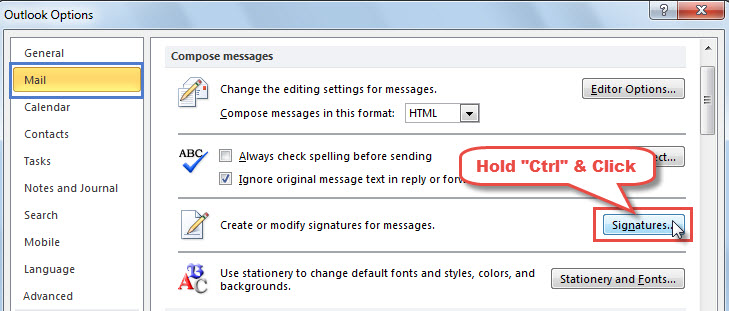
- Дараа нь "Outlook Options" цонхонд "Mail" таб руу шилжүүлээрэй.
- Энэ табын доор та "Гарын үсэг" товчийг олох боломжтой болно. “Ctrl” товчийг дарж, дээр нь дарна уу.

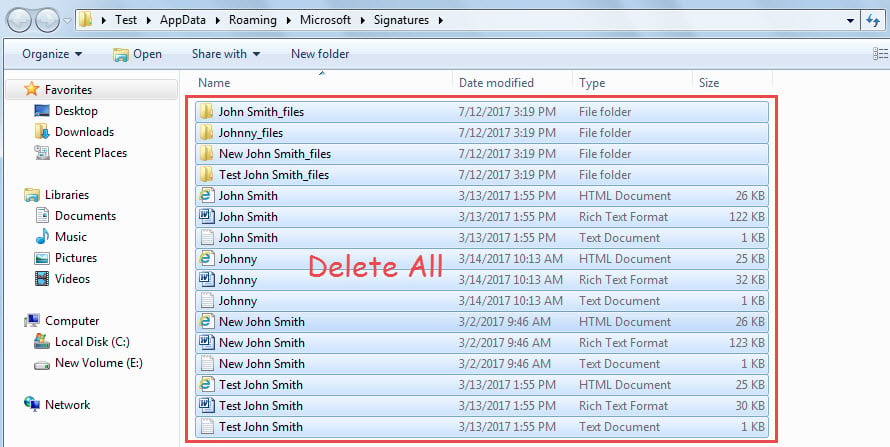
- Үүний дараа та гарын үсгийн бүх файлыг хадгалдаг Windows хавтсанд хандах боломжтой болно.
- Дараа нь энэ Windows хавтас дотор та "Ctrl + A" товчийг дарж бүх хавтас, файлыг сонгож болно.
- Эцэст нь хэлэхэд та "Устгах" товчийг дарж бүгдийг нь устгах боломжтой бөгөөд ингэснээр таны Outlook дээрх имэйлийн бүх гарын үсгийг арилгах болно.

Арга 3: VBA-тай бүх гарын үсгийг устгах
- Хамгийн эхэнд Outlook-ийн үндсэн цонхонд “Alt + F11” товчийг дарна уу.
- Дараагийн "Програмд зориулсан Microsoft Visual Basic" дэлгэц дээр та ашиглагдаагүй модулийг нээх хэрэгтэй.
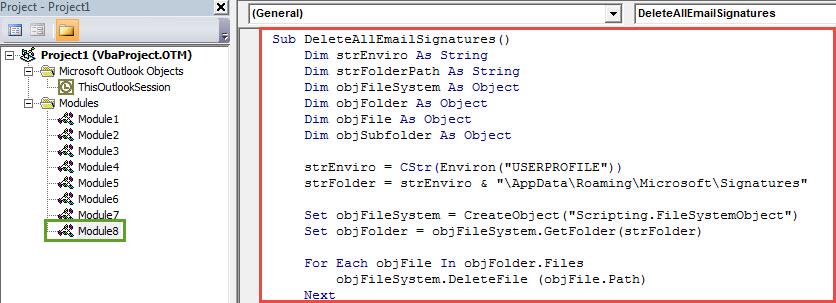
- Дараа нь дараахь VBA кодыг энэ модуль руу хуулна уу.
Sub DeleteAllEmailSignatures()
    Dim strEnviro As String
    Dim strFolderPath As String
    Dim objFileSystem As Object
    Dim objFolder As Object
    Dim objFile As Object
    Dim objSubfolder As Object

    strEnviro = CStr(Environ("USERPROFILE"))
    strFolder = strEnviro & "\AppData\Roaming\Microsoft\Signatures"

    Set objFileSystem = CreateObject("Scripting.FileSystemObject")
    Set objFolder = objFileSystem.GetFolder(strFolder)

    For Each objFile In objFolder.Files
        objFileSystem.DeleteFile (objFile.Path)
    Next

    If objFolder.SubFolders.count > 0 Then
       For Each objSubfolder In objFolder.SubFolders
           objFileSystem.DeleteFolder (objSubfolder)
       Next
    End If

    MsgBox "All Email Signatures Deleted!", vbInformation + vbOKOnly, "Delete All Email Signatures"
End Sub
- Эцэст нь одоогийн модулийн цонхонд та "F5" товчийг дарж эсвэл багажны самбар дээрх "Ажиллуулах" дүрс дээр дарж энэ макро идэвхжүүлж болно.
- Макро дууссаны дараа таны Outlook дээрх бүх имэйлийн гарын үсгүүд устах болно.
Өөрийн Outlook өгөгдлийг үр дүнтэйгээр аюулгүй болгох
Outlook-ийн эмзэг байдлаас шалтгаалан та Outlook-ийн эргэн тойронд гарч болзошгүй цахилгаан, цахилгаан тасрах, гэнэтийн зогсолт, вирусын халдвар гэх мэт бүх аюулыг анхааралтай ажиглаж байх ёстой. Таны Outlook халдлагад өртсөн л бол хангалттай хүчтэй гадаад засах хэрэгсэлд хандахаас өөр аргагүй болно. DataNumen Outlook Repair. Энэ нь боломжтой PST засах асуудалгүйгээр асуудал гаргадаг бөгөөд ингэснээр эвдэрсэн PST файлаас хамгийн их өгөгдлийг агшин зуур гаргаж авдаг.
Зохиогчийн танилцуулга:
Ширли Жан бол мэдээлэл сэргээх мэргэжилтэн юм DataNumen, Үүнд мэдээлэл сэргээх технологиор дэлхийд тэргүүлэгч, Inc. гэмтсэн mdf програм хангамжийн бүтээгдэхүүнийг засах хэтийн төлөв. Дэлгэрэнгүй мэдээллийг авна уу WWW.datanumen.com