
Хэрэв та ижил хуанлид нэг хуанли дээр санамсаргүйгээр хоёр ба түүнээс олон удаа нэмж оруулбал хуанли давхардсан амралтын өдрүүдээр дүүрсэн байхыг олж мэдэх болно. Энэ хувилбарт та хуулбарыг арилгахыг хүсч байх ёстой. Одоо энэ нийтлэл танд 2 арга хэрэгслийг заах болно.
Outlook нь анхдагч хуанлид амралтын өдрүүдийг хурдан нэмэх зориулалттай суулгаагүй онцлогтой. Энэ нь эргэлзээгүйгээр хэрэглэгчдэд тохиромжтой. Гэсэн хэдий ч, та амралтаа хоёр ба түүнээс олон удаа андуурч нэмбэл таны анхны хуанли давхардсан амралтын өдрүүдээр дүүрэх болно. Одоо дараахь байдлаар бид танд хуулбарыг хурдан арилгах 2 аргыг танилцуулах болно.
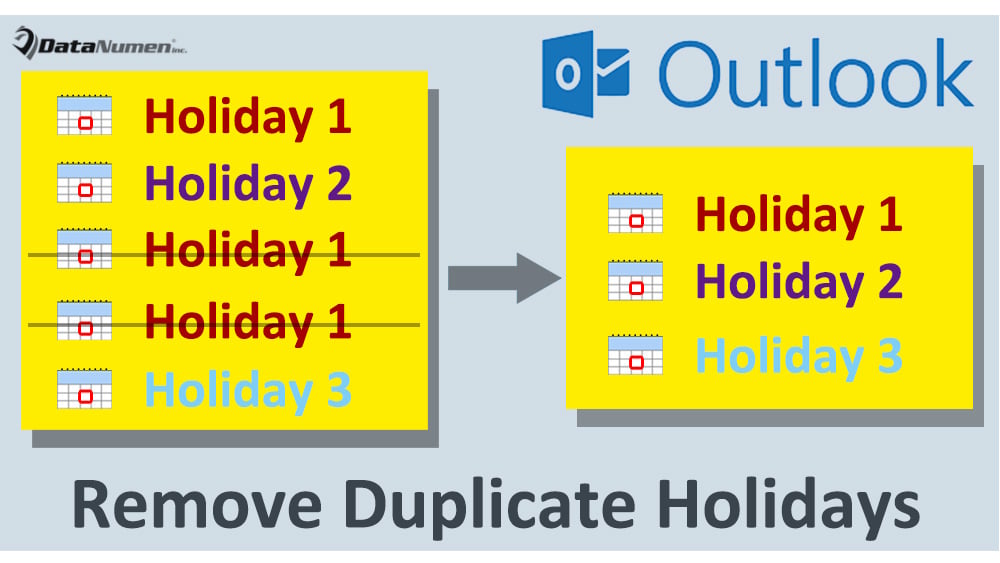
Арга 1: Бүх баярыг арилгаж, тэдгээрийг дахин нэмнэ үү
- Эхлэхийн тулд Outlook програмаа ажиллуулна уу.
- Дараа нь эх календарийн хавтас руу нэвтрэх.
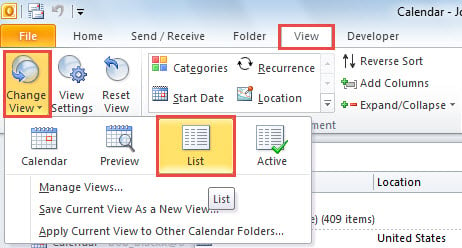
- Дараа нь "View" таб руу шилжиж "View View"> "List" -г сонгоно уу.

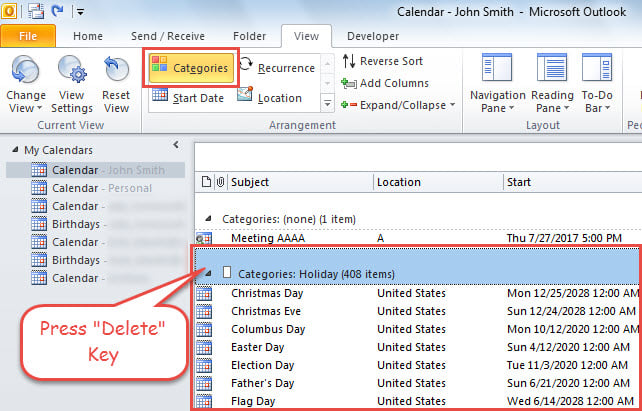
- Үүний дараа та "Зохион байгуулалт" бүлгийн "Ангилал" товчийг дарна уу.
- Дараа нь бүх томилгоог ангиллаар нь бүлэглэснийг харах болно.
- Одоо та "Holiday" бүлгийг олж мэдэх боломжтой.
- Эцэст нь "Holiday" бүлгийн толгой дээр дараад "Устгах" товчийг дарна уу.

- Нэгэнт одоо байгаа бүх баяруудыг хасав.
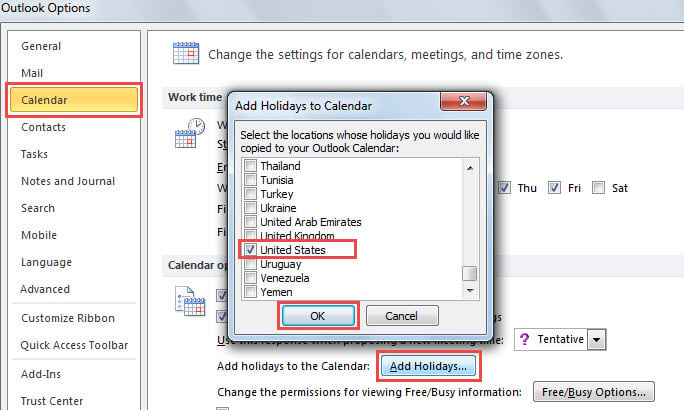
- Тэднийг устгасны дараа та амралтаа дахин нэмж болно. Нэгдүгээрт, "Файл"> Сонголтууд "руу орно уу.
- "Outlook Options" цонхноос та 'Calendar' таб руу шилжиж болно.
- Энэ табын доор та "Баярын өдрүүд нэмэх" товчийг олох боломжтой болно.
- Дараа нь шинэ харилцах цонхноос "АНУ" гэх мэт байршлыг сонгоод "OK" дээр дарна уу.

- Эцэст нь баярын өдрүүдийг анхдагч хуанли руу дахин оруулсан болно.
Арга 2: Давхардсан баярын өдрүүдийг VBA-ээр устгана уу
- Хамгийн эхэнд "Alt + F11" товчлууруудыг дар.
- Дараа нь та ашиглагдаагүй модулийг нээж болох Outlook VBA засварлагч цонхонд хандах болно.
- Дараа нь дараахь VBA кодыг энэ модуль руу хуулна уу.
Sub RemoveDuplicateHolidays()
    Dim objStores As Outlook.Stores
    Dim objStore As Outlook.Store
    Dim objPSTFile As Outlook.Folder
    Dim objFolders As Outlook.folders
    Dim objFolder As Object

    Set objStores = Outlook.Application.Session.Stores

    'Process all Outlook PST files in your Outlook
    For Each objStore In objStores
        Set objPSTFile = objStore.GetRootFolder
        For Each objFolder In objPSTFile.folders
            Call ProcessFolders(objFolder)
        Next
    Next

End Sub

Sub ProcessFolders(ByVal objCurrentFolder As Outlook.Folder)
    Dim objDictionary As Object
    Dim i As Long
    Dim objItem As Object
    Dim strKey As String

    Set objDictionary = CreateObject("Scripting.Dictionary")

    If objCurrentFolder.DefaultItemType = olAppointmentItem Then
       For i = objCurrentFolder.Items.count To 1 Step -1
           Set objItem = objCurrentFolder.Items.Item(i)

           'Get all holidays based on the "Holiday" category
           If objItem.Categories = "Holiday" Then
              strKey = objItem.Subject & "," & objItem.Location & "," & objItem.Body & "," & objItem.Categories
              strKey = Replace(strKey, ", ", Chr(32))

              If objDictionary.Exists(strKey) = True Then
                 objItem.Delete
              Else
                 objDictionary.Add strKey, True
              End If
          End If
       Next i
    End If
End Sub
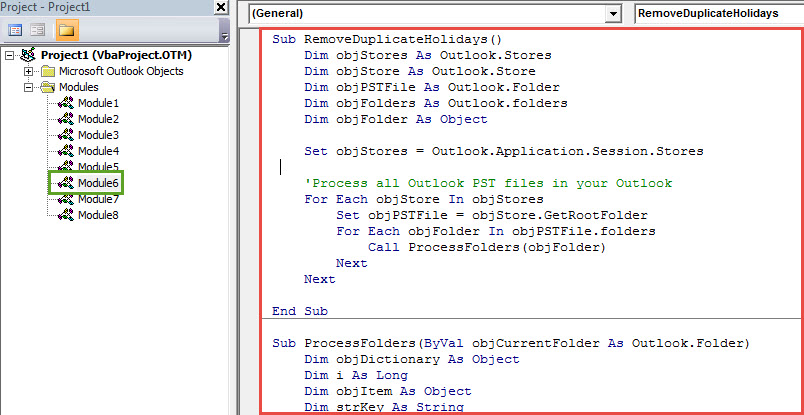
- Эцсийн эцэст та энэ макрог туршиж үзэх боломжтой.
- "RemoveDuplicateHolidays" дэд програм дээр дарна уу.
- Дараа нь F5 товчлуур дээр дарж ажиллуулна уу.
- Үүнийг дуусгасны дараа таны бүх Outlook хуанли дахь бүх давхардсан амралтын өдрүүд устгагдана.
Outlook-ийн үнэ цэнэтэй өгөгдлийг татаж авах
Энэ бол ямар ч програм алдаа, авлигаас ангид байх баталгааг өгч чадахгүй нь маргаангүй баримт юм. Outlook-т мөн адил хамаарна. Тиймээс Outlook өгөгдлөө хамгаалахын тулд тогтмол өгөгдлийн нөөцлөлт хийж байсан нь дээр. Үүнээс гадна та Outlook сэргээх төлөвлөгөөг урьдчилан төлөвлөх хэрэгтэй. Эцэст нь хэлэхэд нэр хүндтэй засах хэрэгсэл бэлтгэх нь ухаалаг хэрэг юм DataNumen Outlook Repair. Энэ нь боломжтой Outlook програмыг засах гарч ирэн, алдагдсан файлаас хамгийн их Outlook өгөгдлийг буцааж авах.
Зохиогчийн танилцуулга:
Ширли Жан бол мэдээлэл сэргээх мэргэжилтэн юм DataNumen, Үүнд мэдээлэл сэргээх технологиор дэлхийд тэргүүлэгч, Inc. сэргээх Sql Server програм хангамжийн бүтээгдэхүүнийг засах хэтийн төлөв. Дэлгэрэнгүй мэдээллийг авна уу WWW.datanumen.com