
Нүдний өөр өөр өнгө нь нүдэнд байгаа утгыг тодорхойлоход тусална. Хэрэв та нүдний өнгө дээр үндэслэн утгыг тооцоолох шаардлагатай бол энэ нийтлэлийн 3 аргыг ашиглаж болно.
Excel ажлын хуудсан дээр та өөр өөр нүднүүдэд өөр өөр өнгө тэмдэглэх нь гарцаагүй. Ихэнх тохиолдолд ижил өнгө нь мужийн өөр өөр нүднүүдэд байх болно. Доорх зурагт өөр өөр нүдний өнгөтэй ажлын хуудсыг харуулав.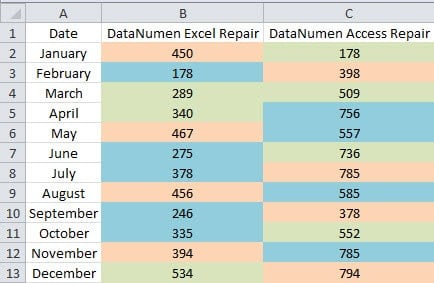
Нүдний өнгөөр утгыг тооцоолох шаардлагатай бол тэдгээр нүдийг сонгоход хэцүү байх болно. Одоо та энэ ажлыг хурдан дуусгахын тулд дараах нийтлэл дэх гурван аргыг ашиглаж болно.
Арга 1: Эрэмбэлэх функцийг ашиглана уу
Хэрэв та багана эсвэл мөрөнд байгаа утгыг тооцоолох шаардлагатай бол энэ аргыг ашиглаж болно.
- Ажлын хуудсан дээрх зорилтот хүрээг сонгоно уу.
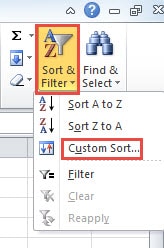
- Дараа нь багаж самбар дээрх "Ангилах, шүүх" товчийг дарна уу.
- Дараа нь доош унах цэснээс "Захиалгат эрэмбэлэх" сонголтыг сонгоно уу.

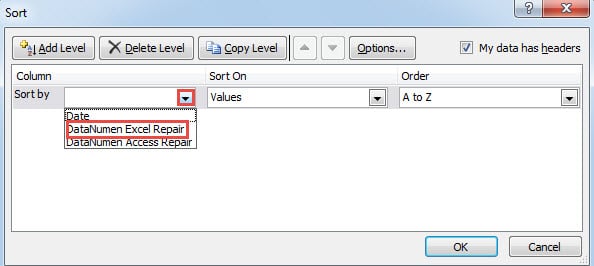
- "Ангилах" цонхны "Ангилах" текст талбар дахь жижиг сумыг дарна уу.
- Дараа нь эрэмбэлэх шаардлагатай баганыг сонгоно уу.

- Дараа нь "Ангилах" гэсэн сумыг дарна уу.
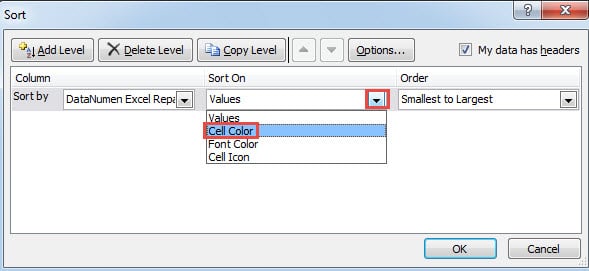
- Үүний дараа жагсаалтаас "Cell Color" сонголтыг сонгоно уу.

- Дараа нь та энэ цонхонд шинэ сонголтыг харах болно. Энд "Захиалга" гэсэн жижиг сумыг дарна уу.
- Цэсээс тооцоолохдоо шаардлагатай өнгийг сонгоно уу. Энд бид ногоон өнгийг тооцоолохыг хүсч байгаа тул ногоон өнгийг сонгоно.

- Үүний дараа сүүлчийн жижиг сумыг дарна уу.
- Дараа нь өөрийн хэрэгцээнд нийцүүлэн "Дээр талд" эсвэл "Доод талд" -ыг сонгоно уу. Энэ жишээнд бид "Дээр талд"-ыг сонгох болно.

- Тохиргоог хийж дуусгасны дараа энэ цонхонд "OK" товчийг дарна уу.
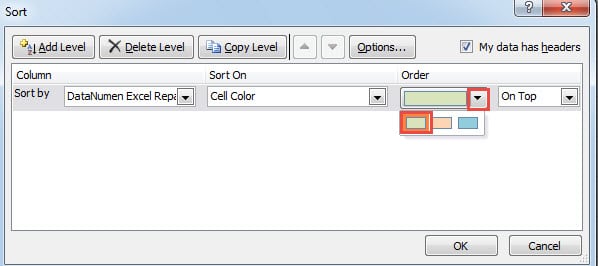
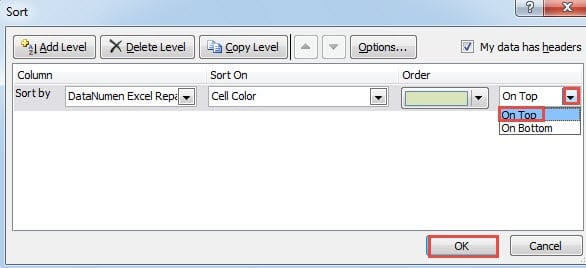
Дараа нь та ажлын хуудас руу буцаж ирэхэд ногоон өнгөтэй утгууд энэ баганын дээд хэсэгт гарч ирэхийг харах болно. Дараа нь та эдгээр утгуудыг тооцоолж болно. Үүнээс гадна, энэ баганад зорилтот хүрээг сонгоход танд маш хялбар болно.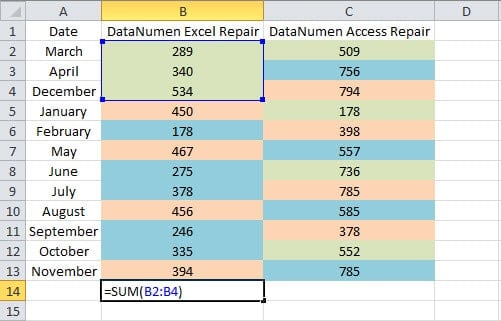
Нөгөө талаас, та мөрүүдийг эрэмбэлэх шаардлагатай бол нэмэлт тохиргоо хийх хэрэгтэй.
- "Эрэмбэлэх" цонхонд "Сонголтууд" товчийг дарна уу.
- Дараа нь "Ангилах сонголтууд" цонхноос "Зүүнээс баруун тийш эрэмбэлэх" сонголтыг сонгоно уу.
- Дараа нь "OK" товчийг дарна уу.

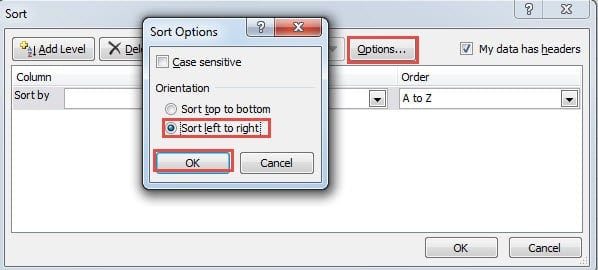
Тиймээс та зорилтот мужийн мөрүүдээр эрэмбэлж болно. Бусад алхмууд нь баганаар эрэмбэлэхтэй адил юм. Та мөн өөрийн ажлын хуудсан дээрээ туршиж үзэж болно.
Арга 2: Шүүлтүүрийн функцийг ашиглах
Эрэмбэлэх функцээс бусад тохиолдолд та Excel-д шүүлтүүрийн функцийг ашиглаж болно.
- Зорилтот муж доторх нүдэн дээр дарна уу.
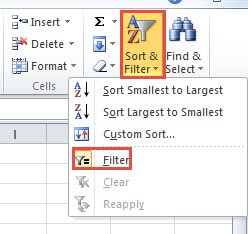
- Дараа нь багаж самбар дээрх "Ангилах, шүүх" товчийг дарна уу.
- Дараа нь цэснээс "Шүүлтүүр" гэсэн сонголтыг сонгоно уу.

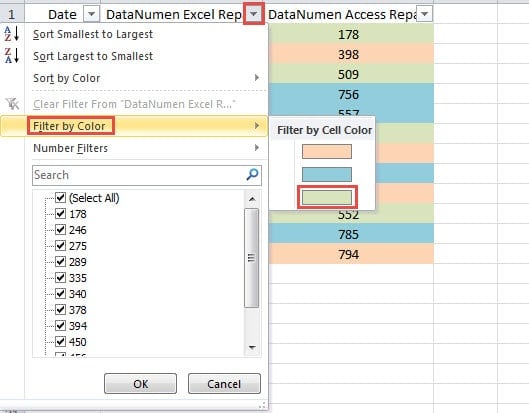
- Одоо та шүүлтүүрийн сум мужийн толгойн мөрөнд гарч ирэхийг харж болно. Шүүлтүүр хийх шаардлагатай баганын сумыг дарна уу.
- Дараа нь курсороо "Өнгийгөөр шүүх" сонголт руу шилжүүлнэ үү.
- Дараа нь дэд цэснээс тооцоолохдоо шаардлагатай өнгийг сонгоно уу.

- Дараа нь ажлын хуудсан дээр зөвхөн ногоон өнгөтэй нүднүүд гарч ирэх болно.
Эдгээр нүднүүдийг тооцоолох шаардлагатай үед та SUBTOTAL функцийг ашиглаж болно. Энэ функцэд та хэрэгтэй функцээ сонгох хэрэгтэй. Мөн SUBTOTAL функцийн тусламжтайгаар та тохирох тоонуудын үр дүнг хялбархан авах болно.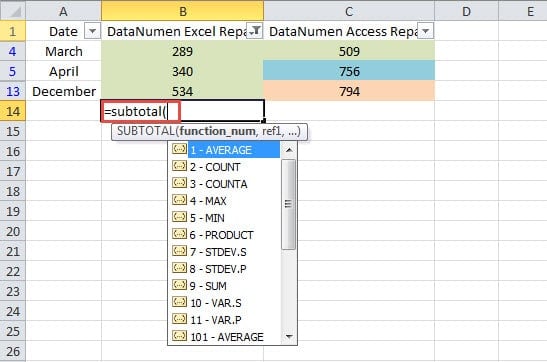
Нөгөө талаас, энэ арга нь зөвхөн баганууд дээр хүчин төгөлдөр болно. Хэрэв та мөрөөр тооцоолох шаардлагатай бол өөр аргыг ашиглах хэрэгтэй.
Арга 3: VBA макро ашиглах
Дээрх хоёр арга нь багана эсвэл мөр дэх утгыг тооцоолох боломжтой. Гэхдээ та мөр, багана агуулсан мужид тооцоолох шаардлагатай бол Excel-ийн макро ашиглах хэрэгтэй.
- Visual Basic редакторыг нээхийн тулд гар дээрх "Alt + F11" товчийг дарна уу.
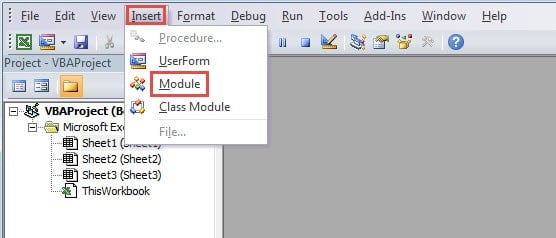
- Дараа нь багажны самбар дээрх "Оруулах" табыг дарна уу.
- Үүний дараа дэд цэс дэх “Модуль” сонголтыг сонгоно уу.

- Одоо энэ шинэ модульд дараах VBA кодуудыг оруулна уу.
Function CalByColor(TarColor As Range, CalRange As Range)
  Dim TarCell As Range, CalCell As Double
    For Each TarCell In CalRange
      If TarCell.Interior.ColorIndex = TarColor.Interior.ColorIndex Then
        CalCell = WorksheetFunction.Sum(TarCell, CalCell)
      End If
    Next TarCell
  CalByColor = CalCell
End Function
Энд бид утгуудыг тооцоолохын тулд хэрэглэгчийн тодорхойлсон функцийг ашиглах болно. Энэ кодонд бид ижил утгатай нүднүүдийг нэгтгэн дүгнэх болно. Тоо, дундаж гэх мэт бусад тооцоолол хийх шаардлагатай үед та өөрийн хэрэгцээнд нийцүүлэн кодыг өөрчилж болно.
- Одоо ажлын хуудас руугаа буцна уу. Тодорхой өнгөний утгыг тооцоолох шаардлагатай бол эхлээд энэ ажлын хуудсан дээрх нүдийг энэ өнгөөр форматлаж болно.
- Дараа нь томьёог өөр нүдэнд оруулна. Энд бид энэ томъёог оруулна:
=CalByColor(E2,B2:C13)
- Дараа нь гар дээрх "Enter" товчийг дарна уу.

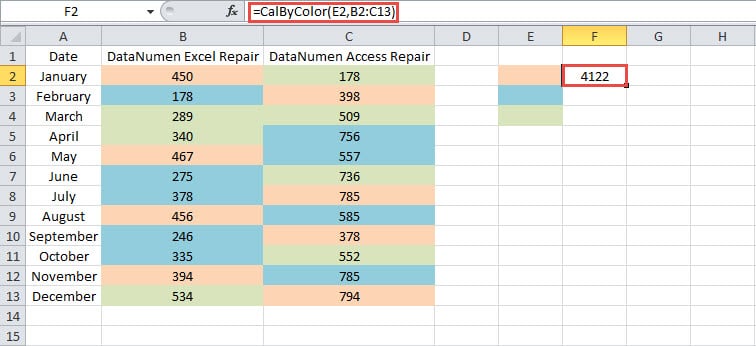
Үр дүн нь шууд нүдэнд харагдах болно. Хэрэв та зөвхөн багана эсвэл эгнээний нүдийг тооцоолох шаардлагатай бол энэ томъёоны мужийг өөрчилж болно. Үүний үр дүнд энэ хэрэглэгчийн тодорхойлсон функцийг ашиглах нь энэ даалгаварт маш хялбар байдаг.
Аргуудын хооронд харьцуулалт хийх
Дээрх дүн шинжилгээнээс харахад бүх гурван арга нь маш ашигтай болохыг харж болно. Доорх хүснэгтэд бид танд давуу болон сул талуудыг жагсаав.
|
харьцуулалт |
Эрэмбэлэх функцийг ашиглах | Шүүлтүүрийн функцийг ашиглах |
VBA макро ашиглах |
|
Давуу тал |
1. Та мөр эсвэл баганын нүднүүдийг хурдан эрэмбэлж болно.
2. Хэрэв та VBA кодыг сайн мэдэхгүй бол энэ арга нь сайн сонголт байж болно. |
1. SUBTOTAL функцийг ашиглан та зорилтот нүднүүдийг хурдан тооцоолж чадна.
2. Бусад хоёр аргатай харьцуулахад энэ аргыг удирдах, ойлгоход хялбар байдаг. |
1. Та даалгаврыг хялбархан дуусгахын тулд хэрэглэгчийн тодорхойлсон функцуудыг ашиглаж болно.
2. Энэ аргыг мөр, баганаар хязгаарлахгүй. |
|
Сул тал |
1. Хэрэв зорилтот нүднүүд тодорхой хүрээнд байгаа бол та энэ аргыг ашиглаж чадахгүй.
2. Нүднүүдийг эрэмбэлэх болгондоо алхмуудыг дахин хийх хэрэгтэй. |
1. Энэ аргыг зөвхөн баганад ашиглах боломжтой.
2. SUBTOTAL функцийг ашиглахдаа функц болон лавлагааг сонгохдоо алдаа гарч болзошгүй. |
1. VBA код ашиглах нь асуудлыг илүү төвөгтэй болгоно.
2. Хэрэв та VBA макро сайн мэдэхгүй бол кодыг өөрчлөх шаардлагатай үед алдаа гарах магадлалтай. |
Тиймээс дараагийн удаа арга сонгох шаардлагатай бол энэ хүснэгтийг үзнэ үү. Хамгийн тохиромжтой аргыг сонгох нь таны ажлыг хурдан дуусгахад тусална.
Бие даасан сэргээх хэрэгсэл нь таны анхны сонголт байж болно
Excel-ийн эвдрэлтэй тулгарах үед та үүнийг даруй засах хэрэгтэй болно. Excel-ийг хурдан бөгөөд хялбар засахын тулд та бие даасан сэргээх хэрэгслийг ашиглаж болно. Та үүнийг зөвхөн компьютер дээрээ суулгахад хангалттай бөгөөд энэ нь боломжтой Excel xlsx асуудлыг засах хэдхэн товшилтоор. Тиймээс, та өгөгдөл сэргээх талаар юу ч мэдэхгүй байсан ч гэмтсэн файлуудаа сэргээх боломжтой.
Зохиогчийн танилцуулга:
Анна Ма бол мэдээлэл сэргээх мэргэжилтэн юм DataNumen, Үүнд мэдээлэл сэргээх технологиор дэлхийд тэргүүлэгч, Inc. Word өгөгдлийн алдааг засах програм хангамжийн бүтээгдэхүүнийг засах хэтийн төлөв. Дэлгэрэнгүй мэдээллийг авна уу WWW.datanumen.com