
Өнөөдрийн нийтлэлд бид Word баримт бичигт овог нэрээр нь цагаан толгойн дарааллаар эрэмбэлэх 2 аргыг танд өгөх болно.
Үндсэндээ бид Word дээрх "Ангилах" функцэд харь биш юм. Энэ нь тоо, догол мөрийг тодорхой дарааллаар тохируулахад бидэнд маш их тусалдаг. Мөн өнөөдөр бид нэр, овог гэсэн дарааллаар байгаа бол овог нэрээр нь цагаан толгойн дарааллаар эрэмбэлэх сэдвийг авчрах болно. Та ердийн аргаар оролдоод амжилтанд хүрэхгүй нь ойлгомжтой. Хэрэв та дараах агуулгад танилцуулсан бидний 2 аргыг ашиглавал энэ даалгаврыг хялбархан биелүүлэх боломжтой болно.
Одоо ирэх аргуудын талаар биднийг дага.
Арга 1: "Эрэмбэлэх" онцлогт тохируулгыг тохируулах
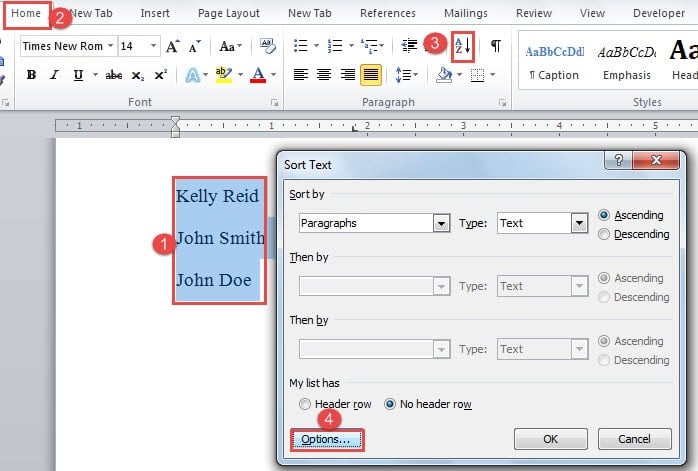
- Юуны өмнө эрэмбэлэх шаардлагатай бүх нэрээ сонгоно уу.
- Хоёрдугаарт, "Нүүр хуудас" таб дээр дарна уу.
- Гуравдугаарт, "Параграф" бүлэгт байгаа "Эрэмбэлэх" дээр дарж "Текстийг ангилах" харилцах цонхыг нээнэ үү.
- Дараа нь хайрцагны зүүн доод талд байрлах "Сонголт" товчийг дарна уу.
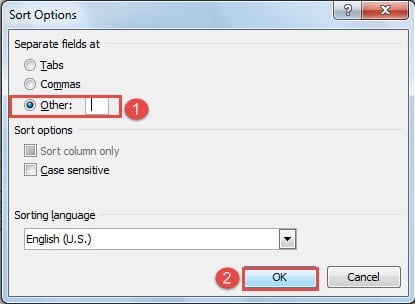
- Одоо та "Ангилах сонголтууд" харилцах цонхыг нээх болно. Анхдагч байдлаар, "Табууд" нь "Тусдаа талбарууд" хэсэгт сонгогддог. Та "Бусад" хэсгийг сонгох хэрэгтэй.
- Дараа нь "Бусад" гэсэн хажууд байгаа текстийн хайрцгийг арилгаж, "Хоосон" товчийг нэг удаа дарна уу.
- Дараа нь "OK" дээр дарна уу.

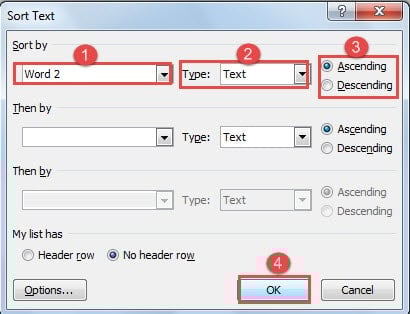
- Одоо "Текст эрэмбэлэх" харилцах цонх руу буцна уу. "Ангилах" хэсэгт "Үг 2"-ыг сонгоно уу.
- Мөн "Төрөл" хэсэгт "Текст"-ийг сонгоно уу.
- Дараа нь эрэмбэлэх дарааллыг сонгоно уу.
- Эцэст нь өөрчлөлтийг хадгалахын тулд "OK" дээр дарна уу.

Та юунд хүрэх вэ: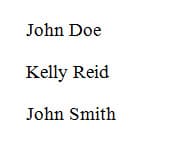
Мэдээж та нэр, овог нэрийг таб эсвэл таслалаар тусгаарлаж болно. Гэхдээ энэ нь та нэрсийг зэрэгцүүлэхийн тулд "Tab" товчийг ашиглах эсвэл нэр, овог хоёрын хооронд таслал тавих шаардлагатай гэсэн үг бөгөөд энэ нь танд нэмэлт цаг зарцуулах болно. Ихэнх тохиолдолд хүмүүс бичихдээ нэр, овог хоёрын хооронд зай нэмдэг тул дээр дурдсан 11 алхам нь хамгийн тохиромжтой арга байх болно.
Арга 2: Текстийг Хүснэгт рүү хөрвүүлэх
Хоёрдахь арга нь текстийг хүснэгт болгон хөрвүүлэх бөгөөд бид нэрсийг баганаар эрэмбэлдэг.
- Эхлэхийн тулд бүх нэрийг сонгоно уу.
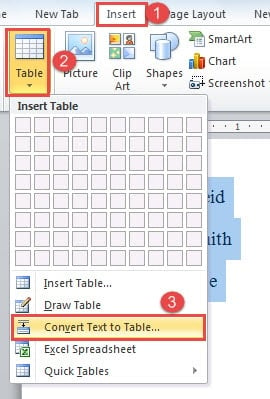
- Дараа нь "Оруулах" таб дээр дарна уу.
- Дараа нь "Хүснэгтүүд" бүлгийн "Хүснэгт" дээр дарна уу.
- Унждаг жагсаалтаас "Текстийг хүснэгт рүү хөрвүүлэх" -ийг сонгоно уу.

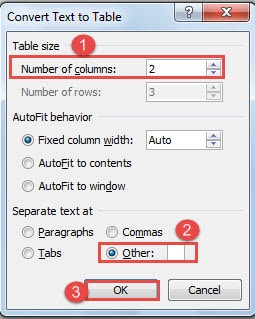
- Одоо "Текстийг хүснэгт рүү хөрвүүлэх" харилцах цонхонд эхлээд баганын дугаарыг оруулна уу.
- Дараа нь "Текстийг салгах" хэсэгт "Бусад" хэсгийг сонгоно уу.
- "Бусад" хажууд байгаа текст талбарт хоосон зай оруулна уу.
- Тэгээд "OK" дээр дарна уу.

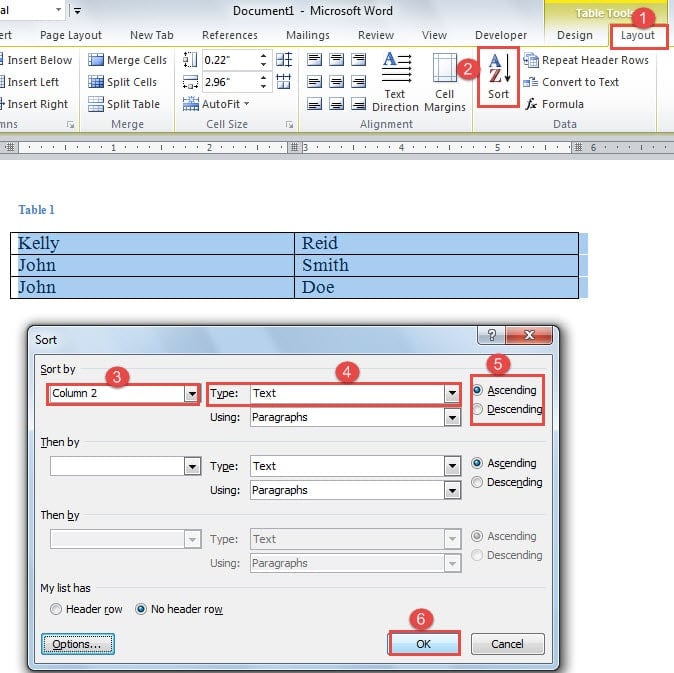
- Одоо та текстийг хүснэгт болгон хөрвүүлсэн байна. "Layout" дээр дарна уу.
- Дараа нь "Өгөгдөл" бүлгийн "Ангилах" дээр дарна уу.
- Мөн "Ангилах" харилцах цонхноос "Эрэмбэлэх" хэсэгт "2-р багана"-г сонгоно уу.
- Дараа нь "Төрөл" хэсэгт "Текст" -ийг сонгоно уу.
- Дараа нь эрэмбэлэх дарааллыг сонгоно уу.
- Дараа нь "OK" дээр дарна уу. Та нэрсийг зөв эрэмбэлсэнийг харж болно, эхний багана ч мөн адил өөрчлөгдөнө.


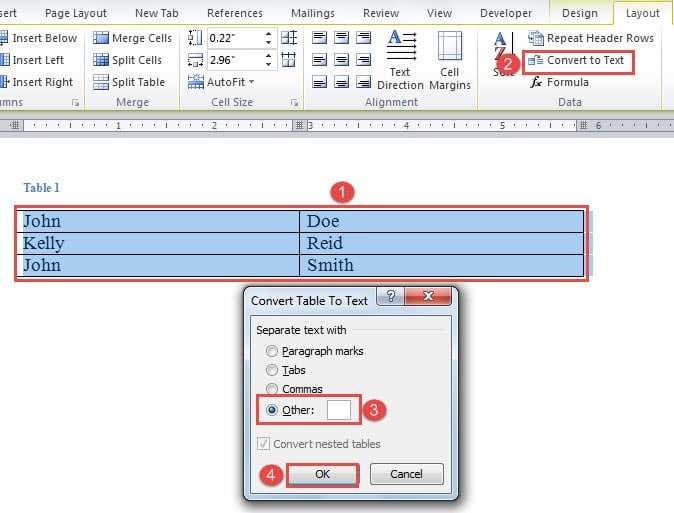
- Дараа нь та хүснэгтийг буцааж текст рүү хөрвүүлэх хэрэгтэй. Хүснэгтийг сонгосон эсэхээ шалгаад "Өгөгдөл" бүлгийн "Текст рүү хөрвүүлэх" дээр дарна уу.
- "Хүснэгтийг текст рүү хөрвүүлэх" харилцах цонхноос "Бусад" гэснийг сонгоод текст талбарт хоосон зай оруулна уу.
- Дараа нь “OK” дээр дарна уу.


Харьцуулбал энэ арга нь төвөгтэй робот юм. Гэхдээ энэ нь ажлаа дуусгах боломжтой хэвээр байна.
Файл эвдэрсэн үед гарах хамгийн сайн арга
Үг нь маш олон ажлыг гүйцэтгэх чадвартай тул бид түүний эмзэг байдлыг үл тоомсорлодог. Заримдаа бид бичиг баримтаа муухай алдсаны дараа л биднээс асуудаг. Үнэн хэрэгтээ та мэдээллээ аль болох хурдан авахын тулд алтан цагийг ашиглах хэрэгтэй. Энэ нь та авах хэрэгтэй гэсэн үг юм doc файл засах хэрэгсэл урьдчилан.
Зохиогчийн танилцуулга:
Вера Чен бол мэдээлэл сэргээх мэргэжилтэн юм DataNumen, Үүнд мэдээлэл сэргээх технологиор дэлхийд тэргүүлэгч, Inc. xlsx файлын алдаа засах хэрэгсэл болон pdf програм хангамжийн бүтээгдэхүүнийг засах. Дэлгэрэнгүй мэдээллийг авна уу WWW.datanumen.com