
Excel-ийн ажлын дэвтэр дээр ажиллаж байхдаа энэ файлын замыг харах хэрэгтэй байж магадгүй юм. Энэ нийтлэлд бид замыг олох 3 аргыг танд үзүүлэх болно.
Одоогийн ажлын дэвтэртэй танилцах нь маш амархан юм шиг санагддаг. Гэсэн хэдий ч, хэрэв та фолдерыг хааж, яг байршлыг нь санахгүй байгаа бол, ялангуяа таны компьютерт олон файл байгаа үед замыг олоход хэцүү байх болно. Та хайлтын функцийг компьютер дээрээ ашиглах боломжтой.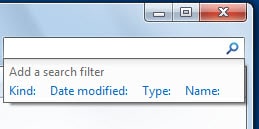
Гэхдээ таны компьютерт олон файл байгаа бол та хайлтын процесст маш их цаг зарцуулах хэрэгтэй. Нөгөөтэйгүүр, өөр нэртэй ижил нэртэй Excel файлууд олон байгаа бол тэдгээрийг нэг нэгээр нь сонгох шаардлагатай хэвээр байх болно. Замыг хурдан олж авахын тулд та доорх 3 аргыг ашиглаж болно.
Арга 1: Ажлын номны мэдээллийг шалгах
Энэ арга нь маш хялбар. Туузан дээрх "Файл" гэсэн табыг дарахад л хангалттай.
Эндээс та одоогийн ажлын дэвтрийн бүрэн замыг мэдэх болно. Дараа нь та замыг хялбархан олж авах боломжтой.
Арга 2: Excel-ийн функцийг ашиглах
Та зөвхөн одоогийн ажлын дэвтрийн яг байршлыг мэдэх боломжтой. Хэрэв та ажлын хуудсан дээрх замыг ашиглах шаардлагатай бол Excel функцийг ашиглаж болно.
- Ажлын хуудсан дээрх зорилтот нүдийг дарна уу.
- Одоо дараах томъёог энэ нүдэнд оруулна уу. ”
= CELL ("файлын нэр")
- Дараа нь гар дээрх "Enter" товчийг дарна уу.


Үүний дараа та нүдэн дэх замыг харах болно. Одоогийн файлын зам, нэрээс бусад тохиолдолд та идэвхтэй хуудсыг мэдэж болно.
Нөгөөтэйгүүр хуудасны нэр хэрэггүй тохиолдолд томъёогоо өөрчилж болно.
= ЗҮҮН (CELL ("файлын нэр"), ОЛОХ ("]", CELL ("файлын нэр")))
Энэ томъёо нь ажлын дэвтэрийн нэрийг авах болно.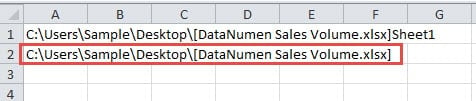
Нэмж дурдахад та ажлын номны нэргүйгээр зөвхөн яг нарийн замыг олж авах боломжтой. Мөн томъёо нь ийм байх болно:
= ЗҮҮН (CELL ("файлын нэр"), ОЛОХ ("[", CELL ("файлын нэр")) - 2)
Гар дээрх “Enter” товчийг дарахад үр дүн нь шууд харагдана.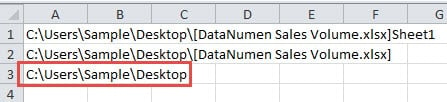
Та өөрийн бодит хэрэгцээнд тохируулан томъёонуудын аль нэгийг сонгож болно. Замыг ашиглах шаардлагатай үед та үүнийг хуулж, утга болгон буулгаж болно. Тиймээс зорилтот нүдэнд зөвхөн зам л үлдэнэ.
Арга 3: VBA макро ашиглах
Дээрх хоёр аргыг эс тооцвол та энэ ажлыг дуусгахын тулд VBA макро ашиглаж болно.
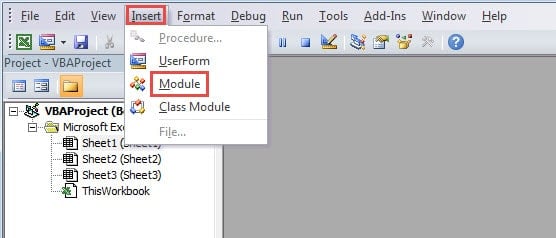
- Visual Basic редакторыг нээхийн тулд гар дээрх "Alt + F11" товчлууруудыг дарна уу.
- Дараа нь багажны самбар дээрх "Оруулах" табыг дарна уу.
- Үүний дараа дэд цэс дэх “Модуль” сонголтыг сонгоно уу.

- Энэ алхам дээр дараахь кодыг шинэ модуль руу оруулна уу.
'get only the path
Sub GetPath1()
  Range("B1") = ActiveWorkbook.Path
End Sub

'get the path with the file name
Sub GetPath2()
  Range("B2") = ActiveWorkbook.FullName
End Sub

'get the path with the file name and the sheet name
Sub GetPath3()
  Range("B3") = ActiveWorkbook.FullName & "," & ActiveSheet.Name
End Sub
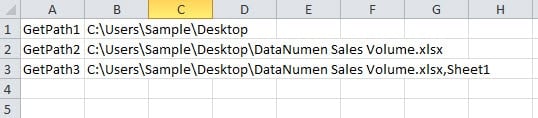
Кодуудад гурван өөр макро байдаг. Өөр өөр зорилгоор кодууд нь арай өөр байх болно. Эхнийх нь зөвхөн замыг авах болно. Хоёр дахь нь файлын нэртэй замыг авах болно. Сүүлийнх нь мөн ажлын хуудасны нэрийг авах болно. Та мөн кодууд дахь зорилтот нүдийг өөрийн хэрэгцээнд нийцүүлэн өөрчилж болно.
- Замаа олох шаардлагатай үед та "Run Sub" товчийг дарж эсвэл гар дээрх "F5" товчийг дарж макро ажиллуулж болно. Тиймээс үр дүн нь заасан нүдэнд гарч ирнэ.
Эдгээр аргуудын харьцуулалт
Доорх хүснэгтэд бид гурван аргыг харьцуулсан үр дүнг оруулсан болно.
|
харьцуулалт |
Ажлын номны мэдээллийг шалгах | Excel-ийн функцийг ашиглах |
VBA макро ашиглах |
|
Давуу тал |
Энэ арга нь одоо байгаа ажлын номыг өөрчлөх болно. | Та өөр өөр томъёогоор 3 өөр төрлийн замыг авах боломжтой. | Зөвхөн нэг товшилтоор та үр дүнгээ ажлын хуудсандаа авах боломжтой. |
|
Сул тал |
Хэрэв та нүдэнд байгаа замыг ашиглах шаардлагатай бол гараар оруулахад цаг хугацаа зарцуулах хэрэгтэй. | Томъёоны үр дүнгийн оронд замыг өөрөө ашиглах шаардлагатай үед та зөвхөн утгыг наах хэрэгтэй. | Хэрэв танд VBA-ийн талаар ямар нэгэн ойлголт байхгүй бол танд энэ арга тохирохгүй. |
Одоо та гурван аргын талаар бүрэн ойлголттой байх ёстой. Дараагийн удаа та өөрийн хэрэгцээнд нийцүүлэн хамгийн тохиромжтой аргуудыг сонгож болно.
Мэдээллийн гамшгаас зайлсхийх нь боломжгүй зүйл
Хэрэв та ажлаа дуусгахын тулд Excel програм ашиглах шаардлагатай бол та олон тооны өгөгдөл, мэдээлэлтэй харьцах нь дамжиггүй. Тиймээс та заримдаа мэдээллийн гамшигтай тулгарах болно. Мэдээллийн гамшиг тохиолдохоос хэн ч бүрэн зайлсхийх боломжгүй юм. Excel-ийн авлига гарахад таны хийж чадах цорын ганц зүйл бол үүнийг даруй засах явдал юм. Үүний тулд Excel xlsx файлыг засах, та гуравдагч талын хэрэгслийг ашиглаж болно. Энэ хэрэгсэл нь Excel дээрх ихэнх асуудлыг засах чадвартай. Тиймээс та өгөгдлийн гамшгаас зайлсхийж чадахгүй ч гэсэн өгөгдлөө хэзээ ч алдахгүй.
Зохиогчийн танилцуулга:
Анна Ма бол мэдээлэл сэргээх мэргэжилтэн юм DataNumen, Үүнд мэдээлэл сэргээх технологиор дэлхийд тэргүүлэгч, Inc. Word баримт бичгийн гэмтлийг засах програм хангамжийн бүтээгдэхүүнийг засах хэтийн төлөв. Дэлгэрэнгүй мэдээллийг авна уу WWW.datanumen.com