
Өнөөдрийн нийтлэлд бид бүх нээлттэй Word баримт бичгийг хурдан хадгалах эсвэл хаах 2 аргыг хуваалцахыг хүсч байна.
Ихэнхдээ бид интернетээр аялж байхдаа олон вэб хуудсыг зэрэг нээхийг хүсдэг. Word баримтуудтай ажиллахад бүх зүйл ижил байна. Өөрчлөлт хийсний дараа эсвэл зүгээр л харсны дараа та нарын зарим нь тэдгээрийг нэг нэгээр нь хадгалж, хааж болно.
Тэгвэл үнэ цэнэтэй цагаа хэмнэх гайхалтай аргуудыг сурвал ямар вэ? Энд танд хэрэгтэй байж болох 2 арга байна.
Арга 1: "Бүгдийг хадгалах" эсвэл "Бүгдийг хаах" функцийг ашиглана уу
"Бүгдийг нь хадгалах" болон "Бүгдийг хаах" нь Word програмын хэрэглэгчдэд зориулсан яг тохирсон функцууд юм. Гэхдээ Word-ийн янз бүрийн хувилбаруудыг ашиглах үед бүх зүйл өөр өөр байдаг.
Тохиолдол 1: Word 2003 дээр
Word 2003-ийн хэрэглэгчдийн хувьд багаж самбар дээрх "Файл" дээр дарахад "Хадгалах" болон "Хаах" функцуудыг харж болно, тухайлбал: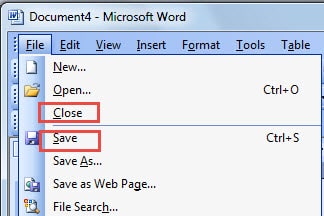
Гэсэн хэдий ч, хэрэв та "Shift" дээр дараад "Файл" дээр дарвал "Хадгалах", "Хаах" нь "Бүгдийг хадгалах", "Бүгдийг хаах" болж өөрчлөгдсөнийг анзаарах болно. Дараа нь та даалгавраа биелүүлэхийн тулд тэдгээрийн аль нэгийг нь дарж болно.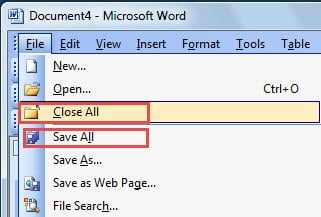
Тохиолдол 2: Word 2007 болон дараагийн хувилбаруудад
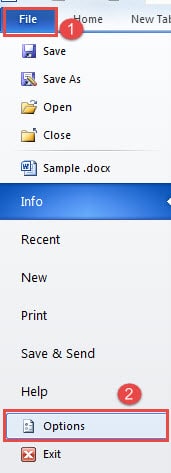
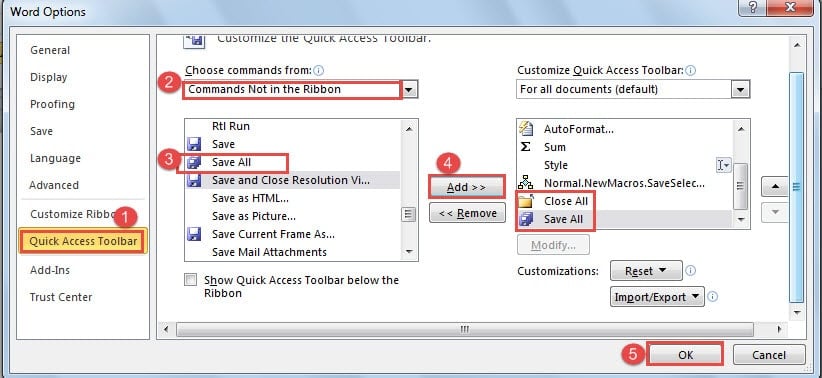
Word 2007 болон Word-ийн дараагийн хувилбаруудад Ribbon гэсэн хэсэг байдгийг дэлхий нийт мэддэг. Үүний зэрэгцээ, "Бүгдийг хадгалах" болон "Бүгдийг хаах" функцууд нь "Түргэн хандалтын хэрэгслийн самбар" дээр нэмсний дараа л боломжтой хэвээр байна. Үүнийг хэрхэн ухаарах алхамууд энд байна:
- Нэгдүгээрт, "Файл" таб дээр дарна уу.
- Хоёрдугаарт, "Сонголтууд" дээр дарж "Үгийн сонголтууд" харилцах цонхыг нээнэ үү.

- Дараа нь зүүн талын баганад байгаа "Түргэн хандалтын самбар" дээр дарна уу.
- Дараа нь "Командуудыг сонгох" жагсаалтаас "Туузанд байхгүй командууд" -ыг сонгоно уу.
- "Бүгдийг хаах" гэснийг олоод товшино уу.
- Дараа нь "Нэмэх" дээр дарна уу.
- Үүний нэгэн адил "Бүгдийг хадгалах" гэснийг олоод товшоод "Нэмэх" дээр дарна уу.
- Эцэст нь “OK” дээр дарна уу.

Одоо та "Бүгдийг хадгалах" дээр дарж нээлттэй бүх баримт бичигт хийсэн бүх өөрчлөлтийг хадгалах боломжтой.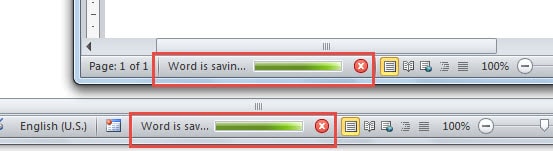
Хэрэв та "Бүгдийг хаах" дээр дарвал хадгалсан бол бүгдийг нь нэг дор хааж болно. Үгүй бол өөрчлөлтийг хадгалах эсэхийг асуух хайрцаг гарч ирнэ. Та тэдгээрийг хаахаас өмнө "Хадгалах" дээр хэд хэдэн удаа дарах хэрэгтэй болно.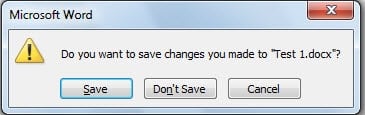
Арга 2: VBA код ашиглах
VBA засварлагч нь таны тохируулсан тушаалуудыг маш сайн, чадварлаг гүйцэтгэдэг гайхалтай хэрэгсэл гэдгийг та мэдэх ёстой.
Эхлээд Word програмыг нээгээд "Alt+ F11" товчийг дарснаар VBA засварлагч нээгдэнэ. Тэнд очоод кодыг оруулаад "Run" дээр дарна уу. Даалгаврыг хоромхон зуур биелүүлнэ.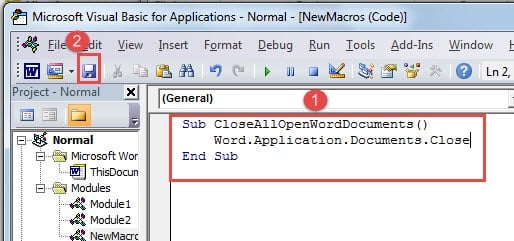
Гэсэн хэдий ч бид кодууд нь нэгээс нөгөөд бага зэрэг хойшлогддог 3 ялгаатай нөхцөл байдалд анхаарлаа хандуулах болно.
Нөхцөл байдал 1: Зөвхөн унших боломжтой
Унших, харьцуулах гэж л олон баримт нээдэг байх. Тиймээс ямар ч өөрчлөлт оруулаагүй болно. Дараа нь танд дараах кодууд хэрэгтэй болно.
Sub CloseAllOpenWordDocuments()
    Word.Application.Documents.Close
End Sub
Нөхцөл байдал 2: Баримт бичгийг асуухгүйгээр хадгал
Файлыг хадгалахыг хүсч байгаа эсэхийг асуух цонх нь заримдаа ядаргаатай байдаг. Дараах кодууд танд яг хэрэгтэй болно:
Sub SaveAllOpenWordFocuments()
    Word.Application.Documents.Save NoPrompt:=True
End Sub
Шинээр үүсгэсэн баримт бичгийн хувьд та "Хадгалах" цонхыг шууд хүлээн авах бөгөөд та хадгалах байршлыг сонгох боломжтой.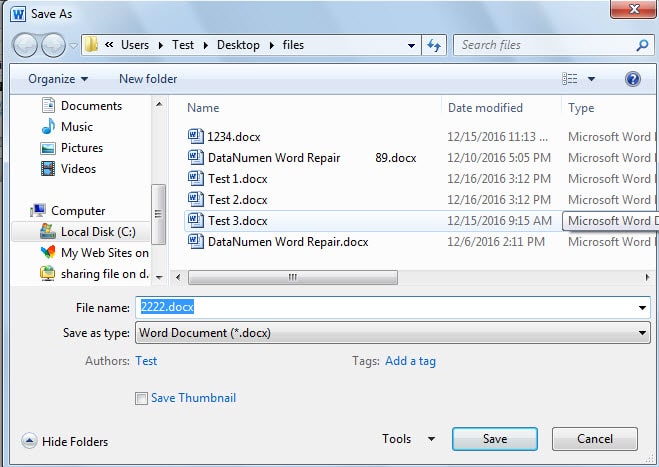
Дашрамд хэлэхэд, хэрэв та файлуудаа автоматаар хадгалахыг хүсвэл "Файл" руу очоод "Сонголтууд" дээр дарна уу. "Үгийн сонголтууд" харилцах цонхны "Хадгалах" дээр дарна уу. Дараа нь та автоматаар хадгалах хугацааг өөрчилж болно.
Нөхцөл байдал 3: Баримт бичгийг нэгэн зэрэг хааж, хадгал
Сүүлчийн засварыг хийсний дараа та бүх нээлттэй баримт бичгийг хадгалж, хаах хэрэгтэй. Одоо доорх кодуудын тусламжтайгаар та тэдгээрийг нэг дор гүйцэтгэх боломжтой болно.
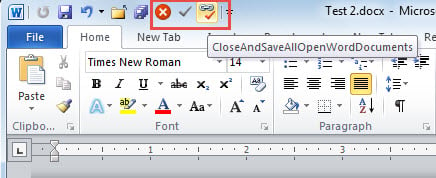
Sub CloseAndSaveAllOpenWordDocuments()
    Word.Application.Documents.Save NoPrompt:=True
    Word.Application.Documents.Close
End Sub
Дараагийн удаад эдгээр кодыг хялбархан ашиглахын тулд та эдгээр макронуудыг "Хурдан нэвтрэх хэрэгслийн самбар" дээр нэмэхийг хүсч болно. Тодорхой алхмуудыг уншина уу MS Word-ээс өөр програмыг хэрхэн хурдан дуудах вэ
Word Collapse-ийг даван туулах
Өгөгдөл алдагдахаас хэн ч ангид байж чадахгүй. Азгүй явдал таныг гэнэт мөшгиж чадна. Энэ нь Word-д үнэн юм. Бид үүнийг бараг өдөр бүр ашигладаг тул Word-ийг сүйтгэх нь төсөөлшгүй гамшиг болно, өөрөөр хэлбэл таны файлууд маш их аюулд орно. Баримт бичиг эвдэрсэн тохиолдолд та тэдгээрийг ашиглан сэргээхийг сонгож болно гэмтсэн Word файлыг сэргээх хөтөлбөр.
Зохиогчийн танилцуулга:
Вера Чен бол мэдээлэл сэргээх мэргэжилтэн юм DataNumen, Үүнд мэдээлэл сэргээх технологиор дэлхийд тэргүүлэгч, Inc. Excel өгөгдлийн гэмтлийг засах хэрэгсэл болон pdf програм хангамжийн бүтээгдэхүүнийг засах. Дэлгэрэнгүй мэдээллийг авна уу WWW.datanumen.com