
Энэ нийтлэлд та өөрийн хэрэгцээнд нийцүүлэн Word баримтынхаа томруулалтын өгөгдмөл түвшинг өөрчлөх 2 өөр арга зам байх болно.
Ерөнхийдөө Word нь баримт бичгийн томруулах түвшинг 100% харуулдаг. Энэ бол нийтээр хүлээн зөвшөөрөгдсөн тохиргоо юм. Гэсэн хэдий ч нөхцөл байдал тохиолдол бүрт өөр өөр байдаг. Хэмжээ гэх мэт баримт бичгийн фонтод тавигдах тодорхой шаардлагууд байгаа ч дэлгэцэн дээрээ юмсыг том харагдуулахыг л хүсэж байна гэж бодъё. Дараа нь томруулах түвшинг өөрчлөх нь ашигтай байх болно. Эсвэл заримдаа өөр өөр мониторын улмаас томруулалтын түвшин илүү их байх шаардлагатай.
Одоо асуулт бол бид Word баримт бичигт өгөгдмөл 100% биш харин хүссэн хэмжээндээ тогтмол томруулж чадах вэ? Энэ нь илүү тохиромжтой байх болно.
Энэ ажлыг гүйцэтгэх 2 аргыг доор харуулав.
Арга 1: Ирээдүйн баримт бичгийн томруулах түвшинг өөрчлөх
- Эхлээд Word програмыг нээгээд шинэ документ үүсгэнэ үү.
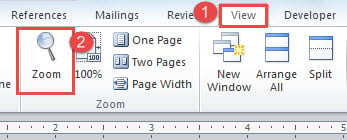
- Дараа нь "Харах" таб дээр дарна уу.
- Дараа нь "Томруулах" дээр дарна уу.
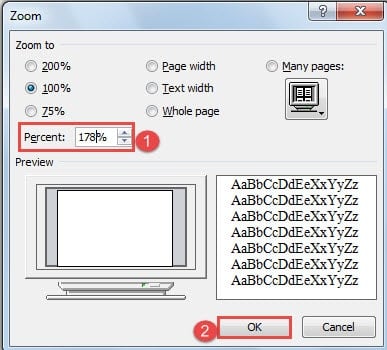
- "Томруулах" харилцах цонхонд "Томруулах" хэсэгт утгыг сонгох эсвэл "Хувиар" эргүүлэх талбарт тодорхой утгыг оруулах боломжтой.
- Эцэст нь “OK” дээр дарна уу.

Энэ видео бичлэгийг үзнэ үү:
Одоо таны шинээр үүсгэсэн баримт бичгийн томруулах түвшин таны сонгосон утга болон цаашдын бүх баримт бичиг өөрчлөгдөх болно.
Анхаар: Word-ийг дараагийн удаа нээхэд үндсэн томруулах түвшин өөр байх ёстой. Дашрамд хэлэхэд, таны өмнө нь үүсгэсэн баримтууд анхны өгөгдмөл түвшинд хэвээр байх болно.
Арга 2: Өмнөх баримт бичгийн томруулах түвшинг өөрчлөх
Дээр дурдсанчлан 1-р арга нь зөвхөн тохиргооны дараа үүсгэсэн шинэ файлуудад л нөлөөлнө. Тэгвэл өмнөх бичиг баримтуудын талаар юу хэлэх вэ? Арга 2 нь энэ асуудлыг шийдэх архитектур юм. Шийдэл нь VBA кодыг ашиглан ид шидийг ашиглах явдал юм.
- Эхлэхийн тулд одоо байгаа файлыг нээнэ үү.
- Дараа нь VBA засварлагчийг нээхийн тулд “Alt + F11” товчийг дарна уу.
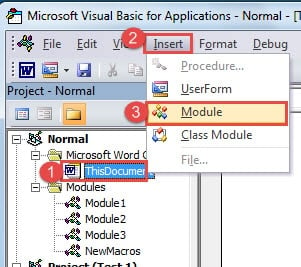
- VBA засварлагчийн зүүн талд байгаа "Хэвийн" төслийн доор "ThisDocument" дээр дарна уу.
- Дараа нь "Оруулах" дээр дарна уу.
- Дараа нь жагсаалтаас "Модуль" дээр дарна уу.

- Одоо баруун талд байгаа засварлах хэсгийг нээхийн тулд шинэ модуль дээр давхар товшиж, дараах кодуудыг оруулна уу.
Sub AutoOpen()
  ActiveWindow.ActivePane.View.Zoom.Percentage = 125
End Sub
- Эцэст нь "Ажиллуулах" дээр дарна уу.
Та доорх үзүүлэнг шалгаж болно.
Тайлбар: Код дахь "125" утга нь томруулах түвшинг илэрхийлдэг тул та хүссэн дугаараа сонгох боломжтой. Үүнээс гадна, тохиргоо нь ирээдүйн файлуудын анхдагч томруулах түвшинг өөрчлөхгүй.
Word файлын эвдрэлийг арилгах
Оффисын ажил эрхэлдэг хүмүүсийн хувьд Word програмыг сайн мэддэг байх нь дамжиггүй. Гэсэн хэдий ч Word шиг агуу туслагч таныг гэнэт унагаж чадна. Тиймээс ахисан түвшнийг авах гэмтсэн docx засварын бүтээгдэхүүн таны хийх зүйлсийн жагсаалтад байх ёстой.
Зохиогчийн танилцуулга:
Вера Чен бол мэдээлэл сэргээх мэргэжилтэн юм DataNumen, Үүнд мэдээлэл сэргээх технологиор дэлхийд тэргүүлэгч, Inc. гэмтсэн xls файл засах хэрэгсэл болон pdf програм хангамжийн бүтээгдэхүүнийг засах. Дэлгэрэнгүй мэдээллийг авна уу WWW.datanumen.com