
Тусгай тэмдэг нь зарим тусгай утгыг илэрхийлж болно. Тиймээс Excel-д та өөрийн ажилд туслах тусгай тэмдэг оруулах шаардлагатай болно.
Excel-ийн ажлын хуудсанд та маш их өгөгдөл, мэдээллийг оруулах нь гарцаагүй. Заримдаа та тайлбар хийхдээ тодорхой тусгай тэмдэг ашиглах хэрэгтэй болно. Энд бид эдгээр тусгай тэмдэгтүүдийг оруулахад туслах гурван үр дүнтэй аргыг танилцуулах болно.
Арга 1: Гар дээрх тусгай тэмдэгтүүд
Та өгөгдөл, мэдээллийг бичихдээ гар ашиглах нь гарцаагүй. Мөн гар дээр зарим тусгай тэмдэгтүүд байдаг.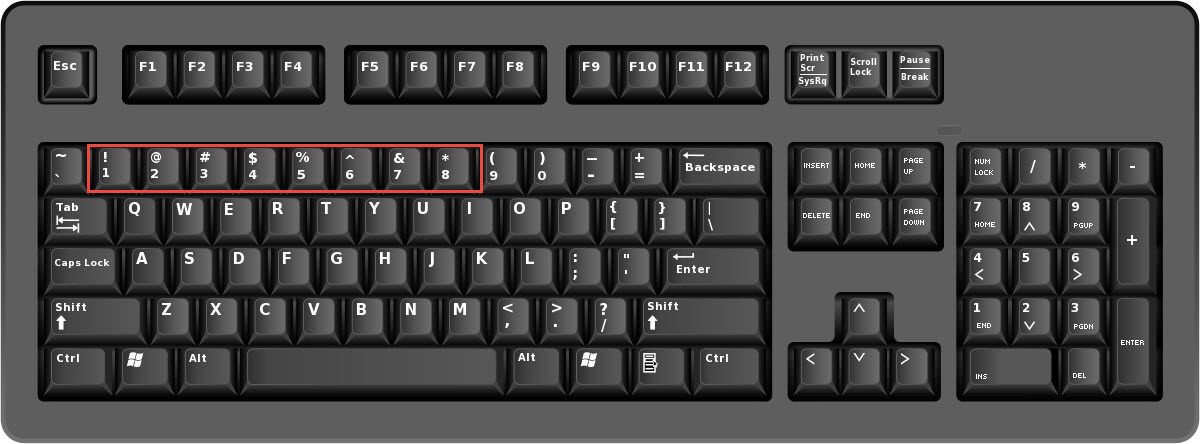
Зурагт гарны жишээг харуулав. Та улаан хөндий тэгш өнцөгтийг харж болно, 8 өөр тэмдэг байдаг. Та аль нэг тэмдгийг ашиглах шаардлагатай бол "Shift" товчийг харгалзах товчлуурын хамт дарж болно. Тиймээс энэ нь нүдэнд харагдах болно. Энэ нь хэрэглэхэд тун хялбар юм.
Арга 2: Тусгай фонт
Энэ хэсэгт бид тусгай тэмдэг оруулахын тулд фонтыг хэрхэн өөрчлөхийг танд үзүүлэх болно.
- Мужид az тэмдэгтүүдийг оруулна уу.
- Дараа нь AZ-ийн том үсгийг өөр мужид оруулна уу.
- Үүний дараа дээрх алхмуудыг хоёр удаа давтана. Мөн ажлын хуудас нь дараах байдалтай байна.

- Одоо эхний хоёр мужын фонтыг "Wingdings" болгон өөрчил.
- Дараа нь хоёр дахь хоёр муж дахь фонтыг "Wingdings 2" болгон өөрчил.
- Үүний дараа сүүлийн хоёр муж дахь фонтыг "Wingdings 3" болгон өөрчил.
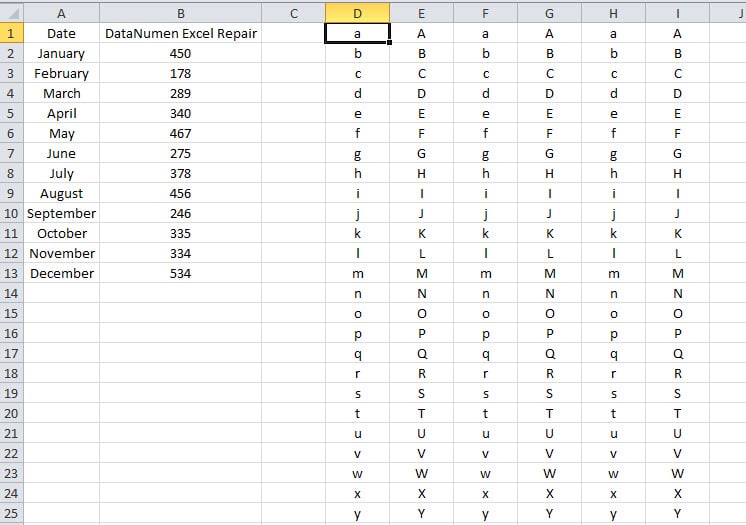
Та эдгээр мужуудын фонтыг өөрчлөхөд тэдгээр тэмдэгтүүд тусгай тэмдэгт болж өөрчлөгдөхийг харах болно.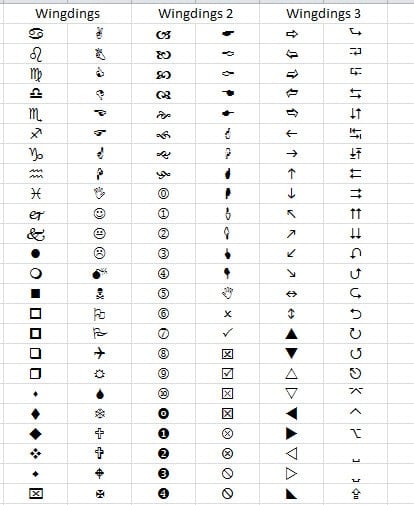
Дээрх тэмдэгтүүдийн аль нэгийг ашиглах шаардлагатай үед та харгалзах тэмдэгтийг оруулж, тодорхой фонтыг ашиглаж болно. Таны ашиглаж болох нийт 156 өөр тэмдэг байдаг.
Арга 3: Excel дээрх тэмдэгтийн онцлог
Дээрх хоёр аргаас бусад тохиолдолд та Excel-д суулгасан тэмдэгтүүдийг ашиглаж болно.
- Тэмдэглэгээ оруулах шаардлагатай нүдэн дээр дарна уу.
- Дараа нь тууз дээрх "Оруулах" табыг дарна уу.
- Үүний дараа багаж самбар дээрх "Тэмдэг" товчийг дарна уу.

- Тиймээс та "Тэмдэг" цонхыг харах болно. Энэ цонхноос хэрэгтэй тэмдэгтээ сонгоно уу. Та байгаа олоход их цаг зарцуулж магадгүй.

- Дараа нь "Оруулах" товчийг дарна уу. Тиймээс энэ тэмдгийг нүдэнд оруулах болно.

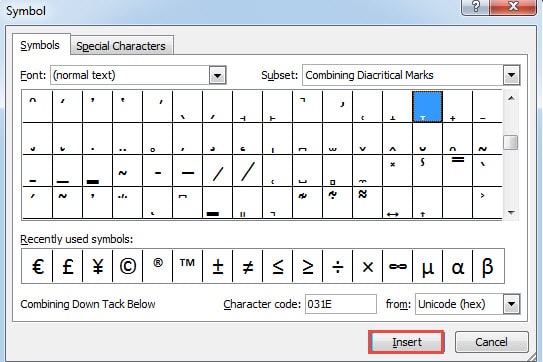
Энэ аргын хувьд та олон тусгай тэмдэгтүүдийг олж болно. Та тэдгээрийг тусгай ангиллын дагуу олж болно.
Гурван аргын харьцуулалт
Энэ хэсэгт бид дээрх гурван аргын харьцуулалтыг харуулах болно.
|
харьцуулалт |
Гар дээрх тусгай тэмдэгтүүд | Тусгай фонт |
Excel дээрх тэмдэгтийн онцлог
|
|
Давуу тал |
Энэ бол хамгийн түгээмэл арга юм. Хамгийн их ашиглагддаг тэмдэгтүүдийг нүдэнд хялбархан оруулж болно. | Энэ аргын хувьд та ашиглаж болох олон сонирхолтой тусгай тэмдэгтүүд байдаг. | "Тэмдэг" цонхонд ашиглах боломжтой олон тусгай тэмдэгтүүд байдаг. |
|
Сул тал |
Гар дээр ердөө 8 тэмдэгт байгаа нь бусад хоёр аргын тооноос хамаагүй бага юм. | Тусгай тэмдэгт болон харгалзах фонтыг санахад хэцүү байх болно. | Маш олон ангилал, тусгай тэмдэгтэй тул та зорилгоо олоход маш их цаг зарцуулах нь гарцаагүй. |
Дараагийн удаа та тусгай тэмдэг оруулах шаардлагатай үед ямар аргыг ашиглаж болохыг мэдэх болно.
Excel файлууд осолтой тулгарах болно
Өгөгдлийн гамшиг өнөө үед компьютер хэрэглэгч бүрт тохиолдох болно. Ийм ослоос хамгаалахын тулд та компьютер дээрээ snit-вирусын програм суулгасан байх нь гарцаагүй. Гэсэн хэдий ч бусад олон шалтгаанууд нь Excel файлуудыг гэмтээж болно. Ийм өгөгдлийн гамшиг тохиолдоход та чадна эвдэрсэн xlsx засвар гуравдагч талын засварын хэрэгслээр нэн даруй. Хэрэв та ийм хүчирхэг Excel сэргээх хэрэгслийг аль хэдийн худалдаж авсан бол өгөгдлийн гамшгийн алдагдлыг багасгах болно.
Зохиогчийн танилцуулга:
Анна Ма бол мэдээлэл сэргээх мэргэжилтэн юм DataNumen, Үүнд мэдээлэл сэргээх технологиор дэлхийд тэргүүлэгч, Inc. Word doc файлын алдааг засах програм хангамжийн бүтээгдэхүүнийг засах хэтийн төлөв. Дэлгэрэнгүй мэдээллийг авна уу WWW.datanumen.com