
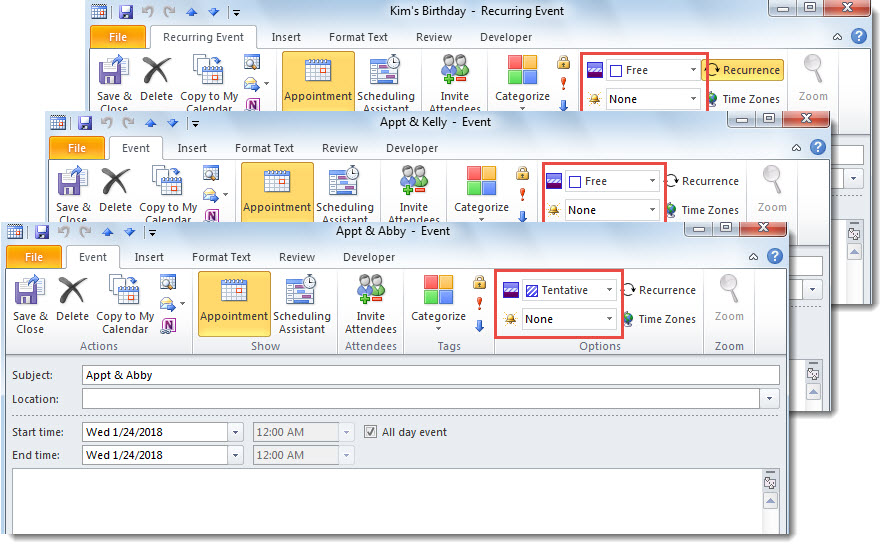
"Үнэгүй" эсвэл "Урьдчилан" гэж харуулсан хуанлийн зүйлсийн хувьд та тэдгээрийн сануулагчийг устгаж болно. Одоо, энэ нийтлэлд бид танд бөөнөөр авах боломжийг олгох 2 аргыг танилцуулах болно.
Магадгүй та хуанлийн бүх зүйлд зориулж анхдагч сануулах хугацааг тохируулсан байх. Энэ тохиолдолд завгүй, ажлын гадуур, үнэгүй эсвэл урьдчилсан зүйлээс үл хамааран тэд үргэлж сануулагчийг идэвхжүүлсэн байх болно. Гэсэн хэдий ч ихэвчлэн үнэ төлбөргүй, урьдчилсан зүйлс нь сануулагч шаарддаггүй. Тиймээс та эдгээр зүйлээс сануулагчийг багцаар устгахыг хүсч байна. Тиймээс бид үүнийг нэг дор хэрэгжүүлэх 2 аргыг заах болно.
Арга 1: Гар аргаар нэг хуанли дээр багцаар устгах
- Эхлээд хуанли нээнэ үү.
- Дараа нь "View" таб руу шилжиж "View View"> "List" дээр дарна уу.
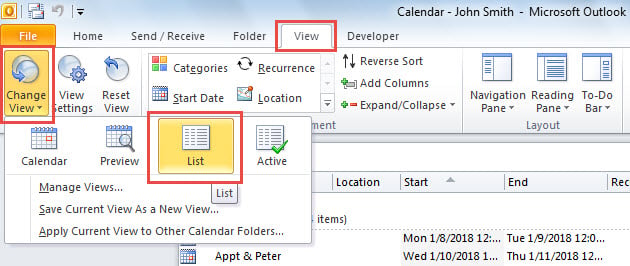
- Дараа нь "Тохиргоог харах" товчийг дарна уу.
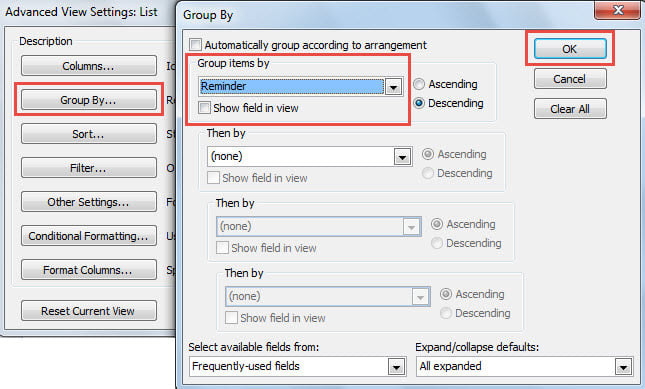
- Гарч ирэх цонхны цонхонд “Group By” товчийг дарна уу.
- Үүний дараа өөр нэг шинэ харилцах цонхноос "Бүлгийг бүлэглэх" хэсэгт "Сануулагч" -ыг сонгоод "ОК" дээр дарна уу.

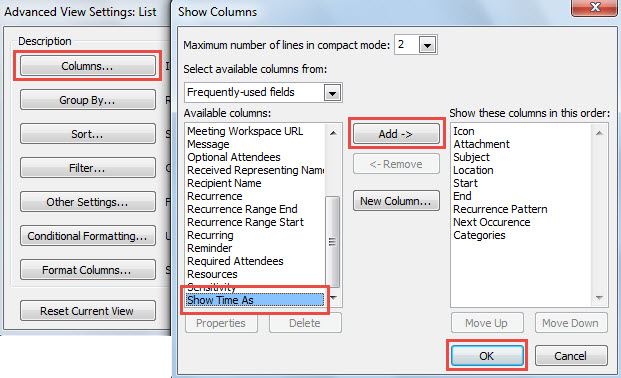
- Дараа нь "Багана" товчийг дарна уу.
- "Show Columns" харилцах цонхонд "Show Time As" баганыг нэмээд "OK" товчийг дарна уу.

- Дараа нь, харах тохиргоог хадгалахын тулд "OK" дээр дарна уу.
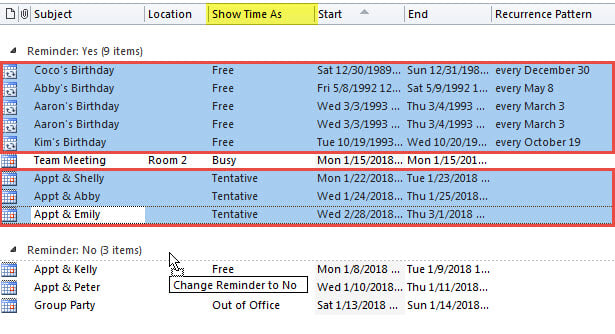
- Хуанлийн зүйлсийн жагсаалтаас “Сануулагч: Тийм” бүлгээс бүх үнэгүй / урьдчилсан зүйлийг олж сонгоорой.
- Эцэст нь тэдгээрийг "Сануулагч: Үгүй" бүлэгт чирээд оруулна уу.

Арга 2: VBA-тай бүх хуанлигаас багцаар устгах
- Эхний ээлжинд VBA засварлагчийг ажиллуулахын тулд “Alt + F11” товчийг дарна уу.
- Дараа нь доорх VBA кодыг модульд хуулж ав.
Sub RemoveReminders_TentativeCalendarItems()
    Dim objStore As Outlook.Store
    Dim objFolder As Outlook.Folder

    For Each objStore In Application.Session.Stores
        'Process all Calendar folders
        For Each objFolder In objStore.GetRootFolder.Folders
            If objFolder.DefaultItemType = olAppointmentItem Then
               Call ProcessFolders(objFolder)
            End If
        Next
    Next
End Sub

Sub ProcessFolders(ByVal objCalendar As Outlook.Folder)
    Dim i As Long
    Dim objAppointment As Outlook.AppointmentItem
    Dim objSubCalendar As Outlook.Folder

    'Remove Reminders from Free/Tentative Calendar Items
    For i = objCalendar.Items.Count To 1 Step -1
        Set objAppointment = objCalendar.Items(i)
        If objAppointment.BusyStatus = olFree Or objAppointment.BusyStatus = olTentative Then
           If objAppointment.ReminderSet = True Then
              objAppointment.ReminderSet = False
              objAppointment.Save
           End If
        End If
    Next

    'Process Subfolders Recursively
    If objCalendar.Folders.Count > 0 Then
       For Each objSubCalendar In objCalendar.Folders
           Call ProcessFolders(objSubCalendar)
       Next
    End If
End Sub
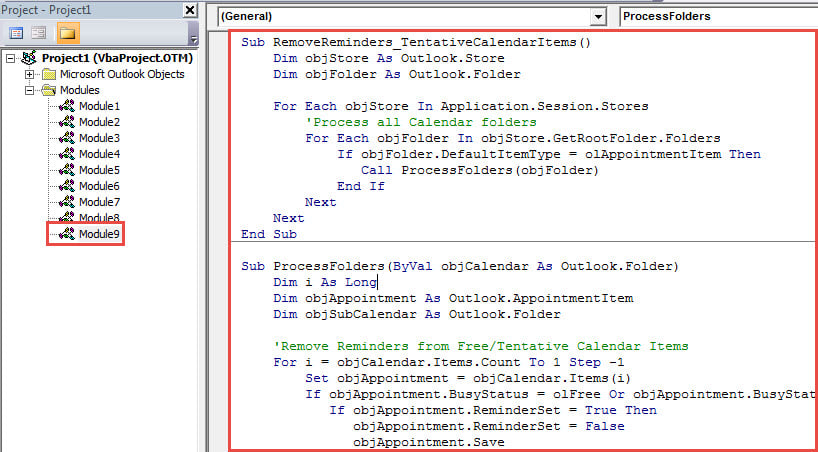
- Үүний дараа курсорыг эхний дэд програм руу шилжүүлнэ үү.
- Эцэст нь “F5” товчийг дарна уу.
- Хуанлийн үнэ төлбөргүй эсвэл урьдчилсан зүйлийг сануулах бүх зүйлийг нэг дор устгах болно.

Outlook-ийн түгшүүртэй асуудлуудыг даван туулах
Outlook дээр PST файлын эвдрэл, вирусын халдвар, санамсаргүй зүйлийг устгах гэх мэт янз бүрийн асуудлуудтай тулгарах нь элбэг тохиолддог. Эдгээрийг цаг тухайд нь үр дүнтэй шийдвэрлэхийн тулд найдвартай байлгах нь зүйтэй. PST засвар ойролцоох хэрэгсэл DataNumen Outlook Repair. Энэ нь таныг ядаргаатай Outlook өгөгдөл алдахаас аварч чадна.
Зохиогчийн танилцуулга:
Ширли Жан бол мэдээлэл сэргээх мэргэжилтэн юм DataNumen, Үүнд мэдээлэл сэргээх технологиор дэлхийд тэргүүлэгч, Inc. mdf-ийг засах програм хангамжийн бүтээгдэхүүнийг засах хэтийн төлөв. Дэлгэрэнгүй мэдээллийг авна уу WWW.datanumen.com