
Энэ нийтлэлд, MS Office дээр Access өгөгдлийн санг хэрхэн ашиглаж болох, үүнд ODBC өгөгдлийг үүсгэхтэй адил алхамуудыг авч үзье эх үүсвэр.
Нэг байгууллагад ажилладаг хүмүүс янз бүрийн үйлдлийн програм хангамж ашиглаж байх тохиолдол гарч болно. Ийм нөхцөлд хүн бүхэн Windows дээр ажиллаж, зөвхөн MS програмуудыг ашиглахгүй байх болно. Линуксийн машин дээр ажилладаг, Open Office програмыг ашиглаж байгаа хэрэглэгч MS Access файлуудад нэвтрэх шаардлагатай нөхцөл байдлыг төсөөлөөд үз дээ.
Энэ асуултын хариулт маш энгийн. Open Office нь ODBC эсвэл JDBC гэх мэт стандарт интерфейсийн тодорхойлолтуудыг дэмжсэн тохиолдолд хэрэглэгчид олон төрлийн мэдээллийн санд хандах боломжийг олгодог. MS Access нь ODBC-ийн дэмжлэгийг өгдөг бөгөөд Open Office програмтай Access мэдээллийн баазыг ашиглах тул та ODBC мэдээллийн эх үүсвэр үүсгэх шаардлагатай болно.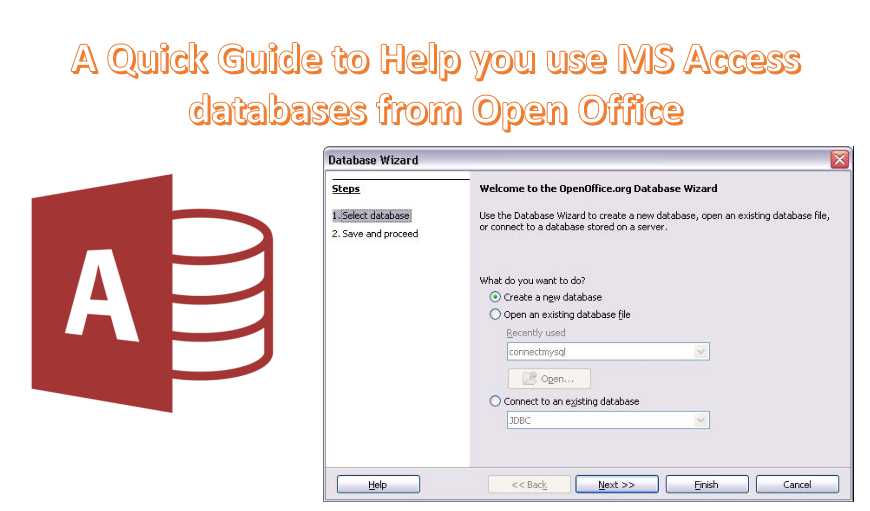
MS Access болон Open Office-ийг холбоход ODBC ашиглах
MS Access мэдээллийн баазыг Open Office дээр ашиглахад зориулагдсан ODBC мэдээллийн эх үүсвэрийг сонгохоосоо өмнө эдгээр хоёр програмыг хооронд нь холбох хэрэгтэй. Дараахь зүйлийг хийхээ мартуузай.
- Ашиглахыг хүссэн бүх мэдээллийн санд ODBC мэдээллийн эх үүсвэр үүсгэхийг сонгоорой. Энэ алхамыг ганцхан удаа хийх шаардлагатай байна.
- Бүх мэдээллийн санд OpenOffice.org дотор ODBC мэдээллийн эх үүсвэр үүсгэхийг сонго. Энэ алхамыг зөвхөн нэг удаа хийх шаардлагатай байна.
- OpenOffice.org дээрх Access мэдээллийн баазаа ашиглаарай
Үүнийг хийсний дараа та Access мэдээллийн баазынхаа ODBC мэдээллийн эх үүсвэрийг боловсруулж эхлэх хэрэгтэй.
Нээлттэй Office дээр Access мэдээллийн санг ашиглахад зориулж ODBC мэдээллийн эх үүсвэрийг бий болгох
Нээлттэй оффис дээр ODBC мэдээллийн эх үүсвэрийг үүсгэхийн тулд эдгээр алхамуудыг дагана уу
 MS Windows дээр Start товчийг дараад, Settings болон Control Panel руу ороод ODBC Data Source дүрс дээр давхар дарна уу. Энэ нь Data Source Admin дотор ажиллаж эхэлнэ.
- Мэдээллийн эх үүсвэрийн админ цонхноос Нэмэх сонголтыг дарна уу. Энэ нь 'Шинэ мэдээллийн эх үүсвэр үүсгэх' харилцах цонхыг харуулах болно.
- Энэ харилцах цонхноос 'Microsoft Access Driver' -г сонгоод Finish товчийг дарна уу. Энэ нь Access-ийн ODBC Microsoft Setup дэлгэцийг харуулах болно.
- Гарч ирэх харилцах цонхонд Өгөгдлийн эх сурвалжийн нэрийг тайлбарын хамт оруулна уу. Дараа нь Open Office ашиглан хандахыг хүссэн Access өгөгдлийн санг сонгохын тулд сонгох сонголтыг дарна уу. Таны сонгож буй файл нь ... эсэхийг шалгаарай. .dbf файл. Сонголтоо хийсний дараа та OK дээр дарж болно.
- Таны үүсгэсэн ODBC мэдээллийн эх үүсвэр одоо Администратор хэлбэрээр гарч ирнэ.
- Администраторыг хаахын тулд OK дээр дарна уу.
- Нээлттэй Оффис дээр ашиглахыг хүссэн бүх Access мэдээллийн баазын ODBC мэдээллийн эх үүсвэрийг хэрэгжүүлэхэд ижил процедурыг дагаж мөрдөх шаардлагатай болно.
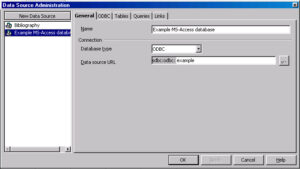 MS Windows дээр Start товчийг дараад, Settings болон Control Panel руу ороод ODBC Data Source дүрс дээр давхар дарна уу. Энэ нь Data Source Admin дотор ажиллаж эхэлнэ.
Хэрэв та Open Office дээр ажиллаж байгаа бөгөөд үүнийг MS Access мэдээллийн санд нэвтрэхэд ашиглахыг хүсвэл дээр дурдсан процедурыг ойлгох нь маш чухал юм. Ийм програмууд болон процедурууд нь ихэвчлэн ашигладаг платформуудаас ялгаатай платформ дээрх програмыг ашиглахад хялбар болж, хэрэглэгчид саадгүй холболтоор хангадаг.
Өөр өөр систем дээр дамжуулсан Access файлууд нь өгөгдлийн эвдрэлд өртөмтгий байж магадгүй юм. Хадгалах mdb сэргээх ямар ч өгөгдөл алдалгүйгээр ийм хувилбаруудыг тохиролцохын тулд таны оффис дахь хэрэгсэл.
Зохиогчийн танилцуулга:
Вивиан Стивенс бол мэдээлэл сэргээх мэргэжилтэн юм DataNumen, Үүнд мэдээлэл сэргээх технологиор дэлхийд тэргүүлэгч, Inc. sql засах болон excel сэргээх програм хангамжийн бүтээгдэхүүнүүд. Дэлгэрэнгүй мэдээллийг авна уу WWW.datanumen.com