
Gmail акаунтыг IMAP-ээр Outlook-д холбосны дараа та "Чухал" нэртэй анхдагч фолдерыг харах болно. Энэ нийтлэлд бид энэ хавтсыг хэрхэн идэвхгүй болгох талаар судлах болно.
Таныг Gmail акаунт руу IMAP-ээр холбогдох үед "Чухал" хавтас Outlook-д автоматаар нэмэгдэх болно. Энэ функцийг Gmail-д "Чухал тэмдэглэгээ" гэж нэрлэдэг. Ерөнхийдөө энэ нь таны тэргүүлэх чиглэл, сонирхлын талаархи Gmail-ийн дасан зохицох ойлголтоос хамааран тодорхой имэйлүүдийг цуглуулах болно. Тиймээс та "Ирсэн имэйл" эсвэл бусад хавтсанд аль хэдийн байрласан имэйлүүд "Чухал" хавтсанд байдгийг олонтаа олж мэдэх болно. Өөрөөр хэлбэл, энэ нь давхардсан захидалд хүргэнэ. Хэрэв та энэ фолдерыг хүлээн авахыг хүсэхгүй байгаа бол доорх 2 алхамыг дагаж үүнийг идэвхгүй болгож болно.
Алхам 1: Gmail акаунтын "Чухал" хавтсыг цуцлах
- Эхлэхийн тулд Outlook-г ажиллуулаад, навигацийн самбараас Gmail шуудангийн хайрцгийг олоорой.
- Дараа нь "Хавтас" таб руу шилжиж, "IMAP" бүлгийн "IMAP хавтас" дээр дарна уу.

- Дараа нь "IMAP хавтас" харилцах цонхонд та эхлээд "Асуулга" товчийг дарна уу.
- Үүний дараа "Бүх" табын доор бүх Gmail хавтаснууд гарч ирнэ. Та “[Gmail]/Чухал” фолдерыг сонгох хэрэгтэй.
- Дараа нь баруун талд байгаа "Бүртгэлээ цуцлах" товчийг дарна уу.
- Дараа нь "Outlook дээр шатлалыг харуулах үед зөвхөн захиалсан фолдеруудыг харуулах" сонголтыг идэвхжүүлнэ үү.
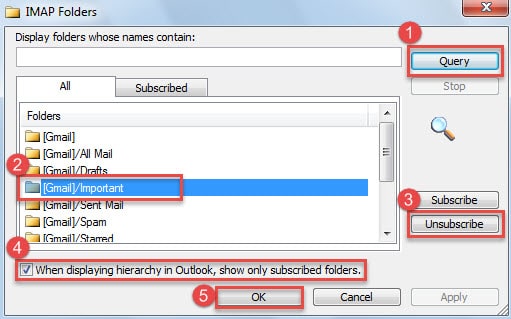
- Эцэст нь "OK" товчийг дарна уу.
Алхам 2: Gmail дээрх "Чухал" хавтасыг идэвхгүй болго
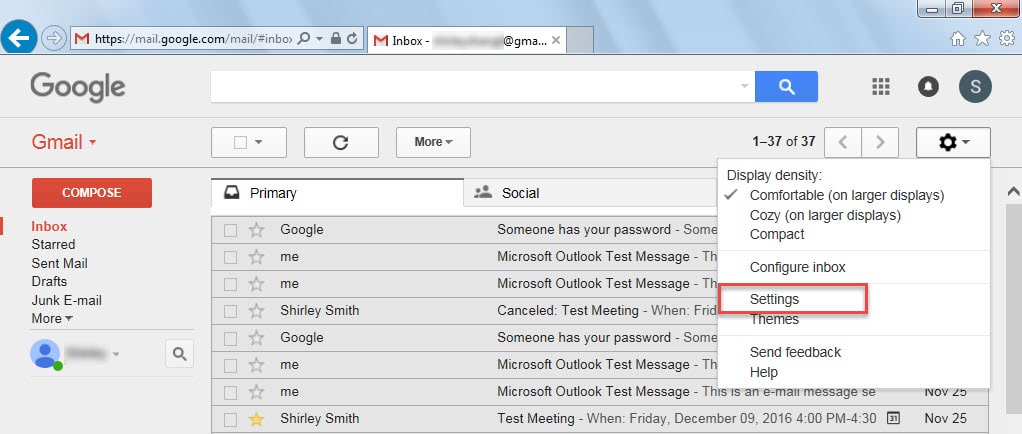
- Хамгийн эхэнд интернет хөтөч дээрх Gmail хаяг руугаа нэвтэрнэ үү.
- Дараа нь үндсэн интерфейсийн баруун дээд буланд байгаа арааны дүрс дээр товшоод доош унах жагсаалтаас "Тохиргоо" -г сонгоно уу.

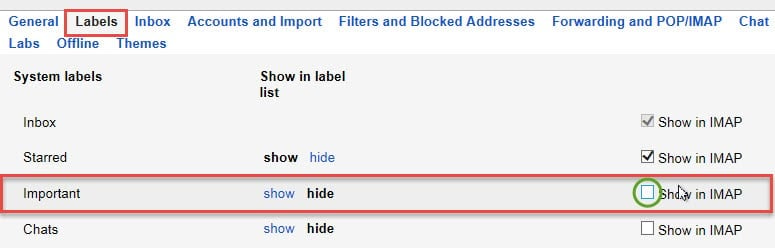
- Дараагийн дэлгэцэн дээр та "Шошго" таб руу шилжих хэрэгтэй.
- Үүний дараа та "Чухал" хавтсыг хялбархан олох боломжтой. Одоо төгсгөлд байгаа "IMAP-д харуулах" сонголтыг арилгана уу.

- Эцэст нь та Gmail шуудангийн хайрцаг руу буцаж болно. Тохиргооны өөрчлөлт автоматаар хадгалагдах болно.
Одооноос эхлэн дээрх 2 алхамыг хийсний дараа та "Чухал" хавтсыг амжилттай унтраалаа. Та үүнийг Outlook дээр хэзээ ч харахгүй. Цаашид имэйлүүд давхардагдахгүй.
Хааяа тохиолдох Outlook-ийн асуудлуудыг засах
Ердийн хэрэглэгчдийн хувьд Outlook-ийн асуудал тийм ч түгээмэл биш юм. Тэд ямар ч шинж тэмдэггүйгээр үе үе тохиолдож болно. Зарим жижиг алдааны хувьд Outlook өөрөө сэргээх боломжтой. Гэхдээ зарим нэг ноцтой асуудалтай тулгарвал гэх мэт PST мэдээллийн эвдрэл, Outlook гацах болно. Энэ үед scanpst.exe хэрэг болно. Хэрэв ирсэн имэйлийг засах хэрэгсэл мөн бүтэлгүйтвэл таны хамгийн сүүлийн арга хэрэгсэл гэх мэт илүү нэр хүндтэй хэрэгсэл байх ёстой DataNumen Outlook Repair.
Зохиогчийн танилцуулга:
Ширли Жан бол мэдээлэл сэргээх мэргэжилтэн юм DataNumen, Үүнд мэдээлэл сэргээх технологиор дэлхийд тэргүүлэгч, Inc. засвар SQL Server db гэмтэл програм хангамжийн бүтээгдэхүүнийг засах хэтийн төлөв. Дэлгэрэнгүй мэдээллийг авна уу WWW.datanumen.com
Step #1 worked for me.
Thank you.