
Олон хэрэглэгчид Outlook дээр хэд хэдэн ажлыг уулзалттай холбох хүсэлтэй байдаг. Энэ нийтлэлд бид энэ асуудалд анхаарлаа хандуулах болно 2 хандлагыг танилцуулна.
Заримдаа бид Outlook дахь томилолттой даалгаврыг холбоно гэж найдаж байна. Жишээлбэл, бид Outlook хуанлидаа чухал уулзалттай байна. Уулзалтын өмнө бид нэмэлт бэлтгэл хийх хэрэгтэй. Тиймээс бид энэ томилгоонд зориулж хэд хэдэн бие даасан даалгавруудыг бий болгодог. Энэ үед бид эдгээр зүйлсийг холбохыг хүсэх ёстой. Энэ асуудлын хариуд хоёр аргыг энд оруулав.
Арга 1: "Outlook зүйл оруулах" -аар дамжуулан даалгавруудыг уулзалттай холбох
- Эхлээд Outlook-г эхлүүлээд Task самбар руу очно уу.
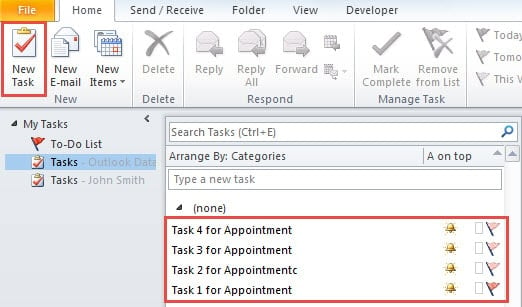
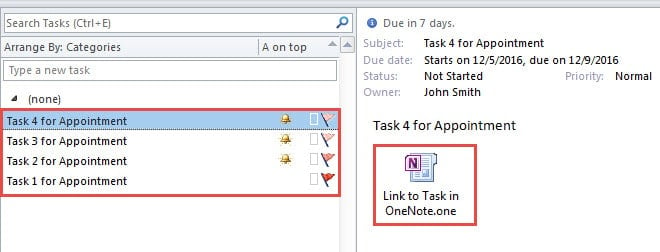
- Дараа нь зөв ажлын хавтсанд хэд хэдэн тусдаа даалгавар үүсгэх хэрэгтэй. Энэ нь дараах дэлгэцийн агшин шиг харагдах болно.
- Үүний дараа Outlook хуанлийн хэсэг рүү очоод "Шинэ уулзалт" дээр дарна уу.
- Шинэ уулзалтын цонхонд та сэдэв, байршил, бие гэх мэт ердийнхөөрөө уулзалт бичиж болно.
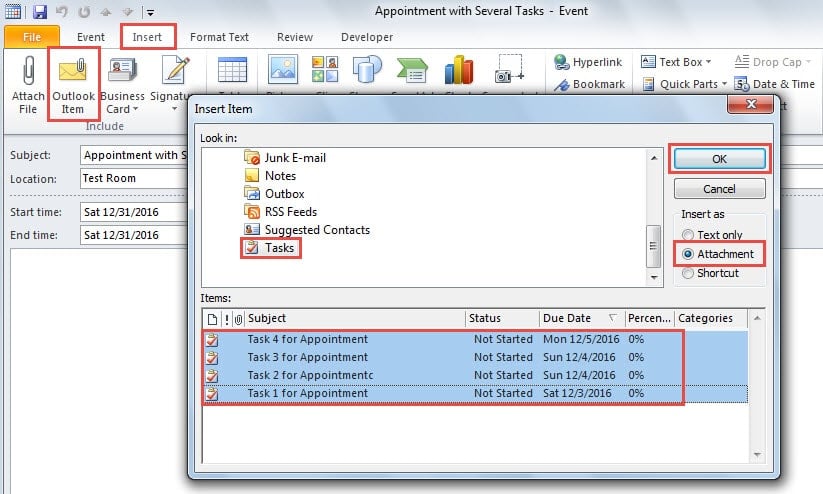
- Тодорхой уулзалтын мэдээллийг бөглөж дууссаны дараа та "Insert" таб руу шилжиж, "Include" бүлгийн "Outlook Items" товчийг дарна уу.
- Дараа нь "Зүйлийг оруулах" шинэ харилцах цонхонд та дараах алхмуудыг хийх хэрэгтэй.
- Эхлээд эх даалгаврын хавтсыг хайж олоорой.
- Тэгээд дараах даалгаврын жагсаалтаас зорилтот даалгавруудыг сонгоно уу.
- Дараа нь "Хавсралт" гэж оруулахыг баталгаажуулна уу.
- Эцэст нь “OK” товчийг дарна уу.

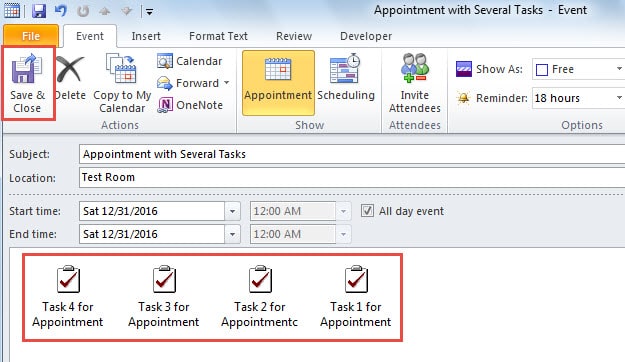
- Эцэст нь та даалгавруудыг томилох байгууллагад оруулсан болохыг харах болно. Та "Хадгалах & Хаах" товчийг дарж шинэ уулзалтыг идэвхжүүлэх боломжтой.

Арга 2: OneNote-ийн тусламжтайгаар даалгавруудыг уулзалттай холбох
- Эхлээд эх сурвалжийн уулзалтыг өөрийн цонхонд нээнэ үү.
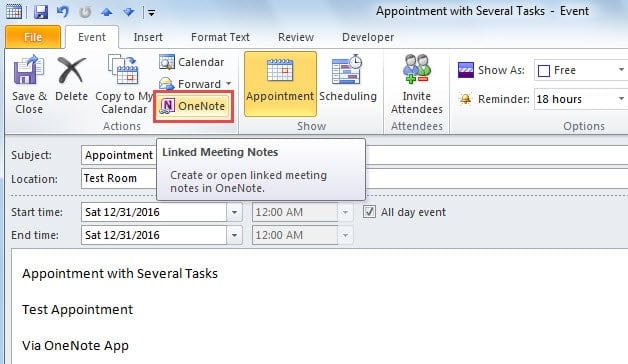
- Уулзалтын цонхонд "Үйл явдал" табын доор байрлах "Үйлдэл" бүлгийн "OneNote" товчийг дарна уу.

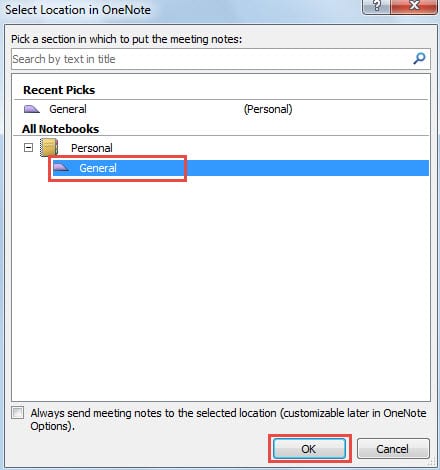
- Дараа нь "OneNote-д байршил сонгох" гэсэн шинэ харилцах цонх гарч ирэхэд та "Ерөнхий" гэх мэт цаг товлох байршлыг сонгох хэрэгтэй. Тэгээд "OK" дээр дарна уу.

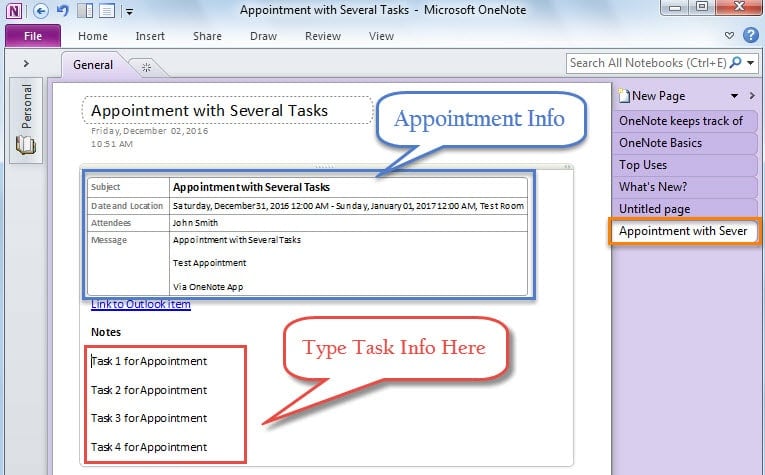
- Үүний дараа та OneNote програм руу шинэ хуудас руу орох бөгөөд тэндээс уулзалтын цагны мэдээллийг харах боломжтой. Одоо та дараах дэлгэцийн зураг шиг тусдаа даалгаврын мэдээллийг оруулах хэрэгтэй.

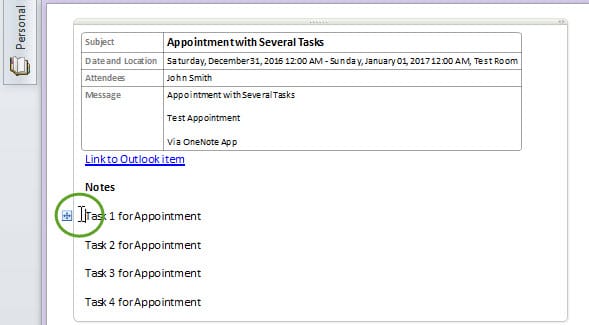
- Одоо та доорх зурагт үзүүлсэн Outlook даалгавар болгон хөрвүүлэхийг хүсч буй даалгавар эсвэл догол мөрний өмнө курсорыг байрлуулах хэрэгтэй.

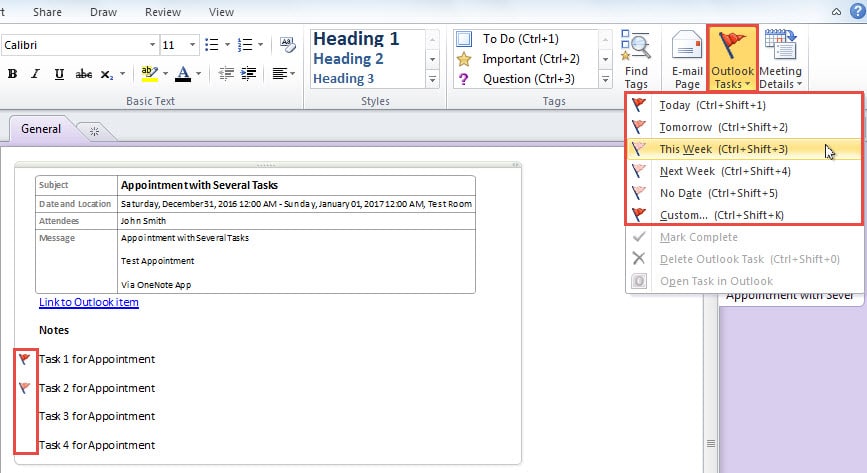
- Дараа нь туузан дээрх "Outlook Tasks" товчийг дарж, даалгавар хэзээ дуусахыг сонгоно уу. Тухайн зүйл эсвэл догол мөрийн өмнө харгалзах туг нэмж оруулахыг та харах болно.

- Тугуудыг нэмсний дараа та OneNote цонхыг хааж, Outlook руу буцах боломжтой.
- Outlook Task хавтсанд та OneNote дээр үүсгэсэн ажлуудыг харах болно. Мөн ажил бүр биедээ OneNote хавсралттай байдаг. Та үүн дээр давхар товшсоноор өмнөх OneNote хуудас нээгдэх бөгөөд энэ нь уулзалтын талаарх мэдээллийг агуулсан болно.

Outlook-ийн асуудлуудыг шийдвэрлэх
Бид Outlook ашиглах үед гэнэтийн "Хариу өгөхгүй байна", попап алдааны мэдэгдэл гэх мэт янз бүрийн асуудал гарч болзошгүй. Үнэндээ эдгээр асуудлууд нь Outlook-ийн буруу тохиргоо, хүний алдаа эсвэл PST файлын алдаа гэх мэтээс үүдэлтэй байж болно. PST файлын хувьд хамгийн логик сонголт бол Scanpst.exe ашиглан сканнердах явдал юм. Outlook PST файлын алдааг засах. Хэрэв энэ нь амжилтгүй болвол та гуравдагч талын програм хангамж руу хандаж болно.
Зохиогчийн танилцуулга:
Ширли Жан бол мэдээлэл сэргээх мэргэжилтэн юм DataNumen, Үүнд мэдээлэл сэргээх технологиор дэлхийд тэргүүлэгч, Inc. засвар SQL Server db-ийн авлига програм хангамжийн бүтээгдэхүүнийг засах хэтийн төлөв. Дэлгэрэнгүй мэдээллийг авна уу WWW.datanumen.com