
Дүрмээр бол Outlook нь тусгай үгсийг автоматаар таньж чаддаггүй бөгөөд та тэдгээрийг тусгай толь бичигт нэмэхгүй бол үсгийн алдаа гэж тэмдэглэнэ. Энэ нийтлэл нь таны захиалгат толь бичигт үг нэмэх, хасах талаар танилцуулах болно.
Ихэнх тохиолдолд та тусгай үг бичихдээ "DataNumen”, Outlook нь үүнийг тодорхойлох боломжгүй бөгөөд долгионт улаан шугамаар үгийг зөв бичгийн алдаа гэж тэмдэглэнэ. Хэрэв та үүнийг зөв гэдгийг баталгаажуулсан бол Outlook-ийн тусгай толь бичигт нэмж болно. Үүний дараа Outlook үүнийг цаашид алдаа гэж тодорхойлохгүй. Та мөн толь бичгээс хүсээгүй үгсийг устгахыг зөвшөөрнө. Энд бид техникийг нарийвчлан танилцуулах болно.
Зөв бичгийн дүрэм, дүрмийн алдааг шалгахдаа захиалгат толь бичигт үг нэмнэ үү
- Эхлээд Outlook-г эхлүүлээд шинэ имэйл үүсгэнэ үү.
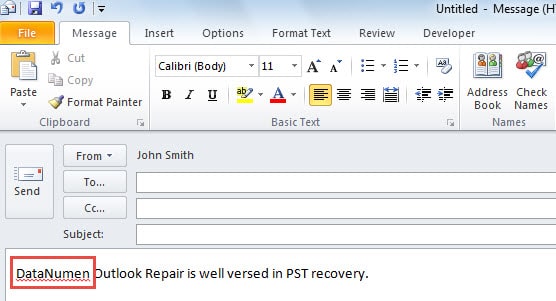
- Дараа нь шинэ мессежийн цонхонд та захиалгат толь бичигт нэмэхийг хүссэн үгсээ бичиж болно, жишээ нь дараах дэлгэцийн агшин:
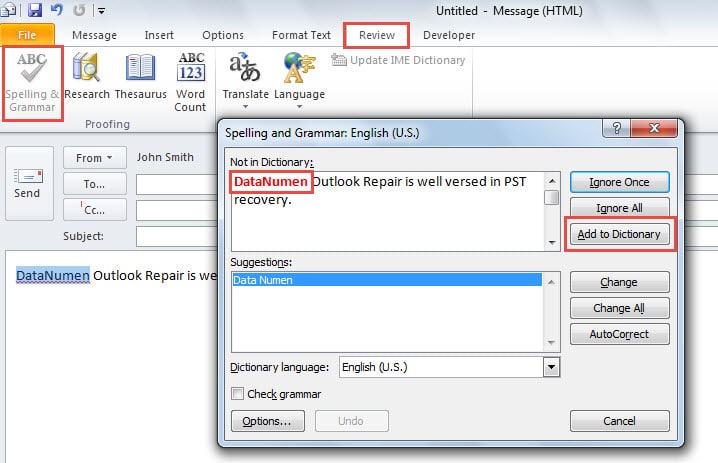
- Дараа нь "Шүүмж" таб руу шилжиж, "Үг үсгийн алдаа, дүрмийн дүрэм" товчийг дарна уу.
- Дараа нь шинэ харилцах цонх нээгдэх бөгөөд "Толь бичигт нэмэх" товчийг дарна уу.

- Эцэст нь хадгалахын тулд “OK” дээр дарна уу.
Баруун товчлуур дээр дарах цэсээр дамжуулан захиалгат толь бичигт үг нэмнэ үү
Нэмж дурдахад, мессеж бичихдээ үгсийг захиалгат толь бичигт нэмэх өөр хувилбар бий.
- Та ердийнхөөрөө мессежийн үндсэн хэсэгт үгийг бичиж болно.
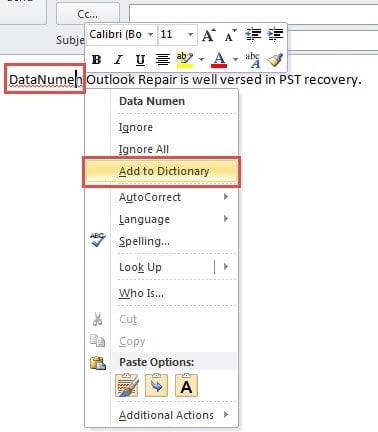
- Үгний доорх долгионт улаан шугамыг харсны дараа та үгэн дээр дарж, курсороо оруулаад баруун товчийг дарна уу.
- Эцэст нь баруун товшилтоор гарч ирэх цэснээс та "Толь бичигт нэмэх" сонголтыг хайж олох боломжтой.

"Засах сонголтууд" хэсэгт үг нэмэх эсвэл хасах
Дээр дурдсан хоёр арга нь тусгай үгсийг толь бичигт оруулах боломжийг бидэнд олгоно. Гэхдээ хэрэв та зарим нэг алдаатай үгсийг захиалгат толь бичигт алдаагаар нэмсэн бол тэдгээрийг арилгах хэрэгтэй.
- Эхлээд "Файл" цэс рүү очоод "Сонголтууд" -ыг сонгоно уу.
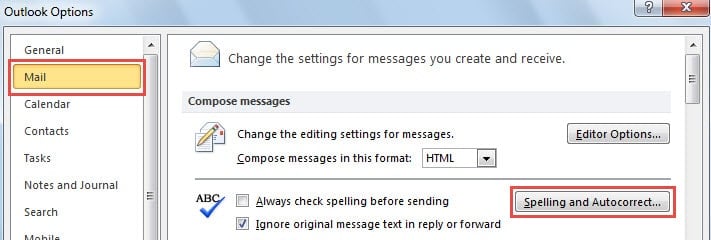
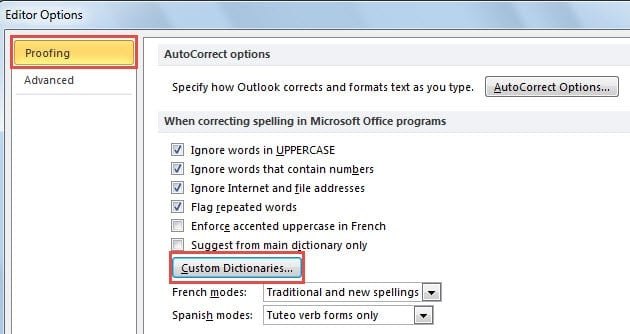
- Дараа нь гарч ирэх "Outlook Options" цонхноос "Мэйл" таб руу шилжиж, "Үсгийн алдаа, автоматаар засах" товчийг дарна уу.

- Дараа нь "Засах сонголтууд" цонхны "Баталгаажуулах" табын "Захиалгат толь бичиг" дээр дарна уу.

- Дараа нь шинэ харилцах цонхонд та "Үгийн жагсаалтыг засах" товчийг дарах хэрэгтэй.
- Үүний дараа энэ нь захиалгат толь бичгийг нээх болно. Та өөрийн үзэмжээр үг нэмэх, хасах боломжтой.
- Үг нэмэхийн тулд "Үг(үүд)" талбарт бичээд "Нэмэх" товчийг дарна уу.
- Үгийг устгахын тулд "Толь бичиг" нүднээс үүнийг сонгоод "Устгах" товчийг дарна уу.

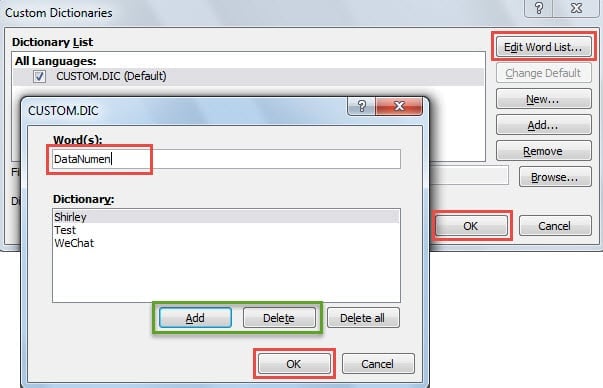
- Эцэст нь бүх харилцах цонх хаагдах хүртэл өөрчлөлтүүдийг хадгалахын тулд хэд хэдэн "OK" дээр дарна уу.
Авлигын дараа PST өгөгдлийг сэргээх
Outlook нь хохирол амсдаг нь эргэлзээгүй үнэн юм. Тиймээс бид хамгийн хүнд нөхцөл байдалд бэлэн байх ёстой. Жишээлбэл, бид Outlook өгөгдлийн байнгын нөөцлөлтийг хийх ёстой. Нэмж дурдахад, засварын баталгаатай хэрэгслийг авах нь ухаалаг хэрэг юм DataNumen Outlook Repair. Энэ нь хэрэг болно PST мэдээллийн гэмтлийг сэргээх.
Зохиогчийн танилцуулга:
Ширли Жан бол мэдээлэл сэргээх мэргэжилтэн юм DataNumen, Үүнд мэдээлэл сэргээх технологиор дэлхийд тэргүүлэгч, Inc. засвар SQL Server мэдээллийн сангийн асуудал програм хангамжийн бүтээгдэхүүнийг засах хэтийн төлөв. Дэлгэрэнгүй мэдээллийг авна уу WWW.datanumen.com