
Энэ бичлэгт бид нэг Word баримт бичигт олон зүйлийг нэгэн зэрэг олох 2 хурдан аргыг харуулахад анхаарлаа хандуулах болно.
Word програмыг мэддэг хэн бүхэн "Ол, солих" сонголтыг маш сайн мэддэг байх ёстой. Олж буй текст нь дараалсан мөр байх үед энэ нь сайн ажилладаг. Гэвч харамсалтай нь бид хэд хэдэн тусдаа үгийг нэгэн зэрэг хайхыг хүсэх үед энэ нь төвөгтэй болдог. Мөн тэндээс нэг баримт бичигт байгаа үг, хэллэгийн жагсаалтыг нэг алхамаар гаргаж авах эрэлт их байна. Жишээлбэл, хэрэв та редактор бол ямар ч баримт бичигт хэзээ ч гарах ёсгүй хоёр үг байж болно. Хэрэв тийм бол танд зарим тодорхой үгсийн илрэлийг тэмдэглэхийн тулд тойрон гарах арга замууд хэрэгтэй болно.
Энд 2 шийдэл байна:
Арга 1: Үгийг оруулахгүй байх толь бичигт оруулах
Word дээрх хассан толь бичигт хэд хэдэн үг, хэллэг нэмээд дараа нь тохирох үгсийн доор улаан долгионы шугам гарч, тэдгээрийг ялгах болно.
Орхих толь бичигт үг нэмэх дэлгэрэнгүй алхмуудыг энэ нийтлэлээс үзнэ үү: Үгийн зөв бичих, дүрмийн дүрмийг шалгахад хэрэгтэй 4 зөвлөгөө
Арга 2: Word макро ашиглах
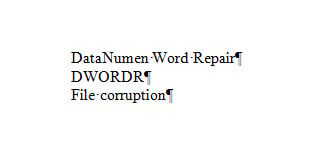
- Юуны өмнө, хайхыг хүссэн бүх үгээ нэг баримт бичигт оруулна уу. Үг эсвэл хэллэг бүр нэг догол мөрийг эзлэх ёстой. Энд үүнийг "жагсаалтын баримт бичиг" гэж нэрлэе. Баримт бичгийг хадгал.

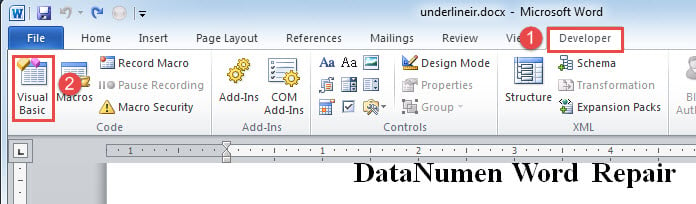
- Хоёрдугаарт, "Хөгжүүлэгч" таб дээр дарна уу.
- Дараа нь "Visual Basic" дээр дарж VBA засварлагчийг нээнэ үү. Өөр арга бол "Alt + F11" товчийг дарах явдал юм.

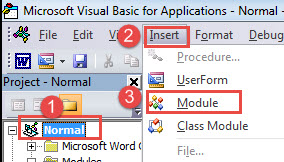
- Дараа нь "Хэвийн" дээр дараад "Оруулах" таб дээр дарна уу.
- Цэснээс "Модуль" -ыг сонгоно уу.

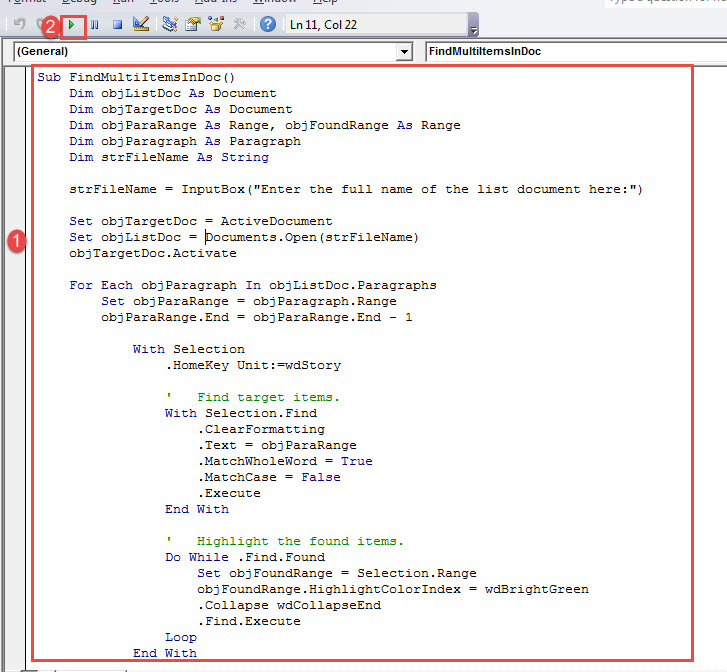
- Шинэ модуль дээр давхар товшоод засварлах хэсгийг гаргаж ирээд дараах макрог оруулна уу.
Sub FindMultiItemsInDoc()
  Dim objListDoc As Document
  Dim objTargetDoc As Document
  Dim objParaRange As Range, objFoundRange As Range
  Dim objParagraph As Paragraph
  Dim strFileName As String

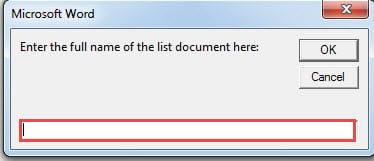
  strFileName = InputBox("Enter the full name of the list document here:")

  Set objTargetDoc = ActiveDocument
  Set objListDoc = Documents.Open(strFileName)
  objTargetDoc.Activate

  For Each objParagraph In objListDoc.Paragraphs
    Set objParaRange = objParagraph.Range
    objParaRange.End = objParaRange.End - 1

      With Selection
        .HomeKey Unit:=wdStory

        '  Find target items.
        With Selection.Find
          .ClearFormatting
          .Text = objParaRange
          .MatchWholeWord = True
          .MatchCase = False
          .Execute
        End With

        '  Highlight the found items.
        Do While .Find.Found
          Set objFoundRange = Selection.Range
          objFoundRange.HighlightColorIndex = wdBrightGreen
          .Collapse wdCollapseEnd
          .Find.Execute
        Loop
      End With
  Next objParagraph
End Sub
- Эцэст нь "Ажиллуулах" дээр дарна уу.

- Одоо хайрцаг байна. Сая хадгалсан жагсаалтын баримт бичгийн зам болон нэрийг оруулна уу. Дараа нь "OK" дээр дарна уу.

Таны харж буй дараагийн зүйл бол олсон бүх үгсийг тодруулсан хэсэгт байна.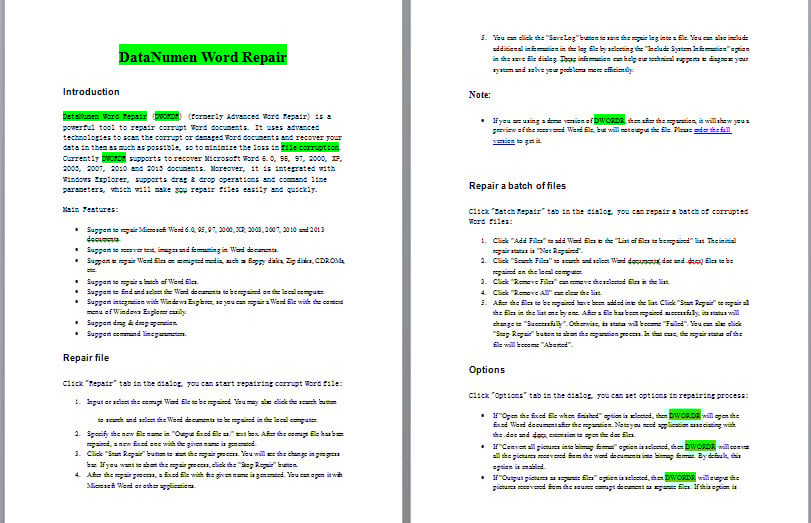
Word баримтаа хамгаалаарай
Word баримтаа гэмтээхээс сэргийлэх хамгийн түгээмэл арга хэмжээнүүдийн нэг бол нөөц хуулбар хийх явдал юм. Эдгээр нь танд ... үед сэтгэлийн амар амгаланг өгөх болно. гэмтсэн docx. Тиймээс яг одоо чухал файлуудаа нөөцлөхөд цаг гаргаарай.
Зохиогчийн танилцуулга:
Вера Чен бол мэдээлэл сэргээх мэргэжилтэн юм DataNumen, Үүнд мэдээлэл сэргээх технологиор дэлхийд тэргүүлэгч, Inc. ялзарсан xlsx болон pdf програм хангамжийн бүтээгдэхүүнийг засах. Дэлгэрэнгүй мэдээллийг авна уу WWW.datanumen.com