
Хэрэв та энэ нооргийг дахин ашиглах боломжтой байхын тулд нооргийн оронд зөвхөн тодорхой ноорог имэйлийн хуулбарыг илгээхийг хүсвэл энэ нийтлэлд танилцуулсан 2 аргыг ашиглаж болно.
Та мессежийн загвар үүсгэх, ашиглах нь нэлээд төвөгтэй байдаг тул та үүнийг ашиглах болгондоо эхлээд "Маягт сонгох" хэсгээс хайж олох хэрэгтэй гэж бодож магадгүй юм. Тиймээс та ноорог имэйлийг имэйлийн загвар болгон хадгалахыг илүүд үзэж болно. Гэхдээ ерөнхийдөө та ноорог ашиглан цахим шуудан илгээх шаардлагатай үед тухайн ноорог шууд нээж "Илгээх" товчийг дарвал ноорог илгээгдэж, Нооргийн хавтсаас нэг дор алга болно. Тиймээс та энэ нооргийг дахин ашиглах боломжгүй болно. Энэ тохиолдолд та ноорог өөрөө биш харин тухайн нооргийн хуулбарыг илгээж болно гэж найдаж байна. Энэ асуудлын хариуд бид танд 2 аргыг зааж өгөх болно.
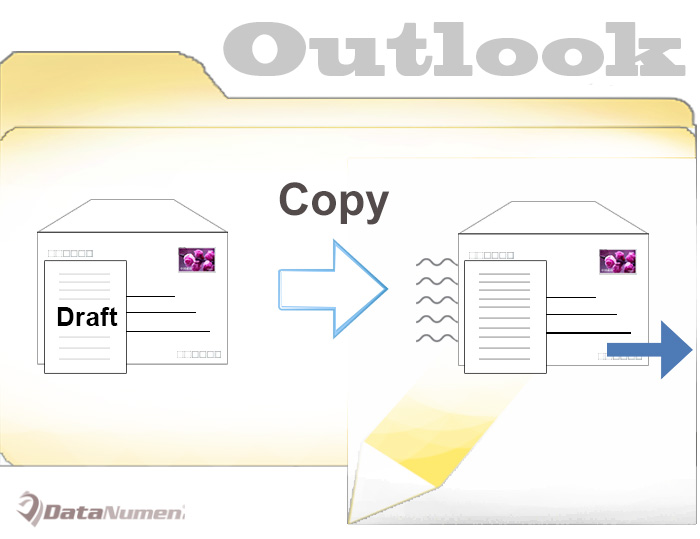
Арга 1: Тодорхой ноорог имэйлийг дамжуулах
- Хамгийн эхэнд Outlook програмаа ажиллуулна уу.
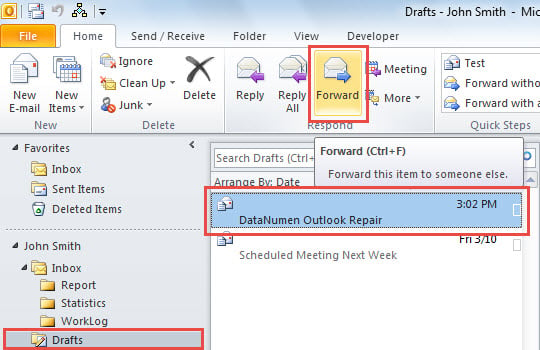
- Дараа нь "Ноорог" хавтас руу шилжинэ.
- Дараа нь тодорхой ноорог имэйлийг хайж олоорой.
- Дараа нь "Нүүр хуудас" табын "Хариулах" бүлгийн "Дамжуулах" товчийг дарна уу.

- Нэг удаад тодорхой ноорогтой ижил агуулгатай шинэ имэйл гарч ирнэ.
- Одоо та хүссэнээрээ зохиож, эцэст нь "Илгээх" товчийг дарж илгээх боломжтой.
Хэрэв та Ноорог хавтсанд хэдхэн ноорог байгаа бол энэ арга нь маш тохиромжтой. Гэхдээ хэрэв танд маш их хэмжээний ноорог байгаа бол байнга ашигладаг тодорхой нэгийг олоход хэцүү байх болно. Энэ үед та дараах зөвлөгөөг илүүд үзэж болно.
Арга 2: Тодорхой ноорог имэйлийн хуулбарыг илгээх
- Эхний ээлжинд “Alt + F11” товчлууруудыг дарна уу.
- Дараа нь гарч ирэх VBA засварлагч цонхонд шинэ модулийг нээнэ үү.
- Дараа нь дараах VBA кодыг хуулж оруулна уу.
Sub SendCopyofSpecificDraft()
    Dim objDrafts As Outlook.Items
    Dim objSpecificDraft As MailItem
    Dim strDraftSubject As String
    Dim strFilter As String
    Dim nPrompt As Integer
    Dim objMailCopy As MailItem

    Set objDrafts = Application.Session.GetDefaultFolder(olFolderDrafts).Items

    'Replace the following line with the subject of the specific frequently-used draft
    strDraftSubject = "DataNumen Outlook Repair"
    strFilter = "[Subject] = " & Chr(34) & strDraftSubject & Chr(34)
    'Find the specific draft item
    Set objSpecificDraft = objDrafts.Find(strFilter)

    If objSpecificDraft Is Nothing Then
       'Prompt you if no such a draft
       nPrompt = MsgBox("No such a draft exists!", vbExclamation)
    Else
       'If there is such a draft, locate and copy it
       Set objMailCopy = objSpecificDraft.Copy
       If Not objMailCopy Is Nothing Then
          objMailCopy.Display
       End If
    End If
End Sub
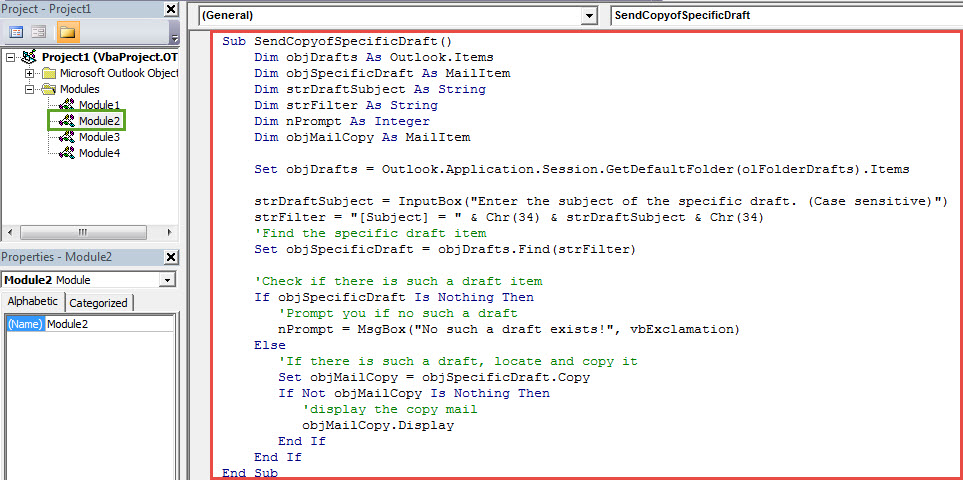
- Үүний дараа та Quick Access Toolbar-ийн шинэ макро хийх хэрэгтэй.
- Эцэст нь та хичээгээд үзээрэй.
- Эхлээд Quick Access Toolbar дээрх макро товчийг дарна уу.
- Дараа нь тодорхой ноорог имэйлийн хуулбар нэг дор гарч ирнэ.
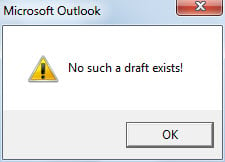
- Хэрэв Ноорог хавтсанд ийм ноорог байхгүй бол та дараах дэлгэцийн агшин шиг мессеж хүлээн авах болно.

Байнгын Outlook асуудлуудыг устгана уу
Магадгүй та Outlook дээр тодорхой хэмжээний асуудалтай тулгарсан байх. Та ердийнх шигээ тэдэнтэй хэрхэн харьцдаг вэ? Ерөнхийдөө хэрэв асуудал бага байвал ирсэн имэйлийг засах хэрэгсэл нь тэдэнд хангалттай. Гэхдээ асуудалтай холбоотой бол гэмтсэн PST гэх мэт илүү гайхалтай хэрэгслийг ашигласан нь дээр DataNumen Outlook Repair.
Зохиогчийн танилцуулга:
Ширли Жан бол мэдээлэл сэргээх мэргэжилтэн юм DataNumen, Үүнд мэдээлэл сэргээх технологиор дэлхийд тэргүүлэгч, Inc. SQL Server авлига програм хангамжийн бүтээгдэхүүнийг засах хэтийн төлөв. Дэлгэрэнгүй мэдээллийг авна уу WWW.datanumen.com