
Энэ нийтлэлд та өөрийн Word баримт бичигт олон мөр бүхий дугаарласан жагсаалтын оруулгуудыг эрэмбэлэх 2 арга бий.
Бид Word баримт дээр дугаарласан жагсаалтыг хааяа ашигладаг. Жагсаалт нь хэд хэдэн мөртэй байж болно. Ихэнхдээ бид "Enter" товчийг дарж дараагийн мөрөнд шилжихээс буцдаггүй. Үүнийг хийснээр бид зүгээр л догол мөрийн тэмдэг нэмэх бөгөөд энэ нь бидний харж буй хоёр дахь мөр нь үнэндээ хоёр дахь догол мөр гэсэн үг юм. Энэ нь форматлахад саад учруулахгүй, харин жагсаалтын оруулгуудыг эрэмбэлэх нь үнэхээр хэцүү болно.
Урьдчилан сэргийлэх хамгийн сайн санаа бол "Enter"-ийн оронд "Shift+ Enter" товчийг дарах явдал юм. Гэсэн хэдий ч цөөхөн хүн энэ тухай бодох бөгөөд хэрэв та бодож байсан ч өөр хүнээс бичиг баримтыг өвлөн авах нь боломжгүй хэвээр байна.
Ийм асуудлыг шийдэхийн тулд бид танд дараах 2 арга замыг санал болгож байна.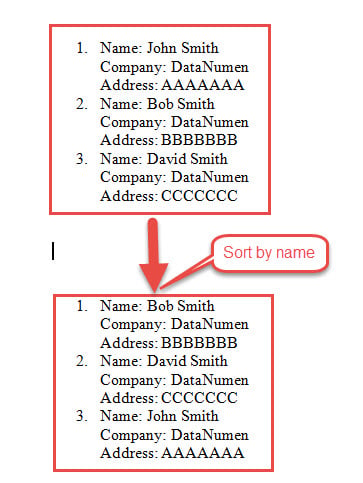
Арга 1: Догол мөрийн тэмдгийг гараар мөр таслахаар солино
Хэрэв оруулга бүр дээр үзүүлсэн шиг "Нэр", "Компани", "Хаяг" зэрэг ижил гарчигтай бол та "Ол, солих" функцийг ашиглан шаардлагагүй догол мөрийн тэмдэглэгээг гар аргаар сольж болно.
- Эхлээд "Нүүр хуудас" табын доор байрлах тэмдэгтийг харуулах эсвэл нуух товчийг дарж баримт бичигт далдлагдсан бүх тэмдгийг харуулна.

- Хоёрдугаарт, эрэмбэлэх шаардлагатай жагсаалтыг сонгоно уу.
- Гуравдугаарт, "Ctrl + H" товчийг дарж "Олох ба солих" харилцах цонхыг нээнэ үү.
- Манай тохиолдолд "Юуг олох" болон "Орлуулах" гэсэн талбарт "^pCompany" болон "^lCompany" гэж тус тус оруулна. Энэ нь оруулга бүрийн эхний мөрийн дараах 3 догол мөрийн тэмдгийг гараар мөр таслахаар солих явдал юм.
- Дараа нь "Бүгдийг солих" дээр дарна уу. Мөн сануулагч талбараас "Үгүй" гэснийг сонгоно уу.


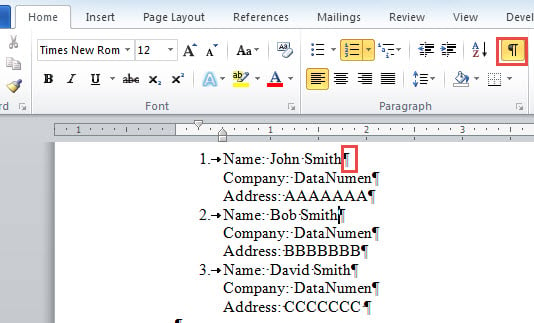


- Дараа нь манай тохиолдолд "Юуг олох" болон "Орлуулах" гэсэн текстийн талбарт "^pAddress" болон "^lAddress" гэж тус тус оруулна уу. Энэ нь оруулга бүрийн хоёр дахь мөрийн дараах 3 догол мөрийн тэмдгийг гараар мөр таслахаар солих явдал юм.

- 5-р алхамыг давтана. Бичлэг бүрийн зөвхөн сүүлийн догол мөрний тэмдэг үлдэх хүртэл орлуулалтыг хэд хэдэн удаа давтана.

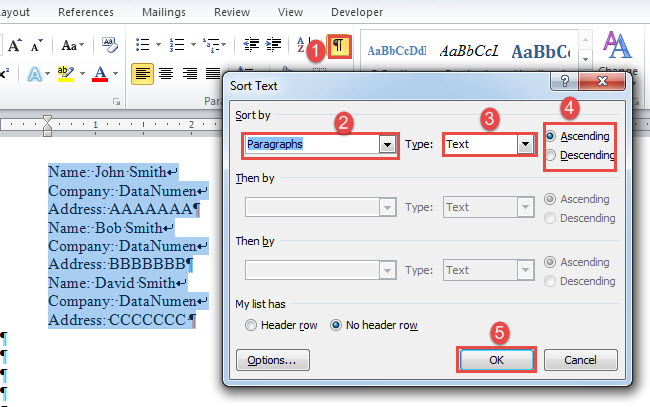
- Одоо та "Нүүр хуудас" табын доорх "Эрэмбэлэх" командыг дарж жагсаалтыг эрэмбэлж эхлэх боломжтой.
- "Текстийг эрэмбэлэх" харилцах цонхноос эхний 2 текстийн хайрцагт "Догол мөр" ба "Текст"-ийг сонгоно уу. Дараа нь "Өсөх" эсвэл "Буурах" сонголтыг сонгоно уу. Эцэст нь "OK" дээр дарна уу.


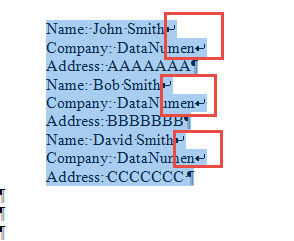
Жагсаалтын дугаар алга болсныг та анзаарах тул та тэдгээрийг гараар нэмэх хэрэгтэй болно.
Арга 2: Жагсаалтын оруулгуудыг хүснэгтэд эрэмбэлэх
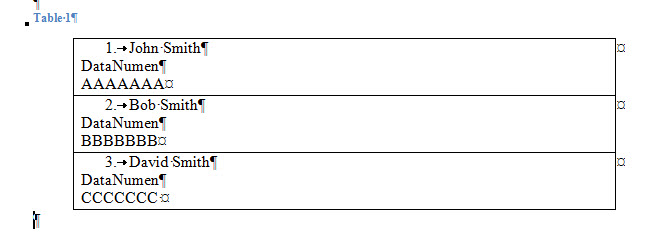
1-р аргын жишээтэй ижил төстэй мөрийн гарчиг байхгүй өөр нөхцөл байдал энд байна. Үүний оронд дараах байдлаар харагдаж болно.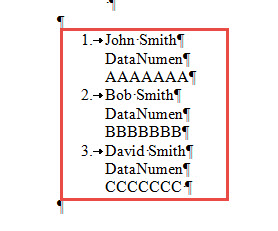
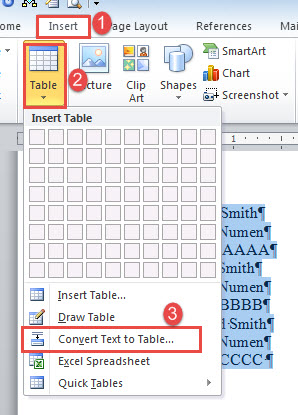
- Эхлэхийн тулд жагсаалтыг сонгоод "Оруулах" таб дээр дарна уу.
- Дараа нь "Хүснэгт" дээр товшоод "Текстийг хүснэгт рүү хөрвүүлэх" сонголтыг сонгоно уу.

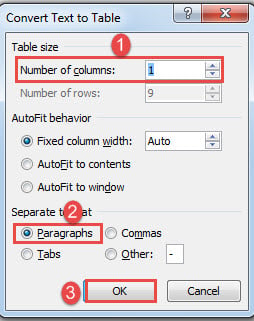
- Нээлттэй харилцах цонхонд баганын дугаарыг "1"-д тохируулна уу.
- Дараа нь тусгаарлах "Параграфууд" -ыг сонгоод "OK" дээр дарна уу.

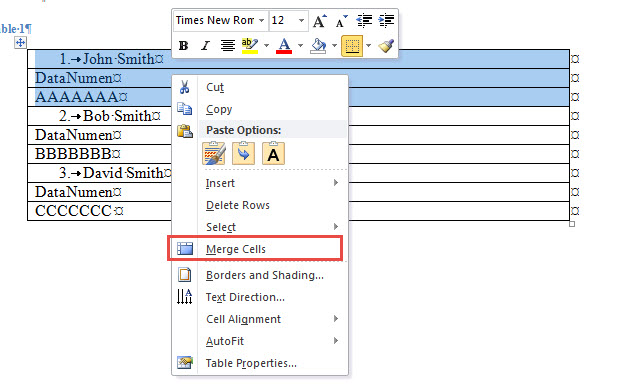
- Одоо бидний олж авсан зүйл бол 1 багана, 9 мөр бүхий хүснэгт юм. Нэг оруулгад хамаарах эхний гурван мөрийг сонгоно уу.
- Дараа нь хулганы баруун товчийг дараад "нүдүүдийг нэгтгэх" -ийг сонгоно уу.

- Оруулах бүр нь ердөө 1 мөрийг эзлэх хүртэл нэгтгэх үйлдлийг давтана.

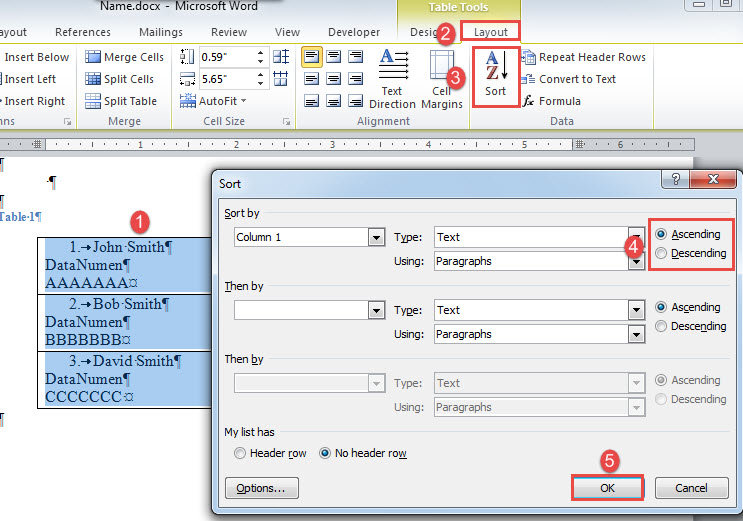
- Дараа нь хүснэгтийг сонгоод "Layout" хэсэгт байрлах "Ангилах" дээр дарна уу.
- Эрэмбэлэх дарааллыг сонгоод "OK" дээр дарна уу.

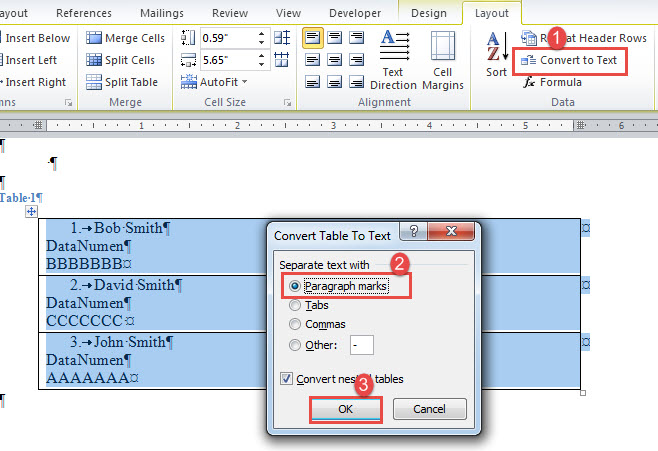
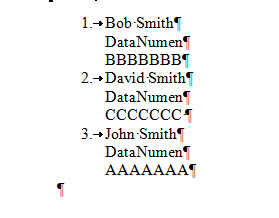
- Агуулга одоо зөв дарааллаар байна. Дараа нь та хүснэгтийг буцааж текст рүү хөрвүүлэх хэрэгтэй. Хүснэгтийг сонгоод байгаа эсэхийг шалгаад "Layout" табын доор байрлах "Текст рүү хөрвүүлэх" сонголтыг дарна уу.
- Гарч ирэх цонхон дээр "Параграфын тэмдэг" -ийг сонгоод "OK" дээр дарна уу.

- Төгсгөлд нь "Tab" товчийг ашиглан тохируулгыг тохируулна уу.

Асуудалтай бичиг баримтыг шийдвэрлэх
Бидний хамгийн багаар бодоход үнэ цэнэтэй бичиг баримтаа эвдэрсэн болохыг олж мэдэх явдал юм. Үр дагавар нь заримдаа асар их байж болно. Тиймээс, гэмтсэн баримт бичигтэй тулгарах бүртээ ямар нэгэн чухал зүйл тохиолдоход ямар ч тохиолдолд хандахын өмнө хоёр удаа бодох хэрэггүй. docx засах хэрэгсэл.
Зохиогчийн танилцуулга:
Вера Чен бол мэдээлэл сэргээх мэргэжилтэн юм DataNumen, Inc. нь өгөгдөл сэргээх технологиор дэлхийд тэргүүлэгч, тэр дундаа хэрэглүүр xlsx засах болон pdf програм хангамжийн бүтээгдэхүүнийг засах. Дэлгэрэнгүй мэдээллийг авна уу WWW.datanumen.com