
Darbs ar bojātu Word dokumentu var būt nomācošs, taču...ost failus var veiksmīgi labot. Šajā visaptverošajā rokasgrāmatā ir aplūkotas vairākas metodes Word dokumentu failu labošanai un satura atgūšanai, sākot no bezmaksas iebūvētajām funkcijām līdz pat uzlabotām metodēm un profesionāliem labošanas rīkiem.
1. Ievads
1.1 Kas ir Word dokumenta bojājums?
Word dokumenta bojājums rodas, ja tiek bojāti faila dati vai struktūra, apgrūtinot Microsoft Word satura lasīšanu. Bojāts Word dokuments nenozīmē, ka jūsu saturs ir bojāts.ost uz visiem laikiem – most Word failu korupcijas problēmas var novērst, izmantojot iebūvētās funkcijas vai alternatīvas atkopšanas metodes.
1.2 Biežākie korupcijas cēloņi
Izpratne par to, kas izraisa Word failu bojājumus, var palīdzēt gan novērst pašreizējās problēmas, gan novērst turpmākas problēmas. Biežākie cēloņi ir šādi:
- Strāvas padeves pārtraukumi un nepareiza izslēgšana – Ja dators negaidīti izslēdzas, kamēr Word saglabā dokumentu, fails procesa laikā var tikt bojāts.
- Krātuves ierīču kļūmes – Cietā diska kļūdas un USB diska problēmas var izraisīt Word dokumentu bojājumus, ja rodas problēmas ar fizisko datu nesēju.
- Programmatūras konflikti un avārijas – Ja programma Microsoft Word avarē, strādājot ar dokumentu, vai ja cita programmatūra traucē Word failu darbībām, var rasties bojājumi.
- Failu pārsūtīšanas kļūdas – Pārtrauktas lejupielādes, e-pasta pielikumu problēmas, tīkla problēmas vai USB diska atvienošana failu kopēšanas laikā var izraisīt bojātus Word failus, kas neatveras pareizi.
1.3 Bieži sastopamas bojāta Word dokumenta pazīmes
Bojāta Word dokumenta simptomu agrīna atpazīšana var palīdzēt veikt atbilstošas darbības, pirms problēma pasliktinās. Biežākās pazīmes ir šādas:
- Fails neatveras – Rāda bieži sastopamie kļūdu ziņojumi piemēram, “Vārds atrasts nelasāms saturs”, uzkaras vai nereaģē, atverot failu.
- Dialoglodziņš “Failu konvertēšana” parādās, atverot failu. Jebkura kodējuma izvēle atveidos nelasāmu saturu.
- Sagrozīts vai sajaukts teksts – Parasts teksts aizstāts ar dīvainām rakstzīmēm vai bezjēdzīgu saturu
- Trūkst formatējuma – Dokuments tiek attēlots nepareizi ar lost formatējums vai tukšas sadaļas
- Formatējumu vai izkārtojumu nevar mainīt
- Trūkstošie attēli – Dažus dokumenta attēlus nevar parādīt vai to trūkst.
- Atkārtotas avārijas – Programma Word atkārtoti avarē, mēģinot atvērt konkrētu dokumentu
- Negaidītas faila lieluma izmaiņas – Faila lielums ir dramatiski mainījies bez paskaidrojumiem
1.4 Bieži sastopamie kļūdu ziņojumi par Word dokumentu bojāšanu
Tālāk ir norādīti daži no bieži sastopamajiem kļūdu ziņojumiem, kas tiek parādīti, atverot bojātu Word dokumentu:
The file xxx.docx cannot be opened because there are problems with the contents.

(Details: The file is corrupted and cannot be opened.)
We're sorry. We can't open xxx.docx because we found a problem with its contents.
Word found unreadable content in xxx.docx. Do you want to recover the contents of this document? If you trust the source of this document, click Yes.
Details: Microsoft Office cannot open this file because some parts are missing or invalid.
Word experienced an error trying to open the file.

Try these suggestions.
*Check the file permissions for the document or drive.
*Make sure there is sufficient free memory and disk space.
*Open the file with the Text Recovery converter.
This error message can appear for several reasons.

The document may be corrupt or damaged. Use either the Recover Text converter or the Open and Repair feature.
Word cannot open the document: user does not have access privileges
Unspecified error
2. Bezmaksas iebūvētās metodes
2.1 Pārdēvējiet failu
Ja veicat dubultklikšķi uz Word dokumenta, bet nekas nenotiek, vai arī Word atveras, bet dokuments nav atvērts, problēmas cēlonis var būt faila nosaukums. Īpašas rakstzīmes vai pārāk gari ceļi faila nosaukumā var neļaut Word atvērt failu. Pārdēvējiet failu uz īsu, vienkāršu nosaukumu, kas satur tikai standarta burtciparu rakstzīmes, piemēram, tests.docx — un mēģiniet to atvērt vēlreiz. Tas izslēdz ceļa vai faila nosaukuma rakstzīmju problēmu, pirms mēģināt veikt sarežģītāku Word faila labošanu.
Uz Windows:
- Ar peles labo pogu noklikšķiniet uz faila failu pārlūkā un atlasiet pārdēvēt.
- Ierakstiet jauno nosaukumu un nospiediet ienākt.

macOS sistēmā:
- Vienreiz noklikšķiniet uz faila programmā Finder, lai to atlasītu, un nospiediet Preču atdošana atpakaļ.
- Ierakstiet jauno nosaukumu un nospiediet Preču atdošana atpakaļ atkal apstiprināt.
2.2 Kopējiet failu uz citu atrašanās vietu
Līdzīgi kā faila nosaukuma problēma, dažreiz problēma ir saistīta ar garo faila ceļu, krātuves atrašanās vietu, tīkla savienojumu vai atļauju, nevis pašu failu. Kopējiet failu uz citu atrašanās vietu un mēģiniet to atvērt no turienes. Bieži sastopamas atrašanās vietas izmaiņas, ko varat izmēģināt, ir šādas:
- Kopējiet failu no ārējā diska uz lokālo cieto disku
- Kopējiet failu no tīkla diska uz lokālo cieto disku
- Kopējiet failu no C: diska uz citu lokālo disku, piemēram, D: vai E:
- Kopējiet failu jaunā mapē tajā pašā diskā ar daudz īsāku ceļu, piemēram, E:\Test\
- Kopējiet failu no lokālā cietā diska uz ārējo disku
Ja nevarat kopēt failu vai kopēšanas laikā rodas kļūdas, iespējams, kļūdas ir cietajā diskā. Varat mēģināt diska kļūdu pārbaude un labošanaJa failu var nokopēt un tas veiksmīgi atveras no jaunās atrašanās vietas, problēmas avots, visticamāk, ir sākotnējais krātuves ceļš vai ierīce, un tā vietā varat izmantot kopiju.
2.3 Dokumentu atkopšanas pieprasījums
Kad programma Word, atverot failu, konstatē bojājumus, tā bieži parāda automātiskās atkopšanas uzvedni, kas piedāvā labot dokumentu. Izpratne par to, kā reaģēt uz šīm uzvednēm, var ievērojami uzlabot veiksmīgas atkopšanas iespējas.
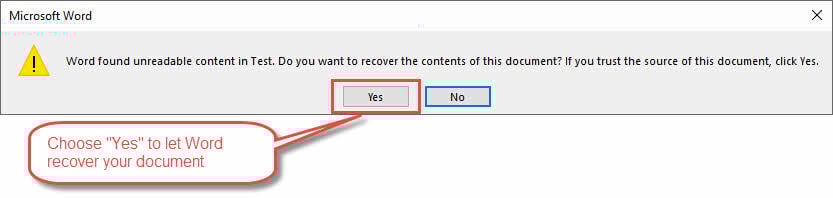
Darbības, kas jāveic, ja parādās atkopšanas uzvednes:
- Nosakiet uzvednes veidu: Meklējiet tādas iespējas kā “Jā"lai mēģinātu atgūties",Nē", lai atceltu, vai "Atgūt"ar papildu iespējām"
- Vienmēr izvēlieties atkopšanu: Izvēlieties "Jā"Vai"Atgūt"ja vien jums nav zināma laba rezerves kopija"
- Esi pacietīgs: Ļaujiet automātiskās atkopšanas procesam pabeigties (tas var aizņemt laiku atkarībā no faila lieluma)
- Nepārtrauciet: Atkopšanas procesa laikā izvairieties no Word atcelšanas vai aizvēršanas
- Pārskatīt atgūto saturu: Pārbaudiet, vai dokuments tiek atvērts un parādīts pareizi
- Saglabāt nekavējoties: Ja atkopšana izdodas, nekavējoties saglabājiet dokumentu ar jaunu faila nosaukumu.
- Pieņemt daļēju atgūšanu: Ja Word var atgūt tikai daļu no dokumenta, pieņemiet to, jo tajā var būt vērtīgs saturs.
Svarīgas piezīmes: Atgūtajam dokumentam var trūkt formatējuma vai nelielu elementu, taču galvenajam saturam vajadzētu būt saglabātam. Izpratne par atkopšanas iespējām nozīmē zināt, kad pieņemt daļēju atkopšanu, nevis zaudēt visu.
Šī bojātu Word failu atkopšanas metode bieži vien nodrošina vienkāršāko ceļu dokumentu atkopšanai, ja Word automātiski nosaka problēmas.
2.4 Atvēršanas un labošanas funkcija
Funkcija “Atvērt un labot” ir Microsoft Word galvenais iebūvētais rīks Word failu bojājumu labošanai. Šai metodei vajadzētu būt jūsu pirmajam mēģinājumam, strādājot ar bojātiem dokumentiem, jo tā ir īpaši izstrādāta, lai automātiski risinātu bieži sastopamas korupcijas problēmas.
Darbības, lai izmantotu funkciju “Atvērt un labot”:
- Atveriet Microsoft Word (nemēģiniet tieši atvērt bojāto dokumentu)
- Doties uz Fails> Atvērt un dodieties uz mapi, kurā atrodas jūsu problemātiskais fails
- Atlasiet bojāto dokumentu, bet neklikšķiniet uz “atvērts"tieši"
- Noklikšķiniet uz mazās nolaižamās bultiņas blakus vienumam “atvērts"Poga
- Izvēlieties "Atveriet un remonts"no nolaižamās izvēlnes
- Pagaidiet, kamēr Word sāks visaptverošo labošanas procesu (var aizņemt vairākas minūtes)
- Ja labošana ir veiksmīga, Word atvērs dokumentu un var parādīt labošanas ziņojumu.
- Nekavējoties saglabājiet dokumentu ar jaunu faila nosaukumu, lai saglabātu laboto versiju.

Šī Word dokumentu labošanas metode galvenokārt darbojas gadījumos, kad bojājumi rodas faila beigās. Taču tā nedarbosies, ja bojājumi rodas faila galvenē vai vidū.
2.5 Atgūt tekstu no jebkura faila
Ja standarta labošanas metodes neizdodas, pārveidotājs “Atgūt tekstu no jebkura faila” var iegūt lasāmu saturu no nopietni bojātiem dokumentiem. Šī metode koncentrējas uz būtiska teksta satura glābšanu pat tad, ja dokumenta struktūra ir nopietni bojāta.
Darbības teksta atgūšanai no bojātiem failiem:
- Atveriet Microsoft Word
- Doties uz Fails> Atvērt un dodieties uz bojāto dokumentu
- Pirms atvēršanas nomainiet faila tipa nolaižamo izvēlni no “Visi Word dokumenti"Lai"Atgūt tekstu no jebkura faila (*.*)"
- Atlasiet bojāto dokumentu un noklikšķiniet uz atvērts
- Pagaidiet, kamēr Word apstrādā failu un parāda atgūto tekstu jaunā dokumentā
- Pārskatiet atgūto tekstu (var ietvert formatēšanas kodus vai dīvainas rakstzīmes)
- Manuāli notīriet visas liekās rakstzīmes
- Pārformatējiet dokumentu pēc nepieciešamības
- Saglabājiet atgūto saturu ar jaunu faila nosaukumu

Šī bezmaksas Word failu labošanas metode upurē formatējumu un iegultos objektus, bet bieži vien veiksmīgi atgūst svarīgo rakstisko saturu.ost.
2.6 Dokumentu inspektora izmantošana problēmu datu noņemšanai
Kopš Word/Office 2016 — jauns un jaudīgs rīks Dokumentu inspektors ir ieviesta, lai novērstu problēmas, ko izraisa problemātiski metadati, slēpts saturs vai iegulti objekti. Šī metode darbojas, identificējot un noņemot potenciāli bojātus datus, kas var izraisīt dokumenta darbības traucējumus.
Piezīme: Šī metode darbojas tikai dokumentiem, kas atveras, bet uzrāda dīvainu uzvedību, piemēram, avarē darbību laikā vai parāda formatēšanas anomālijas.
Dokumentu inspektora lietošanas darbības:
- Atveriet problemātisko dokumentu (ja tas neatveras normāli, mēģiniet Safe Mode pirmais)
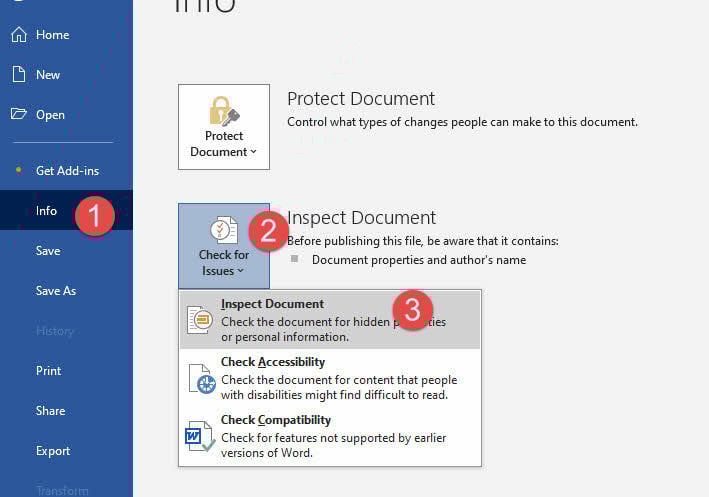
- Doties uz Fails > Informācija > Pārbaudīt problēmas > Pārbaudīt dokumentu
- Pārskatiet skenēšanai piedāvātās kategorijas:
- Komentāri un labojumi
- Dokumenta īpašības un personiskā informācija
- Pielāgoti XML dati
- Galvenes un kājenes
- Slēpts teksts
- Atlasiet visas kategorijas, strādājot ar korupciju (ieteicams)
- Noklikšķiniet uz "Pārbaudiet"analizēt dokumentu"
- Pārskatiet rezultātus, kuros redzams potenciāli problemātisks saturs
- Noklikšķiniet uz "noņemt visus"kategorijām, kurās varētu būt bojāti dati"
- Pārbaudiet tīro failu, lai pārbaudītu, vai korupcijas problēmas ir novērstas.
- Saglabāt dokumentu ar jaunu faila nosaukumu
3. Alternatīvi atgūšanas avoti
3.1 Automātiskā atkopšana un dublējuma faili
Word automātiski izveido dublējuma failus un automātiski atkoptus dokumentus, kas var kalpot kā glābiņš, ja jūsu pamatdokuments tiek bojāts. Šie slēptie drošības tīkli bieži vien satur jaunākās jūsu darba versijas, kuras nav ietekmējis bojājuma cēlonis.
Darbības, lai atrastu un izmantotu automātiskās atkopšanas failus:
Piezīme: Automātiskā atkopšana ir iespējota pēc noklusējuma.
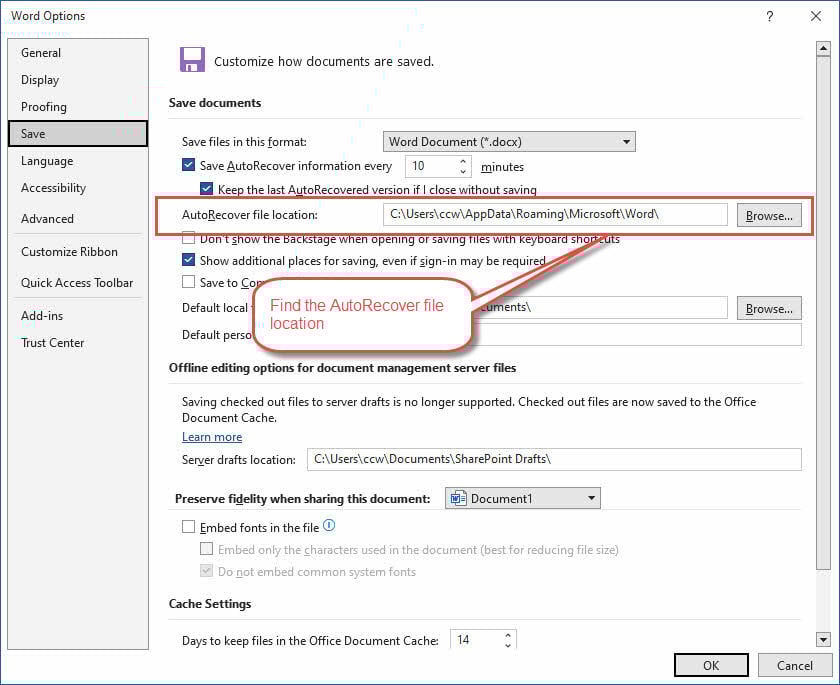
- Doties uz Fails > Iespējas > Saglabāt un atzīmējiet automātiskās atkopšanas faila atrašanās vietu
- Atveriet Windows failu pārlūku un dodieties uz mapi Automātiskā atkopšana
- Meklējiet failus ar jūsu dokumenta nosaukumu un .asd paplašinājumu.
- Palaidiet Word un dodieties uz Fails> Atvērt
- Mainiet faila tipa nolaižamo izvēlni uz “Visi faili (*.*)"lai skatītu .asd failus"
- Atlasiet un mēģiniet atvērt automātiskās atkopšanas failu
- Ja programma Word to neatver, mēģiniet alternatīvs rīks lai to salabotu.
Darbības, lai atrastu automātiskās dublējuma failus:
Piezīme: Automātiskā dublēšana ir NAV iespējots pēc noklusējuma.
- Dodieties uz to pašu mapi, kurā ir saglabāts jūsu sākotnējais dokuments.
- Meklējiet failus ar .wbk paplašinājumiem (Word dokumentu rezerves kopijas)
- Atveriet Word un dodieties uz Fails> Atvērt
- Mainīt faila tipu uz “Visi faili (*.*)"lai skatītu .wbk failus"
- Atlasiet un atveriet dublējuma failu
- Ja Word nevar to atvērt, mēģiniet cits rīks vispirms to salabot.
Labāku automātiskās atkopšanas opciju iestatīšana:
- Doties uz Fails > Iespējas > Saglabāt
- Pārliecinieties, vai ir iespējota automātiskā atkopšana
- Lai nodrošinātu maksimālu aizsardzību, iestatiet īsu intervālu (piemēram, ik pēc 5 minūtēm).
- Pārliecinieties, vai automātiskās atkopšanas faila atrašanās vieta ir pieejama
3.2 Versiju vēsture un atkopšana mākonī
Mākoņkrātuves pakalpojumi, piemēram, OneDrive, SharePoint un Google Drive, automātiski uztur jūsu dokumentu versiju vēsturi, nodrošinot lieliskas atkopšanas iespējas bojājumu gadījumā.
OneDrive Word atkopšanas darbības:
- Dodieties uz savu OneDrive mapi (tiešsaistē vai datora lietotnē)
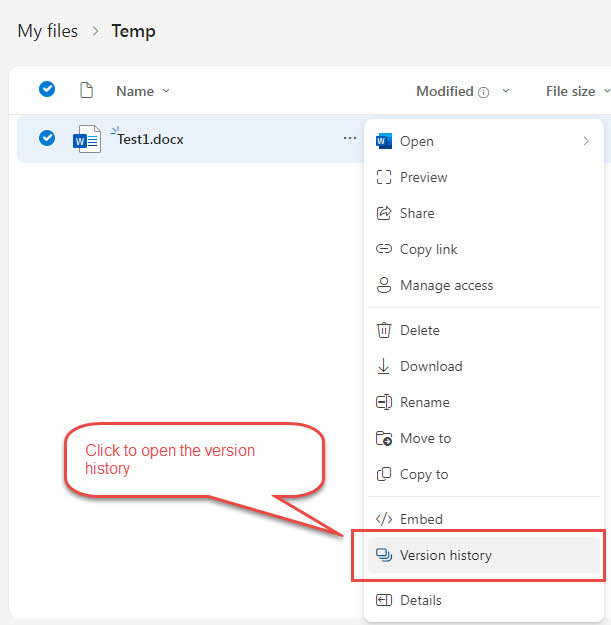
- Ar peles labo pogu noklikšķiniet uz bojātā dokumenta simbola “…”.
- Izvēlieties "Versiju vēsture"no konteksta izvēlnes"
- Pārskatiet iepriekšējo versiju sarakstu ar laika zīmogiem
- Priekšskatiet dažādas versijas, lai atrastu darba kopiju
- Noklikšķiniet uz "Atjaunot"versijā, kuru vēlaties atgūt"
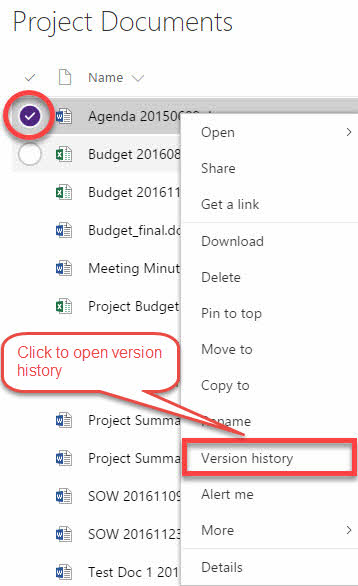
- Dodieties uz savu SharePoint dokumentu bibliotēkurary
- Ar peles labo pogu noklikšķiniet uz bojātā faila
- Izvēlieties "Versiju vēsture” no izvēlnes
- Pārlūkojiet pieejamās versijas
- Atlasiet un atjaunojiet darbojošos versiju pirms bojājuma rašanās
Google diska versijas atkopšanas darbības:
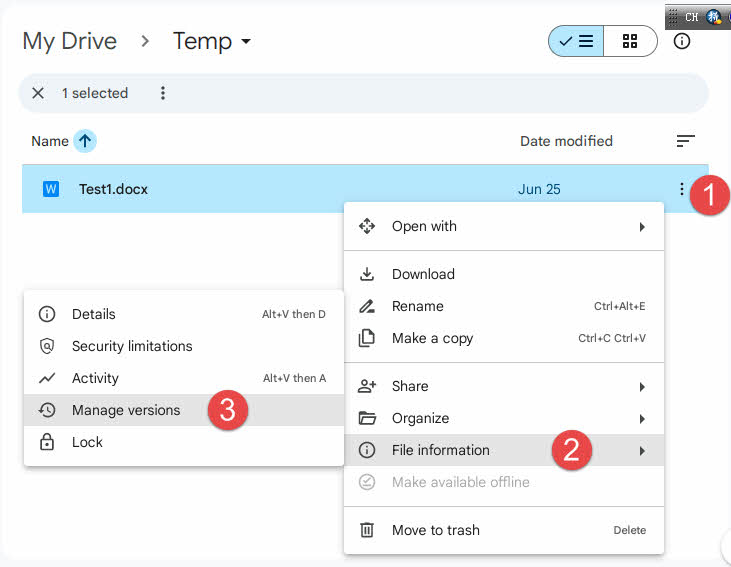
- Dodieties uz drive.google.com un atrodiet savu dokumentu.
- Ar peles labo pogu noklikšķiniet uz trim punktiem bojātā faila vietā.
- Izvēlēties "Faila informācija", tad "Pārvaldīt versijas” no izvēlnes
- Pārskatīt pieejamās versijas un laika zīmogus
- Lejupielādējiet vai atjaunojiet nepieciešamo versiju
Mākoņkrātuves automātisko dublējumu priekšrocības:
- Neatkarīgi no jūsu lokālā datora un Word instalācijas
- Mākoņa versijas bieži vien paliek neskartas pat tad, ja lokālie faili tiek bojāti
- Vairāki versiju punkti nodrošina elastību atkopšanas iespējās
3.3 TempsrarFaili un nesen atvērtie dokumenti
Windows un Word izveide laiksrary faili dokumenta rediģēšanas laikā, ko dažreiz var atgūt pat pēc galvenā faila bojāšanas. Šie tempirary faili bieži tiek ignorēti, taču tajos var būt vērtīgs saturs.
Darbības, lai atgūtu Word no pagaidu failiem:
- Atveriet Windows File Explorer
- Pāriet uz savas sistēmas tempurary mape: C:\Lietotāji\[Lietotājvārds]\AppData\Local\Temp
- Kārtot failus pēc “Mainīšanas datums"lai atrastu nesen izmantotos failus"
- Meklējiet failus ar nosaukumiem starar “~” vai nejaušām rakstzīmēm
- Pārbaudiet failu laika zīmogus, kas atbilst laikam, kad strādājāt ar dokumentu.
- Kandidāta tempamrary failus, vispirms pārdēvējiet tos ar paplašinājumu .docx vai .doc (piemēram, pārdēvējiet “~temp123” par “temp123.docx”).
- Mēģiniet atvērt pārdēvēto tempurary faili programmā Word
- Ja tas izdodas, saglabājiet atgūto saturu ar jaunu faila nosaukumu.
- Ja tas neizdodas, mēģiniet uzlabota Word atkopšanas utilīta lai labotu pagaidu failu.
Darbības, lai pārbaudītu jaunākos dokumentus:
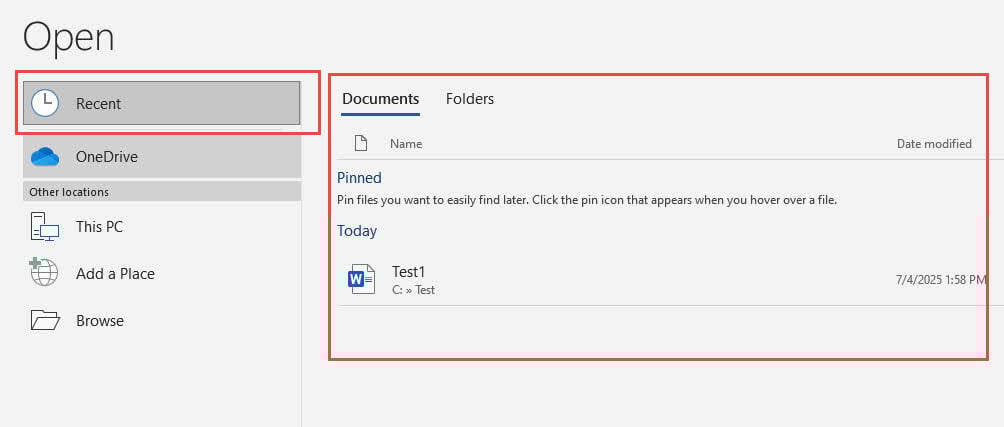
- Atveriet Microsoft Word
- Doties uz Fails > Nesenie
- Apskatiet jaunāko dokumentu sarakstu, lai atrastu:
- Jūsu bojātā faila iepriekšējās versijas
- Automātiski saglabātas kopijas ar līdzīgiem nosaukumiem
- Faili ar laika zīmogiem no laika pirms bojājuma rašanās
- Noklikšķiniet uz jebkura daudzsološa ieraksta, lai mēģinātu to atvērt.
- Nekavējoties saglabājiet visas veiksmīgi atvērtās versijas
Sistēmas atjaunošanas apsvērumi:
- prese Windows + R un ierakstiet “rstrui.exe", lai atvērtu sistēmas atjaunošanu"
- Izvēlieties atjaunošanas punktu no laika pirms bojājuma rašanās
- Brīdinājums: Tas ietekmēs visu jūsu sistēmu, ne tikai Word dokumentus
- Apsveriet šo opciju tikai tad, ja bojājums ietekmē vairākus failus vai ir redzams visā sistēmā.
- Pirms sistēmas atjaunošanas izveidojiet pašreizējo sistēmas dublējumu

4. Uzlabotas atveseļošanās metodes
4.1 Trešo pušu tekstapstrādes programmu izmantošana
Dažreiz bojātus Word dokumentus var veiksmīgi atvērt alternatīvos tekstapstrādes programmās, kas failu formātus apstrādā atšķirīgi. Šī Google Docs pieeja Word failu labošanai bieži vien darbojas, jo dažādas lietojumprogrammas failu struktūras interpretē unikālā veidā.
Darbības, lai izmantotu Google dokumentus remontam:
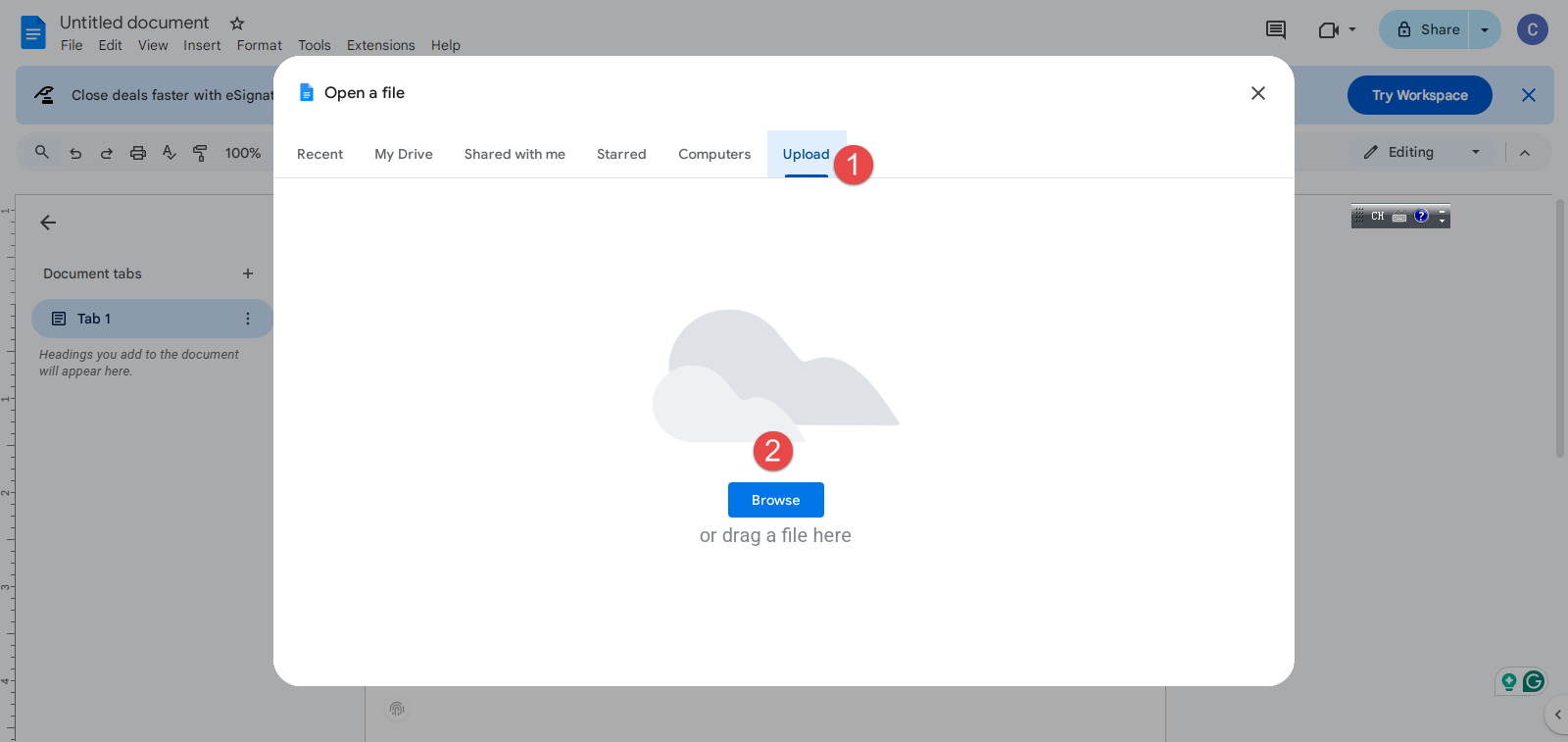
- Dodieties uz drive.google.com un piesakieties savā Google kontā.
- Noklikšķiniet + lai izveidotu jaunu tukšu dokumentu
- Noklikšķiniet Fails> Atvērt
- Atlasiet bojāto Word failu un augšupielādējiet to
- Pagaidiet, kamēr Google dokumenti apstrādās un konvertēs failu
- Ja tas izdosies, Google dokumenti atvērsies un parādīs saturu.
- Atgūtā teksta un pamata formatējuma pārskatīšana
- Doties uz Fails > Lejupielādēt > Microsoft Word (.docx) lai saglabātu laboto versiju
- Mēģiniet atvērt lejupielādēto failu programmā Microsoft Word.
Ja neizdodas izmantot Google dokumentus, varat līdzīgi izmēģināt tālāk norādītās lietojumprogrammas, izņemot to, ka tās jāinstalē lokālajā datorā, nevis jāstrādā tiešsaistē:
- OpenOffice
- LibreOffice
- AbiWord
4.2 Open XML SDK rīka izmantošana
Open XML SDK rīks ir Microsoft utilīta, kas paredzēta izstrādātājiem, lai XML līmenī validētu un labotu bojātus Word dokumentus. Tas advanced Word repair Metode, izmantojot atvērto XML SDK, ir tehniskāka, taču tā var būt ļoti efektīva noteiktu veidu bojājumu gadījumā.
Open XML SDK rīka lietošanas darbības:
Piezīme: Šis rīks var tikai identificēt kļūdas, bet nevar salabot tos.
- Lejupielādēt un instalēt Atveriet XML SDK, kas ir nepieciešams nākamajā solī.
- Lejupielādēt un instalēt Atveriet XML SDK produktivitātes rīku Microsoft Office.
- Uzsāciet Atveriet XML SDK produktivitātes rīku Microsoft Office
- Noklikšķiniet Fails > Atvērt failu… un atlasiet bojāto Word dokumentu
- Noklikšķiniet Darbības > Apstiprināt Lai validētu Word dokumentu un atrastu tajā kļūdas:
- Pārskatiet validācijas rezultātus, kas parāda jebkādas strukturālas problēmas:
- Trūkstošās aizverošās atzīmes
- Nederīgas rakstzīmes
- Bojātas formatēšanas instrukcijas
- Nav veidu, kā labot kļūdas. Jums tas ir jādara. manuāli izvilkt XML failu, rediģēt to un labot kļūdas ja esat apmierināts ar XML sintaksi.
- Pārbaudiet laboto dokumentu programmā Microsoft Word.
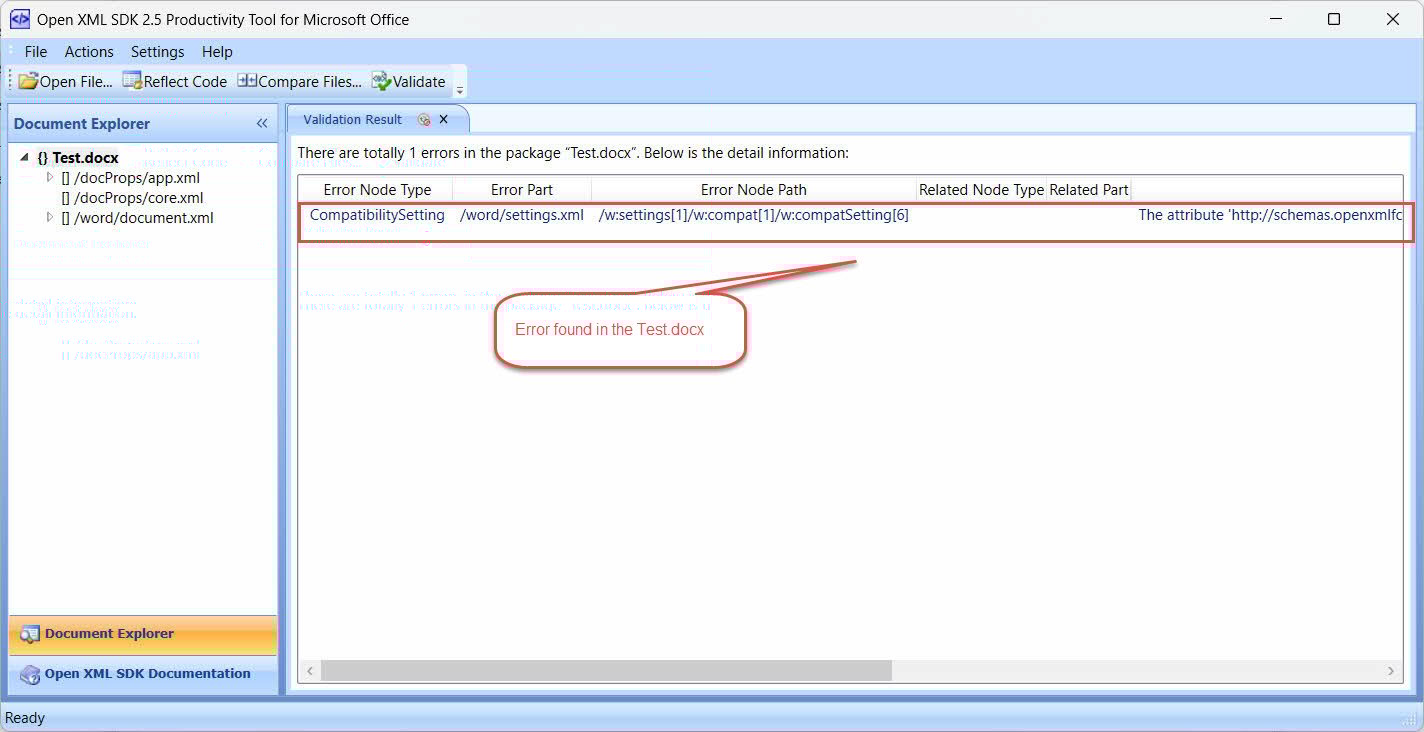
Ko šī metode risina:
- Kļūdas, kuru dēļ dokuments neatbilst Open XML formāta specifikācijai.
- Dokumenti ir bojāti kodēšanas problēmu dēļ
- Nepareizas XML formatēšanas problēmas
- Problēmas ar iegultiem objektiem, kas radīja nepareizi veidotas XML struktūras
- Strukturālas problēmas, kuru dēļ Word noraida dokumentu
4.3 Manuāla izvilkšana un labošana
Īpaši bojātu .docx failu saturu var atgūt, manuāli izvelkot un labojot, ja citas metodes neizdodas. Šī Word dokumenta satura izvilkšanas metode darbojas, jo .docx faili būtībā ir ZIP arhīvi, kas satur XML failus, kuros tiek glabāts dokumenta saturs un formatējums, kā arī citi papildu faili.
Manuālas izvilkšanas un remonta darbības:
- Izveidojiet dublējumu: Pirms s izveidojiet bojātā faila kopiju.tarTing
- Mainiet faila paplašinājumu: Pārdēvējiet .docx paplašinājumu par .zip
- Izvilkt arhīvu: Ar peles labo pogu noklikšķiniet uz pārdēvētā faila un atlasiet “Izvilkt visu” vai izmantojiet jebkuru citu ZIP lietderība (7-Zip, UzvarētRAR, utt.). Ja Zip fails arī ir bojāts, un to nevar izvilkt, izmantojot vispārīgos norādījumus. Zip rīkus, varat izmantot specializēta Zip remonta rīks salabot un atvienotzip tā.
- Pāriet uz saturu: Atveriet izvilkto mapi un dodieties uz apakšmapi “vārds”.
- Atrodiet galveno saturu: Atrodiet failu “document.xml” (tajā ir jūsu galvenais teksts).
- Atvērt XML failu: Ar peles labo pogu noklikšķiniet uz document.xml un atveriet to teksta redaktorā (ieteicams Notepad++ vai pamata Notepad).
- Izvilkt lasāmu tekstu: Meklējiet faktisko saturu starp XML tagiem un nokopējiet nepieciešamo.
- Pārbaudiet citus XML failus: Sarežģītu dokumentu gadījumā pārbaudiet arī:
- header1.xml, header2.xml (virsrakstiem)
- kājene1.xml, kājene2.xml (kājenēm)
- comments.xml (dokumenta komentāriem)
- Izveidot jaunu dokumentu: Atveriet Microsoft Word un izveidojiet jaunu tukšu dokumentu
- Ielīmēt atgūto saturu: Ievietojiet izvilkto tekstu jaunajā dokumentā
- Pārformatējiet pēc nepieciešamības: Lietojiet formatējumu, jo sarežģīts formatējums būs lost
- Saglabāt ar jaunu nosaukumu: Saglabājiet atgūto dokumentu ar jaunu faila nosaukumu
Ko sagaidīt: Šī manuālā Word labošanas pieeja prasa pūles, un jūs zaudēsiet sarežģītu formatējumu, taču bieži vien tā veiksmīgi atgūst būtisku saturu no nopietni bojātiem dokumentiem.
Pēc izvēles: Labot nepareizi veidotu XML (pieredzējušiem lietotājiem):
- Meklējiet bieži sastopamās XML kļūdas failā document.xml:
- Neaizvērtas atzīmes (piemēram, bez )
- Nederīgas rakstzīmes, kas pārtrauc XML struktūru
- Bojātas formatēšanas instrukcijas
- Manuāli labojiet kļūdas, ja esat pārliecināts par XML sintakses lietošanu.
- Saglabāt laboto XML failu
- Atkārtoti izveidojiet ZIP arhīvs ar labotiem failiem
- Pārdēvējiet atpakaļ par .docx un pārbaudiet programmā Word
5. Profesionāla remonta programmatūra
Ja iebūvētās metodes un uzlabotas metodes neizdodas, profesionāli Word failu labošanas rīki piedāvā uzlabotus algoritmus, kas īpaši izstrādāti, lai apstrādātu nopietnus bojājumus. Šīs specializētās lietojumprogrammas bieži vien gūst panākumus tur, kur Microsoft Word iebūvētās funkcijas nespēj.
5.1 Lietošana DataNumen Word Repair
DataNumen Word Repair ir viens no most Pieejamas jaudīgas Word dokumentu labošanas programmatūras iespējas. Šis profesionālais rīks izmanto sarežģītus algoritmus, lai analizētu un atjaunotu bojātus Word dokumentus.
5.1.1. Lietošanas soļi DataNumen Word Repair:
- Lejupielādēt un instalēt DataNumen Word Repair no oficiālā mājas lapa
- Aizveriet visas citas lietojumprogrammas, kas var piekļūt jūsu bojātajam Word dokumentam, tostarp Microsoft Word.
- Palaidiet lietojumprogrammu.
- Atlasiet vai ievadiet bojāto Word dokumentu.
- Izvēlieties labotā faila nosaukumu.
- Noklikšķiniet "Start Remonts ” lai sāktu remonta procesu
- Pagaidiet, kamēr programmatūra analizē un rekonstruē dokumentu
- Pārbaudiet laboto failu programmā Microsoft Word

Rīks var apstrādāt dažāda veida bojājumus, tostarp strukturālus bojājumus, formatēšanas problēmas un iegulto objektu problēmas, bieži vien atgūstot saturu, kas šķiet pilnīgi nelietojams.ost.
5.1.2 Word datu atgūšana no cietā diska, diska attēla vai dublējuma failiem
Word datus var atgūt tieši no cietajiem diskiem, disku attēliem vai dublējuma failiem, ja jums vairs nav oriģinālo Word failu, piemēram:
- Jūs neatgriezeniski izdzēšat Word DOC/DOCX failu.
- Jūs formatējat cieto disku.
- Cietā diska kļūme.
- VMWare vai Virtual PC virtuālais disks ir bojāts vai bojāts.
- Dublējuma fails dublējuma datu nesējā ir bojāts, un no tā nevar atjaunot Word DOC/DOCX failu.
- Diska attēla fails ir bojāts, un no tā nevar atgūt Word failu.
Ja jums ir diska attēls vai dublējuma faili, varat rīkoties šādi:
- Noklikšķiniet uz pogas “…”, lai atlasītu avota failu.
- Dialoglodziņā “Atvērt failu” kā filtru atlasiet “Visi faili (*.*)”.
- Atlasiet diska attēlu vai dublējuma failu kā labojamo avota failu.
- Iestatiet izvades fiksēto Word failu un pārliecinieties, vai tā paplašinājums ir .docx, ja jums ir instalēta Word 2007+ versija, piemēram, E_Drive_fixed.docx; pretējā gadījumā izmantojiet .doc paplašinājumu, piemēram, E_Drive_fixed.doc.
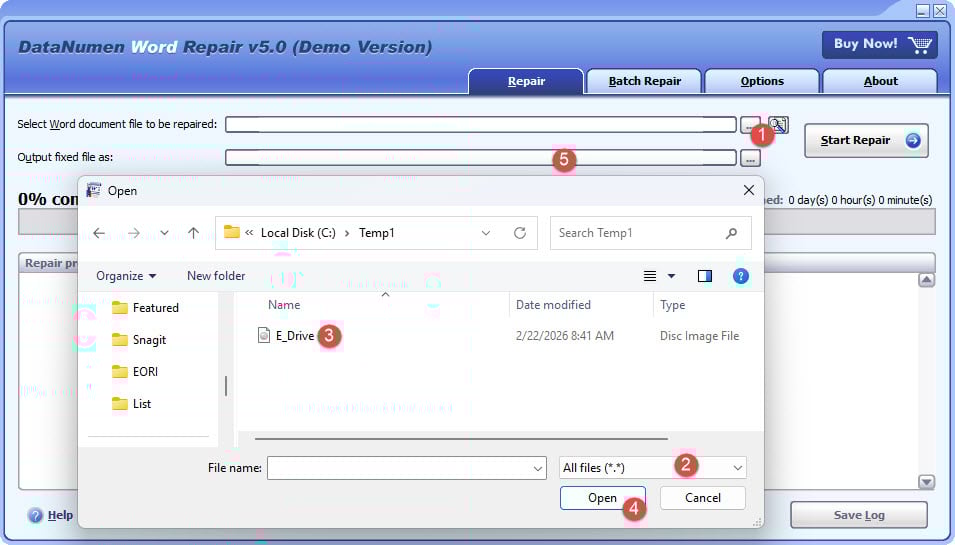
Ja vēlaties tieši atgūt no cietā diska, jums ir jāizmanto DataNumen Disk Image lai izveidotu diska attēla failu cietajam diskam:
- Izvēlieties cieto disku vai disku.
- Iestatiet izvades attēla faila nosaukumu.
- Noklikšķiniet uz “Start Klonēšana”, lai izveidotu diska attēla failu no cietā diska/diska.

5.1.3 Parauga faili
| Bojāta Word dokumenta faila paraugs | Fails ir atgūts DataNumen Word Repair |
5.2 Vairāk rīku
Aiz DataNumen Word Repair, Word dokumentu atkopšanai ir pieejami vairāki citi profesionāli rīki. Esam izveidojuši to visaptverošs saraksts. Most Profesionāli rīki piedāvā bezmaksas skenēšanu, lai priekšskatītu atgūstamo saturu, pirms tiek pieprasīta samaksa par faktisko remonta procesu.
6. Tiešsaistes remonta risinājumi
Tiešsaistes Word labošanas pakalpojumi nodrošina ērtas alternatīvas, ja nevarat instalēt programmatūru vai nepieciešami ātri rezultāti. Šie tīmekļa Word labošanas pakalpojumi ļauj augšupielādēt bojātus dokumentus un saņemt labotas versijas, nelejupielādējot specializētu programmatūru.
6.1. Remonta procedūras
Tiešsaistes risinājumu izplatītākās remonta procedūras parasti ir šādas:
- Dodieties uz tiešsaistes remonta pakalpojuma vietni
- Noklikšķiniet uz “Augšupielādēt” vai “Izvēlēties failu”, lai atlasītu bojāto dokumentu.
- Pagaidiet, līdz fails tiek augšupielādēts (laiks ir atkarīgs no faila lieluma un interneta ātruma)
- Izvēlieties remonta iespējas, ja pakalpojums tās piedāvā.
- Noklikšķiniet uz “Remonts” vai “S”tart”, lai sāktu automatizēto labošanas procesu
- Pagaidiet, kamēr pakalpojums analizēs un salabos jūsu dokumentu
- Lejupielādējiet laboto failu, kad apstrāde ir pabeigta.
- Pārbaudiet laboto dokumentu programmā Microsoft Word
6.2 plusi un mīnusi
Tiešsaistes remonta risinājumu priekšrocības:
- Nav nepieciešama programmatūras instalēšana
- Piekļūstams no jebkuras ierīces ar piekļuvi internetam
- Bieži vien ātrāka apstrāde nekā manuālas remonta metodes
- Daudzi pakalpojumi piedāvā bezmaksas izmēģinājuma versijas vai ierobežotu bezmaksas remontu
Trūkumi:
- Bažas par privātumu, augšupielādējot sensitīvus dokumentus trešo pušu serveros
- Augšupielādējamo failu lieluma ierobežojumi
- Atkarība no interneta savienojuma
- Var nebūt tik efektīva kā specializēta programmatūra sarežģītas un nopietnas korupcijas gadījumā
6.3. Populārākie pakalpojumi
Populāri tiešsaistes pakalpojumi Word dokumentu labošanai ietver:
- Tiešsaistes failu labošana – Atbalsta vairākus failu formātus ar bezmaksas priekšskatīšanas iespējām
- Labojiet manu vārdu – Specializējas Word dokumentu atkopšanā, izmantojot partijveida apstrādi
- Office Recovery tiešsaistē – Visaptverošs biroja dokumentu labošanas pakalpojums
- Atkopšanas labojums tiešsaistē – Tīmeklī balstīts risinājums ar uzlabotiem remonta algoritmiem
- Failu labošanas rīks tiešsaistē – Vienkārša saskarne ar ātru apstrādes laiku
Drošības piezīme: Pirms konfidenciālu dokumentu augšupielādes vienmēr pārliecinieties, vai pakalpojumu sniedzējam ir skaidras privātuma politikas un automātiska failu dzēšana pēc apstrādes.
7. Profilakses stratēģijas
7.1 Rezerves kopēšanas labākā prakse
Spēcīgu Word dokumentu dublēšanas stratēģiju ieviešana ir galvenais.ost efektīvs veids, kā novērst datu zudumu bojājumu dēļ. Galvenās dublēšanas prakses ietver:
- Iespējot automātisko mākoņa sinhronizāciju – Izmantojiet OneDrive, Google Drive vai līdzīgus pakalpojumus, kas automātiski saglabā dokumentus un uztur versiju vēsturi.
- Iestatiet lokālās dublēšanas stratēģijas – Konfigurējiet automātiskās dublēšanas ārējos diskdziņos vai tīkla krātuvē, izmantojot Windows failu vēsturi vai trešās puses dublēšanas programmatūru.
- Izveidojiet manuālu versiju kontroli – Saglabājiet svarīgu dokumentu numurētas versijas (piemēram, “Dokuments_v1.docx”, “Dokuments_v2.docx”) galvenajos atskaites punktos.
- Izmantojiet vairākas rezerves atrašanās vietas – Apvienojiet mākoņkrātuvi ar lokālo ārējo disku dublējumkopijām, lai nodrošinātu redundanci
- Ieplānojiet regulāras dublējumkopijas – Iestatiet ikdienas vai iknedēļas automātiskas dublējumkopijas atkarībā no tā, cik bieži modificējat dokumentus
- Testa dublējuma atjaunošana – Periodiski pārbaudiet, vai jūsu dublējumkopijas var veiksmīgi atjaunot
7.2 Droša dokumentu apstrāde
Pareizu failu apstrādes paradumu attīstīšana ievērojami samazina Word dokumentu bojāšanas risku. Svarīgākie drošības pasākumi ietver:
- Izmantojiet pareizas taupīšanas metodes – Regulāri saglabājiet darbu, izmantojot taustiņu kombināciju Ctrl+S, un izvairieties no piespiedu izslēgšanas, kamēr dokumenti ir atvērti.
- Iespējot automātiskās saglabāšanas funkcijas – Strādājot ar mākonī saglabātiem dokumentiem, ieslēdziet Word automātisko saglabāšanu, lai nodrošinātu nepārtrauktu saglabāšanu.
- Izvairieties no riskantām failu operācijām – Nerediģējiet dokumentus tieši no e-pasta pielikumiem; vispirms saglabājiet tos lokālajā diskā.
- Izmantojiet stabilus datu nesējus – Izvairieties strādāt ar failiem neuzticamos USB diskdziņos vai tīkla pārtraukumu laikā.
- Atjauniniet programmatūru – Saglabājiet jaunāko Microsoft Office versiju, lai uzlabotu failu apstrādi un labotu kļūdas.
- Drošas failu koplietošanas prakse – Izmantojiet uzticamas pārsūtīšanas metodes un neatveriet aizdomīgus e-pasta pielikumus
- Pareizi aizveriet dokumentus – Vienmēr aizveriet Word dokumentus, izmantojot failu > Aizvērt, nevis piespiežot lietojumprogrammu izslēgšanu
- Krātuves stāvokļa uzraudzība – Regulāri pārbaudiet cietā diska stāvokli un nekavējoties nomainiet bojātās atmiņas ierīces
8. secinājums
8.1 Kopsavilkums
Šajā rokasgrāmatā ir aplūkotas vairākas pieejas, kā veiksmīgi atjaunot Word dokumentus, sākot no iebūvētajām Word funkcijām līdz profesionālai Word atkopšanas programmatūrai. Veiksmīgas Word failu atkopšanas atslēga ir neatlaidība — sistemātiski izmēģiniet vairākas metodes. Most Bojātus dokumentus var atgūt, un pareiza dublēšanas prakse novērš datu zudumu nākotnē.
8.2 Kad jums nepieciešams Profesionāla vārdu atkopšanas programmatūra
Apsveriet profesionālu Word atkopšanas programmatūru, ja ir spēkā šādi faktori:
- Visas standarta metodes ir cietušas neveiksmi – Iebūvētās un uzlabotās remonta metodes neuzrāda panākumus
- Dokuments satur neaizstājamu saturu – Darbs, ko nevar atjaunot vai kam ir būtiska vērtība
- Uzņēmējdarbībai kritiska informācija – Dokumenti, kas ir būtiski darbībai, juridiskiem jautājumiem vai atbilstībai
- Sarežģīti korupcijas scenāriji – Vairāki skarti faili vai sistēmas mēroga korupcijas problēmas
- Cost Pamatojums – Atgūtā satura vērtība pārsniedz profesionālas programmatūras izmaksasosts
- Laika ierobežojumi – Steidzama nepieciešamība pēc atveseļošanās, ja nav iespējams apgūt progresīvas tehnikas
9. Bieži uzdotie jautājumi

J: Vai visus bojātos Word dokumentus var labot?
A: Kamēr most Bojātus Word dokumentus var labot, izmantojot iepriekš aprakstītās metodes, taču nopietni bojātus failus var atjaunot tikai daļēji. Veiksmes rādītāji parasti ir augsti, īpaši, ja tiek izmēģinātas vairākas labošanas metodes.
J: Vai ir droši izmantot tiešsaistes remonta pakalpojumus?
A: Tiešsaistes remonta pakalpojumi var būt efektīvi, taču privātuma apsvērumu dēļ izvairieties augšupielādēt sensitīvus vai konfidenciālus dokumentus. Pirms pakalpojuma izmantošanas vienmēr pārbaudiet tā drošības politikas un failu dzēšanas praksi.
J: Kā es varu novērst Word dokumenta bojāšanu?
A: Regulāras dublējumkopijas, pareizas izslēgšanas procedūras, programmatūras atjaunināšana un riskantu failu darbību novēršana ir galvenie faktori.ost efektīvas profilakses stratēģijas.
J: Ko darīt, ja neviena no šīm metodēm nepalīdz?
A: Neaizvietojamu dokumentu gadījumā apsveriet profesionālu datu atkopšanas pakalpojumu izmantošanu vai skatiet Microsoft atbalsta bieži uzdotos jautājumus par Word labošanu, lai saņemtu papildu norādījumus.
J: Kāda ir atšķirība starp .doc un .docx failiem, runājot par datu bojājumiem?
A: .docx faili parasti ir izturīgāki pret bojājumiem, jo tie izmanto uz XML balstītu struktūru, kas ļauj manuāli labot. .doc faili izmanto bināro formātu, ko ir grūtāk manuāli labot, taču tas var darboties labāk ar dažiem vecākiem atkopšanas rīkiem.
J: Cik ilgi man jāpavada, mēģinot labot dokumentu, pirms padodos?
A: Pirms apsverat profesionālu pakalpojumu izmantošanu vērtīgu dokumentu iegūšanai, vispirms izmēģiniet visas iebūvētās metodes (15–30 minūtes), pēc tam alternatīvus avotus (30 minūtes) un progresīvas metodes (1–2 stundas).
J: Vai ar paroli aizsargātus Word dokumentus var labot?
A: Jā, bet labošanas process ir sarežģītāks. Dažas metodes labošanas laikā var noņemt paroles aizsardzību. Profesionāli rīki bieži vien šifrētus failus apstrādā labāk nekā iebūvētās metodes.
J: Vai dokumenta labošana ietekmēs sākotnējo failu?
A: Most Remonta metodes izveido jaunus failus, atstājot oriģinālu neskartu. Tomēr pirms jebkāda remonta vienmēr izveidojiet dublējumkopiju, lai pārliecinātos, ka nezaudējat oriģinālu.
J: Vai bezmaksas remonta rīki ir tikpat efektīvi kā maksas rīki?
A: Iebūvētās Word funkcijas bieži vien ir ļoti efektīvas bieži sastopamu dokumentu bojājumu gadījumā. Maksas profesionālie rīki parasti labāk tiek galā ar nopietniem bojājumiem un piedāvā uzlabotas atkopšanas iespējas sarežģītiem dokumentiem.
J: Ko darīt, ja var atgūt tikai daļu no mana dokumenta?
A: Daļēja atkopšana joprojām ir vērtīga. Nekavējoties saglabājiet atgūto saturu un izmantojiet to kā pamatu trūkstošo sadaļu atjaunošanai, nevistarpilnīgi no nulles.
Norādes:
- Microsoft Learn. “Bojātu dokumentu problēmu novēršana programmā Word.” https://learn.microsoft.com/en-us/troubleshoot/office/word/damaged-documents-in-word
- Microsoft atbalsts. “Dokumenta atvēršana pēc faila bojājuma kļūdas.” https://support.microsoft.com/en-us/office/open-a-document-after-a-file-corruption-error-47df9d48-2165-4411-a699-1786ac734bc3
par autoru
Šou Šens ir Microsoft Office speciālists ar vairāk nekā 10 gadu praktisku pieredzi darbā ar Word, Excel un PowerPoint problēmu novēršana uzņēmumu un izglītības vidē. Viņš ir palīdzējis tūkstošiem lietotāju atgūtost strādāt, novērst failu bojāšanas problēmas un optimizēt savas Office darbplūsmas.
Ar savu tehnisko rakstu palīdzību Šou ir apņēmies sarežģītas Office problēmu novēršanas pārvērst skaidros, praktiski īstenojamos soļos visu prasmju līmeņu lietotājiem. Viņš seko līdzi jaunākajām Microsoft 365 attīstības tendencēm un pastāvīgi testē metodes, ņemot vērā reālus failu bojāšanas scenārijus, lai nodrošinātu precizitāti.
Vai jums ir jautājumi par šo rokasgrāmatu vai nepieciešama papildu palīdzība ar Office problēmām? Laipni lūdzam atsauksmes un ieteikumi lai uzlabotu šos problēmu novēršanas resursus.