
Remonts korumpēts PSD failu ar mūsu pilnīgo 2026. gada rokasgrāmatu, tostarp bezmaksas atkopšanas padomiem, uzlabotām metodēm un profesionāliem rīkiem.
1. Ievads
1.1 Kas ir Photoshop? PSD Fails?
A PSD (Photoshop Document) fails ir Adobe Photoshop oriģinālais failu formāts. Tas saglabā visus projekta datus — slāņus, maskas, pielāgošanas slāņus, sajaukšanas režīmus un metadatus — vienā failā. Jo PSD Lai gan faili saglabā šo sarežģīto slāņveida struktūru, tie mēdz būt lieli un ir vairāk pakļauti bojājumiem nekā vienkāršāki formāti, piemēram, JPEG vai PNG.
1.2 pazīmes par tavu PSD Fails ir bojāts
1.2.1 Biežāk sastopamie kļūdu ziņojumi
Mēģinot atvērt bojātu PSD failu, Photoshop parasti parāda vienu no šiem kļūdas ziņojumiem:
- "Radās negaidītas faila beigas"
- Atverot failu, rodas kļūda “beigu fails”.
- “Nevarēja izpildīt jūsu pieprasījumu, jo fails nav saderīgs ar šo Photoshop versiju.”
- "Šis fails satur slāņus, kas, šķiet, ir bojāti."
1.2.2 Citi simptomi PSD Korupcija
Papildus kļūdu ziņojumiem, korupcija var izpausties arī kā šādi simptomi:
- Faila lieluma anomālijas: A PSD kura izmērs pēc avārijas ievērojami samazinās (piemēram, no 500 MB līdz 7 MB), ir spēcīgs rādītājs, ka most dati netika ierakstīti diskā.
- Sīktēls tiek parādīts pareizi, bet fails neatveras: Photoshop iegulst sīktēlu faila galvenē. Pareizs sīktēls nenozīmē, ka slāņa dati ir neskarti.
- Trūkstoši vai kā sarkanas/melnas joslas atveidoti slāņi: Daļēja bojājuma gadījumā failu var atvērt, bet slāņos ir redzami bojāti kanālu dati vai to vispār nav.
1.3 Biežākie cēloņi PSD Failu korupcija
- Photoshop vai sistēmas avārija saglabāšanas laikā: Most bieži sastopams scenārijs. Photoshop avarē vai dators sasalst, rakstot PSD, atstājot failu nepilnīgu.
- Pēkšņa strāvas padeves pārtraukuma laikā: Strāvas padeves pārtraukums pārtrauc rakstīšanas darbību; faila progress tiek pārtraukts, nevis saglabāts.
- Aparatūras problēmas: Bojāta RAM atmiņa, cietie diski ar defektiem vai problemātiskas atmiņas ierīces var sabojāt failu datus I/O līmenī.
- Photoshop programmatūras kļūdas: Tehniskas kļūdas pašā Photoshop var izraisīt saglabāšanas kļūmes. Lietotāji ir ziņojuši par failu bojāšanu, vienkārši atverot un aizverot Photoshop.
- Ļaunprogrammatūras un vīrusu infekcija: Ļaunprogrammatūra, kas uzbrūk sistēmai vai failu sistēmai, var sabojāt PSD dati.
2. 1. metode: atkopšana no Photoshop automātiskās atkopšanas failiem
2.1 Automātiskās atkopšanas failu atrašana un atjaunošana
Pēc noklusējuma, Photoshop periodiski saglabā atvērto dokumentu automātiski atjaunojamās kopijas šādās noklusējuma vietās:
- Logi:
%AppData%\Adobe\Adobe Photoshop [version]\AutoRecover\ - MacOS:
~/Library/Application Support/Adobe/Adobe Photoshop [version]/AutoRecover/
Ja Photoshop avarē, rediģējot vai saglabājot failu, varat mēģināt atjaunot šī faila automātiskās atkopšanas kopiju:
- NEatveriet Photoshop. Automātiskās atkopšanas fails tiek dzēsts, kad Photoshop tiek atkārtoti atvērts pēc avārijas.
- Lai atrastu atkopšanas failu, dodieties tieši uz iepriekš minētajām vietām.
- Izveidojiet atkopšanas faila kopiju citā vietā.
- Atveriet kopiju programmā Photoshop.
- Ja tas veiksmīgi atveras, nekavējoties izmantojiet fileja -> Saglabāt kā lai saglabātu to kā jaunu PSD.
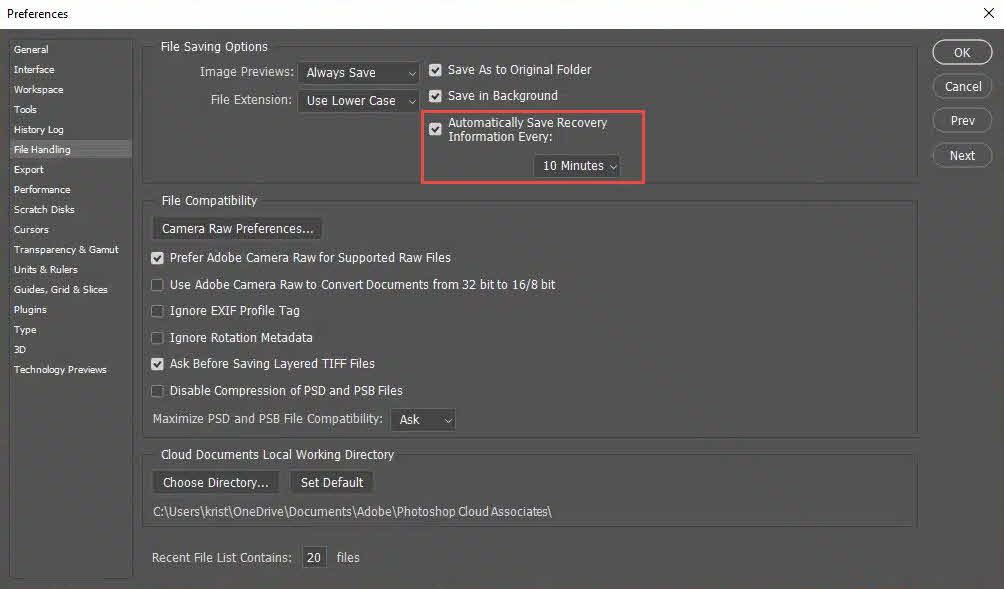
2.2 Automātiskās atkopšanas iestatījumu pārbaude vai maiņa
Automātiskās atkopšanas iestatījumus varat pārbaudīt vai mainīt, veicot tālāk norādītās darbības.
- Programmā Photoshop dodieties uz rediģēt -> preferences -> Failu apstrāde
- Iekš Failu saglabāšanas opcijas sadaļā apstipriniet, ka Automātiski saglabāt atkopšanas informāciju ik pēc [X] Minūtes tiek pārbaudīts.
- Iestatiet intervālu uz 5–10 minūtēm. Lieliem failiem pārāk mazs intervāls var samazināt veiktspēju.
3. 2. metode: atkopšana no Photoshop .temp faila
Kamēr a PSD ir atvērts, Photoshop ieraksta darbojošos .temp failu sistēmas pagaidu direktorijā. Ja Photoshop avarē, varat mēģināt atjaunot PSD dati no .temp faila.
3.1 Atgūšana no Photoshop .temp faila (Windows)
- NEatveriet Photoshop. Tāpat kā automātiskās atkopšanas faili, .temp fails tiek dzēsts, kad Photoshop tiek atkārtoti atvērts pēc avārijas.
- prese Win + R, ierakstiet % Temp%un nospiediet ienākt lai atvērtu pagaidu mapi.

- Atrodiet failu ar tādu pašu bāzes nosaukumu kā jūsu PSD, vai ar nosaukumu, kas saistīts ar Photoshop.
- Operētājsistēmā Windows failu paplašinājumi pēc noklusējuma ir paslēpti. Lai tos parādītu, atveriet File Explorer, Noklikšķiniet uz Uzzināt cilni un atzīmējiet Faila nosaukuma paplašinājumiOperētājsistēmā Windows 11 noklikšķiniet uz Uzzināt -> Parādīt -> Faila nosaukuma paplašinājumi.

- Ar peles labo pogu noklikšķiniet uz faila, atlasiet pārdēvētun mainiet .temp paplašinājums uz .psd.
- Atveriet pārdēvēto failu programmā Photoshop. Ja tas atveras, izmantojiet fileja -> Saglabāt kā lai to nekavējoties saglabātu jaunā atrašanās vietā.

3.2 Atgūšana no Photoshop .temp faila (macOS)
- NEatveriet Photoshop. Tāpat kā automātiskās atkopšanas faili, .temp fails tiek dzēsts, kad Photoshop tiek atkārtoti atvērts pēc avārijas.
- Meklētājā nospiediet Shift+Command+G un ievadiet
/var/folders/lai pārietu uz pagaidu direktoriju. - Atrodiet ar Photoshop saistīto .temp failu.
- Ar peles labo pogu noklikšķiniet uz faila, atlasiet pārdēvētun mainiet paplašinājumu uz .psd.
- Atveriet pārdēvēto failu programmā Photoshop un izmantojiet fileja -> Saglabāt kā lai saglabātu to jaunā vietā, ja tas izdodas.
4. 3. metode: Atjaunot iepriekšējo versiju PSD fileja
Ja fails tiek glabāts vietā, kas atbalsta versiju izveidi, iespējams, varēsiet to atgriezt stāvoklī, kādā tas bija pirms bojājuma rašanās, nevis tikai labot bojāto failu. PSD fails. Visi šie pakalpojumi un rīki automātiski uztur versiju vēsturi:
- Windows failu vēsture
- macOS laika mašīna
- Google diska versiju vēsture
- OneDrive versiju vēsture
- Dropbox versiju vēsture
- SharePoint versiju vēsture
5. 4. metode: Atveriet korumpēto PSD alternatīvā lietojumprogrammā
Trešo pušu lietojumprogrammas, kas atbalsta PSD formāts dažreiz apstrādā daļējus bojājumus elegantāk nekā Photoshop. Pēc faila veiksmīgas atvēršanas šādās lietojumprogrammās eksportējiet vai saglabājiet to kā jaunu PSD uzreiz.
5.1 Photopea (pārlūkprogrammā balstīta) PSD Redaktors)
Photopea ir bezmaksas pārlūkprogrammā balstīts redaktors ar plašu funkciju klāstu. PSD atbalsts. Tas ir most plaši pazīstama bezmaksas iespēja bojātu datu atgūšanai PSD faili un neprasa instalēšanu.
- Doties uz photopea.com pārlūkprogrammā.
- Izvēlēties fileja -> atvērts un izvēlieties sabojāto PSD fails.
- Slāņu panelī pārskatiet atgūtos slāņus.
- Izvēlēties fileja -> Saglabāt kā PSD lai eksportētu tīru kopiju.
5.2 Krita (nepieciešama lejupielāde un instalēšana)
Krita ir bezmaksas, atvērtā koda zīmēšanas lietojumprogramma, kas atbalsta .psd formātā un ir ziņots, ka tas tiek atvērts bojāts PSDko Photoshop nevar. Daži Photoshop slāņu veidi, piemēram, viedie objekti vai daži pielāgošanas slāņi, var nebūt pilnībā atbalstīti un var izraisīt brīdinājumus vai atveidot atšķirīgi.
- Lejupielādējiet un instalējiet Krita no krita.org.
- Izvēlēties fileja -> atvērts un izvēlieties sabojāto PSD.
- Ja fails tiek atvērts, atlasiet fileja -> Saglabāt kā Un izvēlies photoshop PSD kā formāts.
5.3 GIMP (nepieciešama lejupielāde un instalēšana)
GIMP var atvērt PSD failus, un atkārtota saglabāšana no GIMP var novērst nelielus bojājumus. Rezultāti ir nekonsekventi nopietni bojātu failu gadījumā.
- Lejupielādējiet un instalējiet GIMP no gimp.org.
- Izvēlēties fileja -> atvērts un izvēlieties sabojāto PSD.
- Ja fails tiek atvērts, atlasiet fileja -> Eksportēt kā un ietaupiet ar .psd pagarinājums.
5.4 Corel Painter (nepieciešama lejupielāde un instalēšana)
Corel Painter atbalsta .psd formātā un var atvērt failus, kurus Photoshop noraida. Importēšanas laikā var tikt parādīti brīdinājumi par neatbalstītiem slāņa tipiem.
- Lejupielādējiet un instalējiet Corel Painter no gleznarartist.com.
- Atveriet Corel Painter un atlasiet fileja -> atvērts.
- Atlasiet bojāto PSD fails.
- Ja fails tiek atvērts, atlasiet fileja -> Saglabāt kā Un izvēlies .psd kā formāts.
5.5 Faila atvēršana jaunākā Photoshop versijā
Jaunākās Photoshop versijas var būt tolerantākas pret daļēju bojāšanu nekā versija, kurā fails tika izveidots. Ja kolēģim vai dienestam ir jaunāka Photoshop instalācija, ir vērts mēģināt atvērt bojāto failu tur, pirms secināt, ka to nav iespējams atgūt.
5.6 Adobe Fireworks (mantotā versija)
Uguņošanas ierīces var atvērt un saglabāt atkārtoti PSD faili, saglabājot most slāņi un dati. Lietotāji ziņo, ka šī pieeja novērš daudzus bojājumu gadījumus. Ņemiet vērā, ka Fireworks vairs netiek atbalstīts un tam ir nepieciešama esoša instalācija.
- Atveriet bojāto PSD uguņošanas ierīcēs.
- Izvēlēties fileja -> Saglabāt kā un saglabājiet failu kā .psd ar jaunu faila nosaukumu. Nepārrakstiet oriģinālu.
- Atveriet jaunizveidoto failu programmā Photoshop.
6. 5. metode: Atveriet faila plakano kopiju PSD
6.1 Kas ir plakanā kopija?
Plakana kopija ir sapludināts, viena slāņa kompozīts, kas tiek glabāts iekšpusē. PSD failu blakus slāņotajiem datiem. Tas attēlo dokumentu tā, kā tas izskatījās ekrānā pēdējās saglabāšanas laikā. Photoshop ieraksta šo salikumu tikai tad, ja fails tiek saglabāts ar Maksimizēt saderību iespējots.
6.2 Kā atvērt plakanu kopiju
- Logi: Turēt Alt+Shift noklikšķinot uz faila programmā Photoshop atvērts dialogs
- MacOS: Turēt Opcija + Shift noklikšķinot uz faila programmā Photoshop atvērts dialogs
Tas atver salikto attēlu bez atsevišķiem slāņiem. Tas ir noderīgi, ja slāņu dati ir bojāti, bet saliktais attēls ir neskarts. Pēc atvēršanas nekavējoties saglabājiet to, izmantojot fileja -> Saglabāt kā.
6.3 ierobežojumi
- Visa atsevišķo slāņu informācija ir lost — tiek iegūts tikai saplacināts kompozītmateriāls.
- Šī metode darbojas tikai tad, ja fails iepriekš ir saglabāts ar Maksimizēt saderību iespējots Photoshop failu apstrādes preferencēs. Noklusējuma opcija ir “Jautāt”, kas nozīmē, ka Photoshop vienmēr jautās, vai iespējot Maksimizēt saderību katru reizi, kad saglabājat PSD fails.
7. 6. metode: Izmantojiet profesionāli PSD Remonta programmatūra
Ja visas iepriekš minētās metodes neizdodas, varat mēģināt vērsties pie profesionāļiem. PSD labošanas programmatūra, kas izmanto uzlabotus algoritmus, kas var labot PSD faili ar nopietniem bojājumiem.
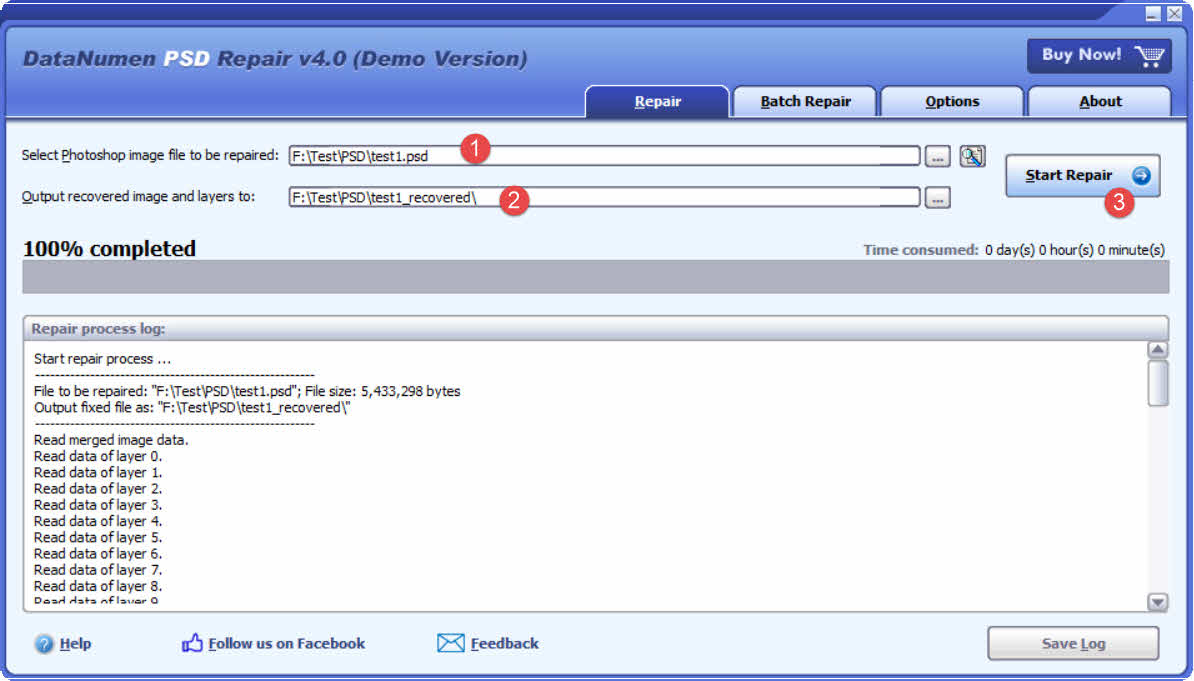
7.1 Lietošana DataNumen PSD Repair remontēt PSD faili
- Lejupielādēt un instalēt DataNumen PSD Repair No tās mājaslapa.
- Atlasiet bojāto PSD labojams fails.
- Norādiet atgūtā attēla un slāņu izvades direktoriju.
- Noklikšķiniet Start Remonts lai sāktu remonta procesu.
- Kad tas ir pabeigts, atveriet izvades direktoriju, lai pārbaudītu atgūtos datus.
7.2 Atgūt PSD Dati no cietā diska, diska attēla vai dublējuma failiem
PSD datus var atgūt tieši no cietajiem diskiem, disku attēliem vai dublējuma failiem, ja jums nav oriģināla PSD vairs nav failu, piemēram:
- Jūs izdzēšat PSD iesniegt pastāvīgi.
- Jūs formatējat cieto disku.
- Cietā diska kļūme.
- VMWare vai Virtual PC virtuālais disks ir bojāts vai bojāts.
- Dublējuma fails dublējuma datu nesējā ir bojāts, un to nevar atjaunot. PSD failu no tā.
- Diska attēla fails ir bojāts, un to nevar atgūt. PSD failu no tā.
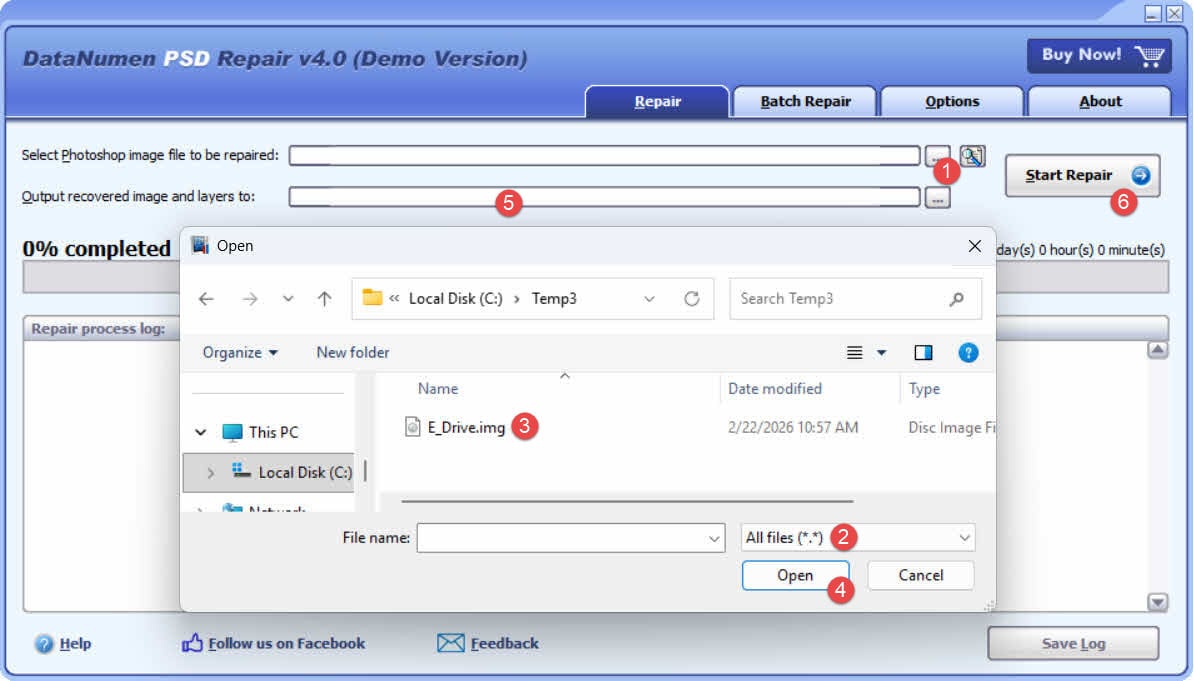
Ja jums ir diska attēls vai dublējuma faili, varat rīkoties šādi:
- Noklikšķiniet uz pogas “…”, lai atlasītu avota failu.
- Dialoglodziņā “Atvērt failu” kā filtru atlasiet “Visi faili (*.*)”.
- Atlasiet diska attēlu vai dublējuma failu kā labojamo avota failu.
- Iestatiet izvades direktoriju.
- Noklikšķiniet uz Start Remonts, lai sāktu remonta procesu.
- Kad remonta process ir pabeigts, atveriet izvades direktoriju.
- Pārdēvējiet atgūtā faila paplašinājumu no .img uz .psd.
- Atveriet .psd fails programmā Photoshop.
Ja vēlaties tieši atgūt no cietā diska, jums ir jāizmanto DataNumen Disk Image lai izveidotu diska attēla failu cietajam diskam:
- Izvēlieties cieto disku vai disku.
- Iestatiet izvades attēla faila nosaukumu.
- Noklikšķiniet uz “Start Klonēšana”, lai izveidotu diska attēla failu no cietā diska/diska.

7.3 Tiešsaistes labošanas rīki
Tiešsaistes remonta pakalpojumi ļauj augšupielādēt bojātu PSD failu, izmantojot pārlūkprogrammu, neinstalējot nekādu programmatūru. Ņemiet vērā, ka failu augšupielāde trešo pušu serveros rada privātuma problēmas saistībā ar īpašuma tiesībām.tary mākslas darbi. Pieejamie pakalpojumi ietver:
- psd.remonts: https://www.psd.repair/
- tiešsaistesfaila.remonts: https://www.onlinefile.repair/photoshop
- Photoshop Online atkopšanas rīkkopa: https://photoshop.recoverytoolbox.com/online/
- OfficeRecovery tiešsaistē: https://online.officerecovery.com/
8. Kā novērst PSD Failu korupcija
8.1 Iespējot Photoshop automātisko atkopšanu
Doties uz rediģēt -> preferences -> Failu apstrāde un aktivizēt Automātiski saglabāt atkopšanas informāciju ik pēc [X] MinūtesIestatiet intervālu uz 5–10 minūtēm.
8.2 Saglabāt pakāpeniski ar versiju failiem
lietošana fileja -> Saglabāt kā ar versijas sufiksu (piemēram, project_v01.psd, project_v02.psd) regulāri. Lai pārvaldītu krātuvi, dzēsiet vecākas versijas partijās. Atvērtā koda Photoshop automātiskās saglabāšanas rīksPSD-script (pieejams vietnē GitHub) var automatizēt pakāpeniskas saglabāšanas, izmantojot konfigurējamu tastatūras īsceļu.
8.3 Dublēšana mākoņkrātuvē ar versiju vēsturi
OneDrive, Google Drive un Dropbox saglabā failu versiju vēsturi bezmaksas vai zemas kvalitātes režīmā.ost līmeņi. Darba glabāšana PSD Mape sinhronizētā mākoņa atrašanās vietā nozīmē, ka katrs saglabāšanas process automātiski izveido atjaunojamu versiju.
8.4 Windows failu vēstures vai macOS laika mašīnas iespējošana
Operētājsistēmā Windows konfigurējiet failu vēsturi, lai dublējumkopijas tiktu veidotas atsevišķā diskā vai tīkla atrašanās vietā. Operētājsistēmā macOS iespējojiet Time Machine — tā katru stundu izveido lokālus momentuzņēmumus un 24 stundas saglabā tos lokālajā diskā. Pēc jebkura bojājuma gadījuma nekavējoties pārbaudiet dublējuma statusu.
8.5 Izmantojiet UPS strāvas aizsardzībai
Nepārtrauktās barošanas avots (UPS) nodrošina akumulatora rezerves barošanu strāvas padeves pārtraukumu laikā, dodot Photoshop laiku pabeigt pašreizējo saglabāšanas darbību, pirms sistēma izslēdzas.
8.6 Iespējojiet “Maksimizēt saderību” sadaļā PSD Saglabāt opcijas
Doties uz rediģēt -> preferences -> Failu apstrāde un iestatiet maksimizēt PSD un PSB failu saderība uz vienmērTas katrā iekšpusē ieraksta saplacinātu kompozītu. PSD, iespējojot plakanās kopijas atkopšanas metodi (5. metode), ja slāņveida dati vēlāk tiek bojāti.
8.7 Atjauniniet Photoshop un operētājsistēmu
Programmatūras atjauninājumi labo zināmas kļūdas failu rakstīšanas rutīnās. Programmā Photoshop dodieties uz Palīdzēt -> Atjauninājumi lai pārbaudītu un instalētu jaunāko versiju.
8.8 Uzturēt drošu glabāšanas aparatūru
Regulāri veiciet disku stāvokļa pārbaudes, izmantojot tādus rīkus kā CrystalDiskInfo (Windows) vai Disk Utility (macOS). Nekavējoties nomainiet diskus, kuros tiek rādītas SMART kļūdas. Izvairieties strādāt ar lieliem PSD failus tieši no USB zibatmiņas diskdziņiem, kuriem ir ierobežota rakstīšanas izturība un augstāks kļūmju līmenis ilgstošas slodzes apstākļos.
9. Bieži uzdotie jautājumi: Bojātu lietu labošana PSD faili
J: Vai bojātu Photoshop failu var labot?
A: Jā, daudzos gadījumos — ar nosacījumu, ka pirms avārijas diskā tika ierakstīti daži slāņa dati un/vai ir pieejama iepriekšējā versija vai pagaidu fails. Faili, kuros avārija notika pašātarRakstīšanas operācijas t daļas parasti nav atgūstamas.
J: Kāpēc mans bojātais PSD Vai failā ir redzams pareizs sīktēls?
A: Photoshop iegulst sīktēlu faila galvenē, kas tiek rakstīta pirms slāņa datiem. Ja avārija notika pēc galvenes, bet pirms slāņa datu rakstīšanas, sīktēls paliek, kamēr faktiskais saturs ir redzams.ost.
J: Kāds ir labākais bezmaksas veids, kā salabot bojātu PSD failu?
A: Photopea (photopea.com) tiek pastāvīgi ziņots kā most efektīva bezmaksas iespēja. Tā darbojas pārlūkprogrammā, neprasa instalēšanu un ir atjaunojusi failus, kurus Photoshop un citi rīki nevarēja atvērt. Krita un GIMP ir arī bezmaksas alternatīvas, kuras ir vērts izmēģināt.
J: Kā es varu salabot PSD fails, kas rada kļūdu “faila beigas”?
A: Vispirms pārbaudiet automātiskās atkopšanas un pagaidu failus. Ja to nav, mēģiniet atvērt PSD programmā Photopea vai Krita. Ja fails tiek atvērts ar daļēju saturu, eksportējiet to kā tīru PSD uzreiz.
J: Vai man vajadzētu izmantot speciālu PSD remonta programmatūra?
A: Specializētie rīki sniedz pievienoto vērtību, ja bezmaksas alternatīvas neizdodas un faila saturs attaisno izmaksas.ostIzmantojiet tos kā pēdējo līdzekli pēc tam, kad esat izsmēlis pagaidu failus, iepriekšējās versijas un alternatīvas lietojumprogrammas.
J: Kā es varu izvairīties no zaudējuma? PSD darbs nākotnē?
A: Iespējojiet Photoshop automātisko atkopšanu, saglabājiet pakāpeniski ar versiju failiem un izmantojiet mākoņkrātuves pakalpojumu, kas uztur versiju vēsturi. Kritiskiem projektiem izmantojiet nepārtrauktās barošanas avotu (UPS), lai novērstu strāvas padeves pārtraukuma radītus bojājumus.
J: Mana PSD Fails pēc avārijas izskatās pilna izmēra, bet joprojām neatveras — vai to var atgūt?
A: Ne obligāti. Pilns faila lielums nozīmē tikai to, ka tika ierakstīts faila tabulas ieraksts, nevis faktiskie slāņa dati. Atverot failu heksadecimālkodejā vai vienkāršā teksta redaktorā, aiz pirmā fragmenta, ja saturs nekad nav ticis ierakstīts, tiks parādīta tukša vieta vai atkritumu dati. Šādā gadījumā atkopšana ir maz ticama, ja vien nav pieejams pagaidu fails vai iepriekšējā versija.
J: Es atkārtoti atvēru Photoshop pēc avārijas, pirms mēģināju atkopt programmu — vai esmu to izdarījis?ost mans pagaidu fails?
A: Iespējams. Photoshop izdzēš savu darba pagaidu failu, kad tas tiek aizvērts vai atkārtoti atvērts normāli. Ja Photoshop tika atkārtoti palaists pirms pagaidu faila atrašanas un pārdēvēšanas, šis atkopšanas ceļš vairs nav pieejams. Tā vietā pārbaudiet automātiskās atkopšanas failus un iepriekšējās versijas.
J: Mana PSD atvērts, bet rāda tikai vienu slāni, kas atveidots kā sarkans attēls — ko man darīt?
A: Tas norāda uz daļēju bojājumu, kur pirms avārijas tika ierakstīta tikai faila galvene un daļa slāņa datu. Mēģiniet atvērt failu programmā Photopea vai Krita, kas var rekonstruēt vairāk slāņu nekā Photoshop. Izmēģiniet arī plakanās kopēšanas metodi — turiet Alt+Shift (Windows) vai Opcija + Shift (macOS), atverot failu programmā Photoshop — vismaz lai atgūtu salikto attēlu.
J: Kas izraisa PSD fails bojāts?
A: Most Biežākie cēloņi ir Photoshop vai sistēmas avārijas saglabāšanas operācijas laikā, pēkšņs strāvas padeves pārtraukums, bojāta RAM vai atmiņas aparatūra, kļūdas pašā Photoshop un ļaunprogrammatūra. Visos gadījumos pamatā esošais mehānisms ir viens un tas pats: Photoshop rakstīšanas operācija tiek pārtraukta, pirms visi faila dati ir ierakstīti diskā.
J: Kas ir plakana kopija un kad man to vajadzētu izmantot, lai labotu PSD failu?
A: Plakana kopija ir sapludināts, viena slāņa kompozīts, kas tiek glabāts iekšpusē. PSD blakus slāņotajiem datiem. Ja slāņotie dati ir bojāti, bet plakanā kopija ir neskarta, turot Alt+Shift (Windows) vai Opcija + Shift (macOS), atverot failu programmā Photoshop, tiek atjaunots saliktais attēls. Visi atsevišķie slāņi ir lost šajā procesā.
J: Vai bojāta faila atvēršana var PSD Vai Krita atgūst vairāk datu nekā Photopea?
A: Rezultāti atšķiras atkarībā no faila. Photopea parasti tiek izmēģināta vispirms, jo tai nav nepieciešama instalēšana, un tā tiek plaši atzīta par efektīvu. Krita ir vērts otrs mēģinājums, taču tā pilnībā neatbalsta visus Photoshop slāņu veidus, tāpēc daži slāņi var atveidot atšķirīgi vai izraisīt brīdinājumus. Ja abi rada nepilnīgus rezultātus, izmēģiniet Corel Painter vai īpašu labošanas rīku, piemēram, DataNumen PSD Repair.
10. secinājums
Korupcijas labošana PSD failam ir jāizstrādā atkopšanas metodes vismaz m secībāost invazīvs: start ar Photoshop automātiskās atkopšanas failiem un pagaidu failiem, pēc tam pārbaudiet iepriekšējās versijas un mākoņa dublējumkopijas, pēc tam mēģiniet atvērt failu alternatīvās lietojumprogrammās, piemēram, Photopea vai Krita, un visbeidzot izmantojiet īpašu labošanas programmatūru, piemēram, DataNumen PSD Repair ja visas pārējās iespējas neizdodas. Vienkāršās kopēšanas metode nodrošina pēdējo līdzekli saliktā attēla atgūšanai, ja slāņu datus nevar rekonstruēt. Lai izvairītos no datu zuduma nākotnē, iespējojiet automātisko atkopšanu, saglabājiet pakāpeniski, uzturiet gan mākoņa, gan lokālās dublējumkopijas un uzturiet krātuves aparatūru labā stāvoklī.
par autoru
Tai Ji ir attēlu un CAD failu atkopšanas speciālists ar vairāk nekā 12 gadu pieredzi. Viņa praktiskā pieredze ietver darbu ar vietējām atkopšanas funkcijām, failu struktūras analīzes rīkiem un sistemātisku pieeju izstrādi sarežģītu attēlu un zīmējumu labošanai.
Izmantojot savas tehniskās zināšanas un praktisko pieeju, Tai veido visaptverošus ceļvežus, kas palīdz gan iesācējiem, gan pieredzējušiem dizaineriem efektīvi risināt failu korupcijas problēmas. Viņš regulāri testē atkopšanas metodes dažādās versijās, seko līdzi jaunākajiem failu formātiem un labošanas utilītprogrammām un nodrošina, ka viņa ieteikumi atspoguļo pārbaudītas metodes ar dokumentētiem panākumu rādītājiem reālās dzīves situācijās.
Ir jautājumi par attēlu un PSD failu atkopšana vai nepieciešama palīdzība ar citiem attēliem un PSD iesniegt izaicinājumus? Tai atzinīgi vērtē atsauksmes un ieteikumi lai uzlabotu šos tehniskos resursus.