
1. Kas ir DISM (izvietošanas attēlu apkalpošana un pārvaldība)?
DISM (izvietošanas attēlu apkalpošana un pārvaldība) ir iebūvēts Windows komandrindas rīks, kas paredzēts Windows sistēmas attēlu apkalpošanai un labošanai. Ņemiet vērā, ka DISM attēli ietver gan bezsaistes Windows attēlus, kas saglabāti WIM, VHD vai VHDX failos, gan tiešsaistē darbojošās operētājsistēmas, kas tiek veidotas kā īpašs Windows sistēmas attēls (tālāk tekstā mēs izmantosim terminu “tiešsaistes attēls”). DISM, kas ir pieejams, izmantojot komandrindu vai PowerShell, kalpo kā būtisks rīks komponentu krātuves bojājumu novēršanai, Windows funkciju iespējošanai, draiveru pievienošanai un sistēmas problēmu risināšanai, nepieprasot pilnīgu Windows atkārtotu instalēšanu.
2. DISM un SFC attiecību izpratne
2.1 Komponentu krātuves (WinSxS) skaidrojums
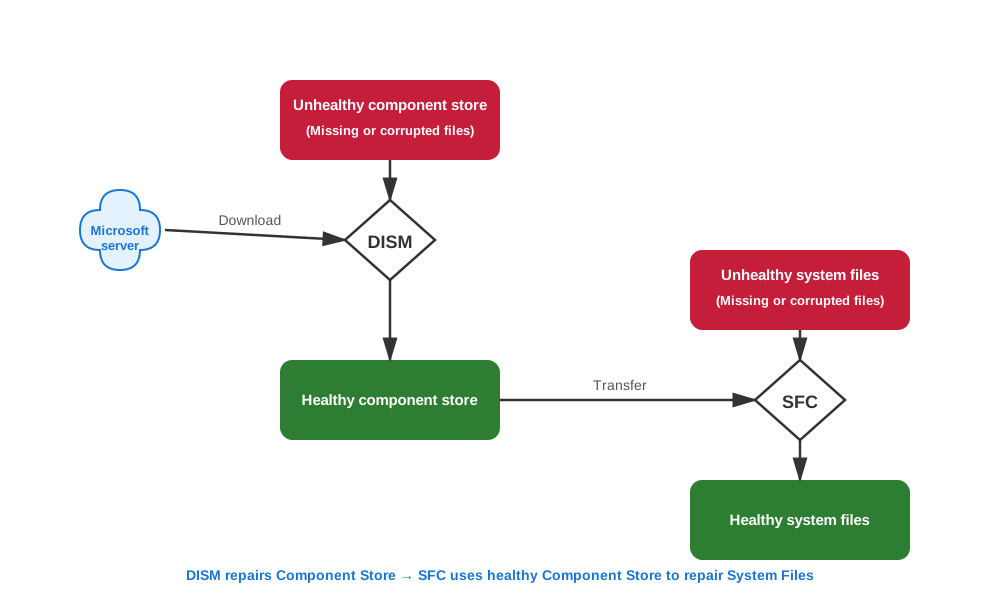
Windows komponentu veikals, kas atrodas vietnē C:\Windows\WinSxS, kalpo kā autoritatīva Windows operētājsistēmas komponentu krātuve. Šajā mapē ir sistēmas failu galvenās kopijas, kuras Windows izmanto kā avotu, labojot vai atjaunojot bojātus failus. Šīs arhitektūras izpratne ir ļoti svarīga efektīvai sistēmas labošanai. Kad sistēmas faili tiek bojāti, Windows labošanas rīki no WinSxS mapes izgūst tīras kopijas, lai aizstātu bojātos failus, padarot šīs komponentu krātuves veselību kritiski svarīgu veiksmīgai sistēmas labošanai.
2.2 Kas ir sistēmas failu pārbaudītājs (SFC)?
Sistēmas failu pārbaudītājs (SFC) ir iebūvēta Windows utilīta, kas var skenēt un labot bojātus vai trūkstošus Windows sistēmas failus. SFC izmanto komponentu krātuvi kā labošanas avotu, pārbaudot aizsargāto sistēmas failu integritāti un aizstājot bojātās versijas ar pareizām kopijām. Tāpēc SFC efektivitāte ir pilnībā atkarīga no veselīgas komponentu krātuves, no kuras iegūt tīrus failus.
Lai iegūtu sīkāku informāciju, skatiet mūsu visaptverošs SFC ceļvedis.
2.3 Kāpēc DISM ir jādarbojas pirms SFC
DISM ir galvenais rīks Windows attēla, tostarp komponentu krātuves, uzturēšanai un labošanai, nodrošinot WinSxS mapē saglabāto sistēmas failu integritāti. Sistēmas failu pārbaudītājs (SFC) pilnībā paļaujas uz komponentu krātuvi kā labošanas avotu, kas rada kritisku atkarību no DISM. Ja pati komponentu krātuve ir bojāta, SFC nevar piekļūt veseliem failiem, lai labotu bojātus sistēmas failus. Tāpēc vispirms ir jādarbojas DISM, lai pārliecinātos, ka komponentu krātuve ir vesela, nodrošinot SFC ar tīru failu avotu sistēmas labošanai.
2.4 Bieži sastopamie mīti un nepareizie priekšstati
Ap DISM un SFC ir vairāki pastāvīgi mīti, kas jāprecizē:
- DISM un SFC ir bezjēdzīgi: Abi rīki efektīvi novērš Windows bojājumus, ja tos pareizi izmanto pareizā secībā, un panākumu rādītāji ievērojami uzlabojas sistēmās ar SSD krātuvi.
- DISM ir vienkārši labāks SFC: Šiem rīkiem ir dažādi mērķi — viens labo komponentu krātuvi, bet otrs labo sistēmas failu projekcijas no šīs krātuves.
- DISM ir paredzēts atjauninājumiem, SFC — sistēmas failiem: Lai gan rīks apstrādā atjauninājumus, tā galvenā labošanas funkcija koncentrējas uz komponentu krātuvi, kurā ir visi sistēmas faili.
- Ja SFC ir tīrs, neapgrūtiniet sevi ar DISM: Bojāta komponentu krātuve var maskēt problēmas, pat ja SFC neziņo par problēmām.
- Viņiem nepieciešams pārāk ilgs laiks, lai skrietu: Mūsdienu SSD sistēmās DISM parasti tiek pabeigts 10–20 minūtēs, bet SFC — 5–15 minūtēs, padarot tos par efektīviem problēmu novēršanas rīkiem.
3. DISM komandu opciju skaidrojums
3.1 DISM /CheckHealth komanda
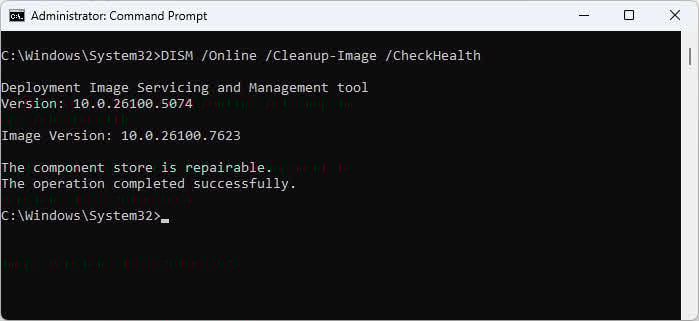
The DISM / Online / Attīrīšanas attēls / CheckHealth komanda nodrošina ātru bojājumu noteikšanu, pārbaudot, vai pašreizējais operētājsistēmas Windows (tiešsaistes attēls) iepriekšējas neveiksmīgas darbības rezultātā ir atzīmēts kā bojāts. Šī komanda izpilda almost acumirklī, jo tā nolasa tikai esošos karodziņus, nevis skenē failus. Izmantojiet šo komandu kā pirmās rindas diagnostikuostic, ja jums ir aizdomas par komponentu krātuves vai citām problēmām, bet nevēlaties gaidīt pilnu skenēšanu. Tomēr / Check veselība neatklās visus korupcijas veidus — tas ziņo tikai par problēmām, kas jau ir reģistrētas sistēmā.
3.2 DISM /ScanHealth komanda
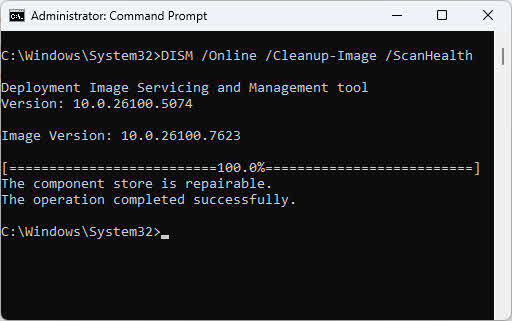
The DISM / Online / Attīrīšanas attēls / ScanHealth komanda veic padziļinātu skenēšanu, lai noteiktu bojājumus pašreizējā operētājsistēmā Windows (tiešsaistes attēlā), un tas aizņem vairākas minūtes, jo tiek pārbaudīta Windows failu integritāte. Atšķirībā no / Check veselība, šī komanda aktīvi skenē bojājumus, nevis tikai pārbauda esošos karodziņus. Skenēšanas laikā tā var mēģināt novērst dažus bojājumus, taču tai trūkst nepieciešamo privilēģiju, lai veiksmīgi pabeigtu remontu. Šī komanda reģistrē visas atklātās bojājumu problēmas, padarot to par diagnozi.ostic instrumentu, nevis remonta instrumentu. Faktiskam remontam jāizmanto /Atjaunot veselību pēc korupcijas atklāšanas.
3.3 DISM /RestoreHealth komanda
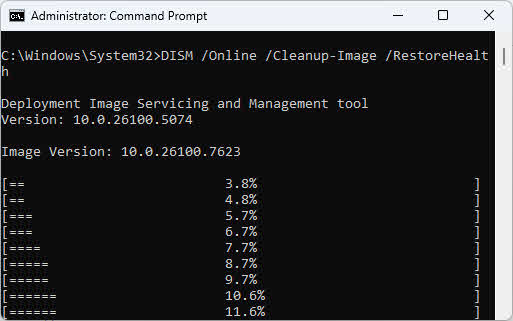
The DISM / Online / Attīrīšanas attēls / RestoreHealth komanda veic faktisku korupcijas labošanu pašreizējā operētājsistēmā Windows (tiešsaistes attēls), lejupielādējot tīrus failus no Windows atjaunināšanas un aizstājot bojātos komponentus. Šai komandai ir nepieciešams interneta savienojums, ja vien nenorādāt alternatīvu avotu ar /Avots parametrs. Remonta process var ilgt 15–30 minūtes atkarībā no sistēmas ātruma un bojājuma pakāpes. Pēc veiksmīgas pabeigšanas tiks parādīts ziņojums “Atjaunošanas darbība veiksmīgi pabeigta”, pēc kura nekavējoties jāpalaiž SFC, lai labotu sistēmas failu projekcijas.
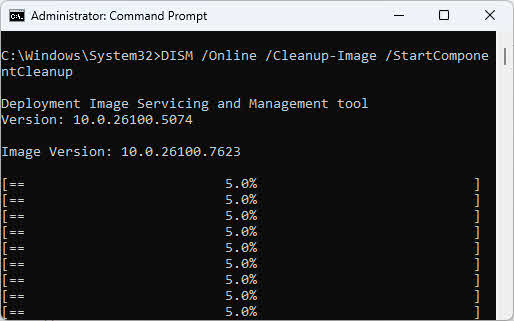
3.4 DISM /StartComponentCleanup komanda
The DISM / Tiešsaistē / Tīrīšanas attēls / StartComponentCleanup komanda noņem aizstātos Windows komponentus, lai atbrīvotu vietu diskā. Šie aizstātie komponenti ir iepriekšējo atjauninājumu versiju dublējuma faili, tāpēc to neatgriezeniska noņemšana novērš iespēju atsaukt jaunākos Windows atjauninājumus. Nekad neizpildiet šo komandu sistēmās, kurās ir kādas bojājuma vai nestabilitātes pazīmes, jo rīks izmanto komponentu krātuvi, lai noteiktu, kas ir novecojis — bojāti metadati var izraisīt nepareizus dzēšanas lēmumus. Komponentu tīrīšanu izmantojiet tikai veselīgās sistēmās pēc tīru skenējumu pārbaudes.
3.5 Citas svarīgas DISM opcijas
Papildu opcijas nodrošina elastību sarežģītos remonta scenārijos:
- /Avota parametrs: Norāda pielāgotas labošanas avota atrašanās vietas, ja Windows atjaunināšana nav pieejama vai ja vēlaties izmantot lokālu install.wim failu.
- /LimitAccess parametrs: Neļauj rīkam izmantot Windows Update kā labošanas avotu, piespiežot to izmantot tikai lokāli norādītos avotus.
- Tiešsaistes un bezsaistes apkalpošana: Tiešsaistes un bezsaistes apkope: tiešsaistes darbības labo darbojošos sistēmu, savukārt bezsaistes darbības darbojas ar pievienotiem attēliem. Izmantojiet tiešsaistes labošanu pieejamām sistēmām un bezsaistes labošanu, ja Windows nedarbojas, vai izvietošanas attēlu apkopei.
- Komandas izpildes secība: Vienmēr palaist komandas secīgi (DISM, tad SFC) bez atbildestarvai veicot citas darbības starp tām.
4. Pabeigt DISM remonta procedūru (soli pa solim)
4.1 Sagatavošanās pirms remonta
Pirms DISM komandu palaišanas veiciet šos sagatavošanās uzdevumus:
- Aizveriet visas lietojumprogrammas un procesus: Lai novērstu failu piekļuves konfliktus labošanas laikā, aizveriet visas palaistās programmas.
- Pārbaudiet administratora privilēģijas: Atveriet komandu uzvedni vai PowerShell kā administrators, ar peles labo pogu noklikšķinot un atlasot Palaist kā administratoram.
- Izveidojiet sistēmas dublējumu: Pirms sistēmas līmeņa remonta veikšanas apsveriet iespēju izveidot sistēmas atjaunošanas punktu vai pilnu dublējumu.
4.2 1. darbība. Datu atgūšana (ja nepieciešams)
Ja jums ir aizdomas par diska vai failu sistēmas bojājumiem, atjaunojiet svarīgos datus, pirms izmantojat tādus labošanas rīkus kā CHKDSK, DISM un SFC. Šie rīki var mainīt failu sistēmas struktūru un rarŠādos gadījumos var rasties papildu datu zudums, ja diskam ir aparatūras problēmas. DataNumen Data Recovery lai skenētu disku un atgūtu kritiskos failus drošā vietā, pirms turpināt sistēmas remontu. Šis piesardzības pasākums nodrošina, ka jūsu vērtīgie dati paliek aizsargāti neatkarīgi no remonta rezultāta.
4.3 2. darbība. Palaidiet CHKDSK (ja nepieciešams)
Ja rodas aizdomas par aparatūras problēmām vai diska kļūdām, palaidiet komandu CHKDSK. chkdsk C: / f / r / x lai veiktu visaptverošu disku pārbaudi, kas novērš failu sistēmas kļūdas, atrod bojātus sektorus un, ja nepieciešams, piespiež sējumu vispirms atvienot. CHKDSK palaišana pirms labošanas nodrošina, ka fiziskais disks var droši saglabāt labotos failus. Ņemiet vērā, ka CHKDSK ir nepieciešama sistēmas atjaunošanatart, lai skenētu sistēmas disku — Windows ieplānos skenēšanu nākamajai sāknēšanai.

Lai iegūtu sīkāku informāciju par CHKDSK, skatiet mūsu visaptveroša rokasgrāmata.
4.4 3. darbība. Pārbaudiet, vai nav bojājumu, izmantojot DISM
Sekojiet šai diagnozeiostic secība komponentu krātuves stāvokļa novērtēšanai:
- Start ar /CheckHealth: skrējiens DISM / Online / Attīrīšanas attēls / CheckHealth ātrai novērtēšanai, kas tiek pabeigta dažu sekunžu laikā.

- Sekojiet līdzi /ScanHealth: If / Check veselība norāda uz problēmām vai vēlaties rūpīgu analīzi, palaidiet DISM / Online / Attīrīšanas attēls / ScanHealth.

- Interpretēt rezultātus: Meklējiet ziņojumus, kas norāda, ka komandas izvadē ir konstatēta bojāšana vai ka bojājums nav atrasts.
- Nosakiet, vai nepieciešams remonts: Ja kāda no komandām ziņo par bojājumiem, nekavējoties pārejiet pie 3. darbības.
4.5 4. darbība. Attēla labošana ar DISM /RestoreHealth
Izpildiet pilnu labošanas komandu: DISM / Online / Attīrīšanas attēls / RestoreHealthKomanda pēc noklusējuma sazinās ar Windows Update, lai lejupielādētu tīrus komponentu failus remontam. Sagaidāms, ka darbība darbosies 15–30 minūtes, un progresa indikatori rādīs pabeigšanas procentuālo daļu. Kad redzat ziņojumu “Atjaunošanas darbība veiksmīgi pabeigta”, komponentu krātuve tagad ir vesela. Ja remonts neizdodas ar avota faila kļūdām, jums būs jānorāda pielāgots remonta avots, izmantojot /Avots parametrs.
4.6 5. darbība. Palaidiet SFC pēc DISM
Tūlīt pēc veiksmīgas pabeigšanas palaidiet PMK / scannow lai labotu sistēmas failu projekcijas, izmantojot tagad veselīgo komponentu krātuvi. SFC skenē visus aizsargātos sistēmas failus un aizstāj bojātās versijas ar pareizajām kopijām no komponentu krātuves. Jūs redzēsiet progresa atjauninājumus, kuros būs redzams verifikācijas procents un failu labošanas darbības. Paredzētie pabeigšanas ziņojumi ietver “Windows resursu aizsardzība neatrada integritātes pārkāpumus” vai “Windows resursu aizsardzība atrada bojātus failus un veiksmīgi tos laboja”. Palaidiet SFC tikai vienu reizi pēc remonta pabeigšanas — nav nepieciešams to palaist vairākas reizes.

4.7 Kad veikt atjaunošanutart un kad to nedrīkst darīt
Pareiza izšķirtspējatarLaiks ir kritiski svarīgs veiksmīgam remontam:
- Neatkārtoti nelietottarstarp DISM komandām un SFC: Pabeidziet visu secību bez pārtraukumiem, lai nodrošinātu, ka komponentu krātuves remonts attiecas uz sistēmas failiem.
- Restarpēc SFC pabeigšanas: Pārstartējiet datoru tikai pēc tam, kad abas komandas ir veiksmīgi pabeigtas, gan DISM, gan SFC, lai visi remontdarbi stātos spēkā.
- Optimāla komandu secība: Palaidiet CHKDSK (ja nepieciešams) -> Restart -> DISM komandas -> SFC -> Galīgā rezolūcijatart.
5. Uzlaboti DISM labošanas scenāriji
5.1 Pielāgotu remonta avotu izmantošana
Ja Windows Update kā labošanas avots neizdodas vai jums nav interneta savienojuma, izmantojiet pielāgotus avotus no Windows ISO. Mūsdienu Windows ISO faili parasti satur vai nu install.wim (vecāki vai uzņēmuma datu nesēji) vai install.esd (saspiests formāts no Microsoft
lejupielādes). Veiciet dubultklikšķi uz ISO faila un atlasiet File Explorer lai to uzstādītu kā jaunu disku, pēc tam pārbaudiet avoti mapi diskā, lai redzētu, kāda veida fails jums ir.
Lai izmantotu install.wim kā labošanas avotu:
DISM /Online /Cleanup-Image /RestoreHealth /Source:E:\Sources\install.wimLai izmantotu install.esd kā labošanas avotu:
DISM /Online /Cleanup-Image /RestoreHealth /Source:E:\Sources\install.esd5.2 Manuāla DISM labošana ar pakotnes failiem
Ja automātiskā labošana neizdodas, manuāla labošana, izmantojot izvilktus pakotņu failus, nodrošina alternatīvu pieeju, kurai nav nepieciešami WIM faili. Atrodiet nepieciešamos pakotņu failus, identificējot bojātos komponentus CBS.log failā, pēc tam izvelciet atbilstošās pakotnes no darbojošās sistēmas, kurā darbojas tā pati Windows versija. Ievietojiet izvilktos pakotņu failus mapē un norādiet rīkam uz šo mapi kā avotu — uz mapi balstīta labošana piedāvā lielāku elastību, jo tā var strādāt ar vaļīgiem failiem, nevis pievienotiem attēliem, kas var būt noderīgi nopietnu bojājumu gadījumos.
Paraugs: CBS.log failā ir redzami EnterpriseModernAppMgmtCSP.dll (UBR 10.0.19045.3636) bojājumi.
Risinājums:
- Identificēts kā daļa no KB5031445 atjauninājuma
- Lejupielādēts KB5031445 no Microsoft atjauninājumu kataloga
- Iegūts:
expand windows10.0-kb5031445.msu -F:* C:\temp\Extract - Ekstrahēts CAB:
expand C:\temp\Extract\*.cab -F:* C:\temp\Source - Remontēts:
DISM /Online /Cleanup-Image /RestoreHealth /Source:C:\temp\Source /LimitAccess - Pārbaudīts: CBS.log parādīja
(w) (Fixed)par bojāto failu
5.3 Tiešsaistes un bezsaistes DISM remonts
Tiešsaistes remonts (darbojasošās Windows instalācijas apkope) darbojas pašlaik darbojošajā sistēmā, nodrošinot tiešu piekļuvi visam
sistēmas resursiem un pakalpojumiem. Šī ir standarta labošanas metode startējamām Windows sistēmām. Izmantojiet bezsaistes labošanu, ja Windows nedarbojas.
sāknēšanas laikā vai apkalpojot attēlus izvietošanai. Bezsaistes scenārijos pirms labojumu piemērošanas vispirms ir jāpievieno Windows attēls, izmantojot pievienošanas komandas. Bezsaistes labojumiem sintakse atšķiras: aizstāt /Tiešsaistē ar /Attēls:C:\mount kur C:\mount ir jūsu pievienotā attēla ceļš:
DISM /Image:C:\mount /Cleanup-Image /CheckHealth
DISM /Image:C:\mount /Cleanup-Image /ScanHealth
DISM /Image:C:\mount /Cleanup-Image /RestoreHealth
5.4 Vairāki DISM mēģinājumi nopietnas korupcijas gadījumā
Smagi bojātām sistēmām var būt nepieciešamas vairākas palaišanas, jo rīks veic pakāpenisku labošanu, vispirms novēršot pamata problēmas, pirms risina atkarīgos komponentus. Pārraugiet CBS.log failu vietnē C:\Windows\Logs\CBS\CBS.log pēc katras palaišanas reizes, lai izsekotu labošanas progresu un identificētu atlikušās problēmas. Palaidiet labošanu līdz 3–5 reizēm, ja katrā atkārtojumā ir redzams progress. Ja trīs secīgās palaišanas reizēs nav uzlabojumu vai rīks ziņo, ka attēls nav labojams, apsveriet iespēju veikt jaunināšanu uz vietas vai tīru Windows instalēšanu.
6. Windows atjaunināšanas problēmu novēršana, izmantojot DISM
6.1 Pārbaudiet Windows atjaunināšanas kļūdu
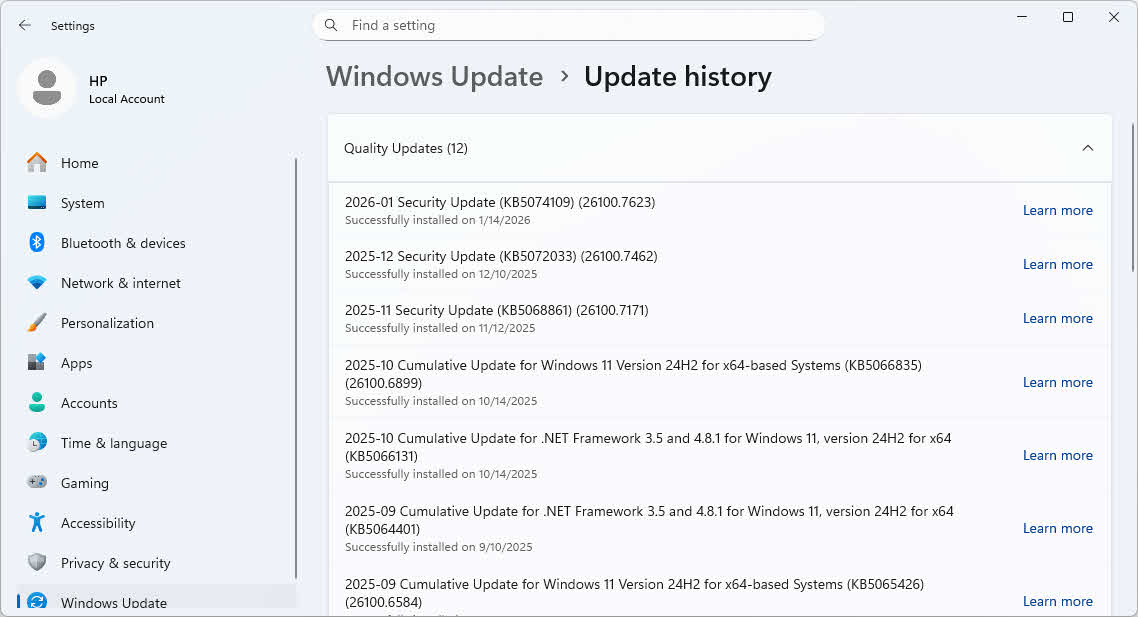
Ja Windows atjaunināšana neizdodas, kļūdas koda pārbaude palīdz noteikt, vai iemesls ir komponentu krātuves bojājums. Lai skatītu atjaunināšanas kļūdas, veiciet tālāk norādītās darbības.
- atvērts Settings nospiežot Win+I.
- Noklikšķiniet Windows Update kreisajā sānjoslā.
- Noklikšķiniet Atjaunināt vēsturi.
- Meklējiet atjauninājumus, kas atzīmēti kā Neizdevās statusa kolonnā.
- Pierakstiet parādīto kļūdas kodu (piemēram, 0x80073712 vai 0x800F081F).
Bieži sastopamie kļūdu kodi, kas norāda uz komponentu krātuves bojājumiem:
- 0x80073712 – Konstatēta komponentu krātuves korupcija
- 0x800F081F – Avota faili nav atrasti vai ir bojāti
- 0x80070002 – Trūkst nepieciešamo failu
- 0x8007000D – Nederīgi dati komponentu krātuvē
Ja redzat kādu no šiem kļūdas kodiem, komponentu krātuve ir jālabo, izmantojot DISM, pirms Windows atjaunināšana ir veiksmīga. Pārejiet uz nākamo sadaļu, lai novērstu bojājumus.
6.2 DISM izmantošana atjauninājumu bojājumu novēršanai
Izpildiet šo soli pa solim sniegto atjauninājumu labošanas procesu:
- Atvērt komandu uzvedni kā administrators.
- skrējiens DISM / Online / Attīrīšanas attēls / RestoreHealth lai salabotu detaļu veikalu.

- skrējiens PMK / scannow tūlīt pēc remonta pabeigšanas.

- Restart datoru.
- Vēlreiz palaidiet Windows Update, lai instalētu gaidošos atjauninājumus.
lietošana Windows atjaunināšanas problēmu novēršanas rīks vispirms vienkāršu problēmu gadījumā, bet, ja atjauninājumi atkārtoti neizdodas vai problēmu risinātājs ziņo par komponentu krātuves problēmām, pārejiet tieši pie DISM/SFC labošanas rīkiem.
6.3 Komponentu krātuves stāvoklis un atjauninājumi
Komponentu krātuves veselība tieši ietekmē Windows Update spēju veiksmīgi instalēt atjauninājumus, jo atjauninājumi modificē vai pievieno komponentus, kas tiek glabāti mapē WinSxS. Pārskatot CBS.log failus, jūs redzēsiet ierakstus ar atzīmi “Sistēmas atjauninājumu gatavības pārbaude”, kas ir moderna mantotā CheckSUR rīka aizstāšana. Labošanas rīks pārbauda, vai komponentu krātuve var pieņemt jaunus atjauninājumus, nekonfliktējot ar bojātiem esošajiem komponentiem. Lai novērstu turpmākas atjaunināšanas problēmas, proaktīvi palaidiet /RestoreHealth ikreiz, kad rodas pirmā atjaunināšanas kļūme, nevis gaidiet, kamēr uzkrājas vairākas kļūmes.
7. Bieži sastopamas DISM problēmas un to novēršana
7.1 Bieži sastopamie DISM kļūdu ziņojumi
- Kļūda 0x800F081F: norāda, ka avota faili nav atrasti
- Kļūda 0x800F0906: norāda uz tīkla savienojamības problēmām ar Windows Update.
- "Avota failus nevarēja atrast": DISM nevar piekļūt Windows Update vai norādītajam /Avots Ceļā trūkst nepieciešamo failu — pārbaudiet interneta savienojumu vai norādiet pareizu avota ceļu.
- Kļūda 87 – Parametrs nav pareizs: Komandas sintakses kļūda, ko parasti izraisa nepareiza parametru secība vai trūkstošas obligātās opcijas — pārbaudiet komandas pareizrakstību un parametru izvietojumu.
- Piekļuves liegšanas kļūdas: Komandrinda vai PowerShell nedarbojas ar administratora tiesībām — aizveriet un atveriet atkārtoti kā administrators, ar peles labo pogu noklikšķinot un atlasot Palaist kā administratoram.
7.2 DISM iestrēdzis vai aizņem pārāk ilgu laiku
Normāls ilgums ievērojami atšķiras starp SSD sistēmām (10–20 minūtes) un HDD sistēmām (30–60 minūtes vai vairāk). Pagaidiet, ja redzat progresa procentuālās daļas pieaugumu, pat ja tas notiek lēni — rīks bieži apstājas pie 20%, 40% un 62%, veicot intensīvas darbības. Apturiet un turpiniet.tartikai tad, ja progress ir pilnībā iesaldēts ilgāk par 30 minūtēm SSD diskā vai 2 stundām HDD diskā. Pārraugiet CBS.log failu vietnē C:\Windows\Logs\CBS\CBS.log izmantojot teksta redaktoru — jauni žurnāla ieraksti norāda, ka labojums joprojām darbojas, pat ja procentuālā daļa šķiet sastindzis.
7.3 DISM palaišana pareizajā Windows instalācijā
DISM un SFC ir jādarbojas no Windows instalācijas, kuru vēlaties labot, nevis no atkopšanas vidēm vai citiem Windows gadījumiem. Šie rīki pārbauda un labo tikai darbojošos operētājsistēmu. Windows atkopšanas vide (WinRE) ir atsevišķa Windows kopija, un labošanas komandu palaišana no WinRE neatrisinās primāro Windows instalāciju. Lai veiktu remontu, startējiet faktisko Windows instalāciju, atveriet komandu uzvedni kā administrators un palaidiet DISM no turienes. Ja Windows netiek startēts normāli, iespējams, būs jāizmanto papildu atkopšanas opcijas vai jāveic remonts no citas darbojošās sistēmas.
7.4 Kad DISM nevar novērst problēmu
Atpazīstiet, kad jāpārtrauc remonta mēģinājumi:
- Nelabojami attēli: Rīks veiksmīgi ziņo “Komponentu krātuve ir labojama” vai “Komponentu krātuves bojājums tika labots” — ziņojumi ar norādi “nav labojams” norāda uz fatālu bojājumu.
- Alternatīvi risinājumi: Pirms pilnīgas atteikšanās mēģiniet manuāli labot, izmantojot pakotnes failus, vai izmantojiet citu labošanas avotu.
- Jaunināšanas remonts uz vietas: Palaidiet Windows instalēšanas programmu no sistēmas Windows, izmantojot instalācijas datu nesēju, lai labotu Windows, vienlaikus saglabājot failus un programmas.
- Tīra Windows instalēšana: Kā pēdējo līdzekli dublējiet datus un veiciet tīru Windows instalēšanu, lai pilnībā aizstātu bojāto sistēmu.
8. DISM ar PowerShell
PowerShell nodrošina vietējās cmdlet DISM operācijām ar tīrāku sintaksi un uzlabotām skriptēšanas iespējām salīdzinājumā ar tradicionālo komandrindas izpildāmo failu.
8.1 PowerShell pret komandrindas DISM
Komandu salīdzinājums:
| Darbība | Command Prompt | PowerShell |
|---|---|---|
| Pārbaudiet veselību | DISM /Online /Cleanup-Image /CheckHealth |
Repair-WindowsImage -Online -CheckHealth |
| Skenēšanas veselība | DISM /Online /Cleanup-Image /ScanHealth |
Repair-WindowsImage -Online -ScanHealth |
| Atjaunot veselību | DISM /Online /Cleanup-Image /RestoreHealth |
Repair-WindowsImage -Online -RestoreHealth |
| Komponentu tīrīšana | DISM /Online /Cleanup-Image /StartComponentCleanup |
Repair-WindowsImage -Online -StartComponentCleanup |
PowerShell priekšrocības:
- Cilnes pabeigšana: Pēc parametru nosaukumu ievadīšanas nospiediet taustiņu Tab, lai automātiski pabeigtu
- Parametru validācija: PowerShell pirms izpildes validē parametrus
- Objekta izvade: Atgriež strukturētus datus skriptēšanai un automatizācijai
- Iebūvētā palīdzība:
Get-Help Repair-WindowsImage -Fullparāda pilnīgu dokumentāciju - Progresa rādītāji: Labāka vizuālā atgriezeniskā saite ilgstošu darbību laikā
8.2 Pamata PowerShell DISM komandas
Ātra veselības pārbaude:
# Check if component store has corruption flags
Repair-WindowsImage -Online -CheckHealth
Output: Nekavējoties atgriež ar ImageHealthState (veselīgs, labojams vai nelabojams)
Dziļā skenēšana:
# Perform comprehensive corruption scan
Repair-WindowsImage -Online -ScanHealth
Output: Aizņem vairākas minūtes, atgriež detalizētus skenēšanas rezultātus
Pilns remonts:
# Repair component store using Windows Update
Repair-WindowsImage -Online -RestoreHealth
Output: Lejupielādē un lieto labojumus, atgriež remonta statusu
Iegūt palīdzību:
# View all available parameters and examples
Get-Help Repair-WindowsImage -Full

# View specific examples
Get-Help Repair-WindowsImage -Examples

# View online documentation
Get-Help Repair-WindowsImage -Online
8.3 Pielāgotu remonta avotu izmantošana
Remonts ar ISO avotu:
# Mount ISO first (double-click ISO file or use PowerShell)
Mount-DiskImage -ImagePath "C:\Downloads\Windows11.iso"

# Check mounted drive letter (e.g., D:)
Get-Volume

# Repair using install.esd from mounted ISO
Repair-WindowsImage -Online -RestoreHealth -Source "D:\sources\install.esd" -LimitAccess
Paskaidrojums:
-Sourcenorāda pielāgotu remonta avotu-LimitAccessneļauj izmantot Windows atjauninājumu
Remonts ar WIM failu:
# Use install.wim from enterprise media
Repair-WindowsImage -Online -RestoreHealth -Source "E:\sources\install.wim" -LimitAccess

# Specify edition index within WIM
Repair-WindowsImage -Online -RestoreHealth -Source "wim:E:\sources\install.wim:1" -LimitAccess
Pārbaudiet WIM/ESD izdevumus:
# List all editions in a WIM file
Get-WindowsImage -ImagePath "E:\sources\install.wim"

# List all editions in an ESD file
Get-WindowsImage -ImagePath "D:\sources\install.esd"
Izvade rāda: Attēlu indekss, attēla nosaukums (piemēram, Windows 11 Pro), attēla izmērs
8.4 Komponentu tīrīšanas komandas
Pamata komponentu tīrīšana:
# Remove superseded components (safe)
Repair-WindowsImage -Online -StartComponentCleanup
Agresīva tīrīšana ar ResetBase:
# Remove all superseded components permanently
Repair-WindowsImage -Online -StartComponentCleanup -ResetBase
Brīdinājums: -ResetBase neatgriezeniski noņem iespēju atinstalēt Windows atjauninājumus. Izmantojiet tikai stabilās, veselīgās sistēmās.
Pārbaudiet komponentu krātuves izmēru:
# Analyze component store disk usage
Repair-WindowsImage -Online -AnalyzeComponentStore
Izvade ietver:
- Windows Explorer ziņotais lielums
- Komponentu noliktavas faktiskais izmērs
- Koplietots ar Windows
- Dublējumkopijas un atspējotas funkcijas
- Ieteicama tīrīšana (Jā/Nē)
9. Paraugprakse un ieteikumi
9.1 Pareiza komandu izpildes secība
Optimālā labošanas secība ir CHKDSK -> DISM -> SFC, lai risinātu problēmas, sākot no aparatūras slāņa, izmantojot komponentu krātuvi un beidzot ar sistēmas failiem. Šī secība ir kritiski svarīga, jo katrs rīks ir atkarīgs no iepriekšējā slāņa stāvokļa — bojāti diski bojā failus, bojātas komponentu krātuves pārtrauc SFC labošanu. Izvairieties no atjauninājumu, instalāciju vai sistēmas modifikāciju palaišanas starp DISM un SFC. Nekad nepalaidiet DISM un SFC vienlaikus, jo tas rada failu piekļuves konfliktus un var pasliktināt bojājumus.
9.2 Kad lietot DISM
Palaidiet labošanas rīku, kad novērojat šos indikatorus:
- Komponentu veikala korupcijas pazīmes: Lēna Windows veiktspēja, aizkavēta lietojumprogrammu palaišana vai Microsoft pārvaldības konsoles (MMC) avarē.
- Windows atjaunināšana atkārtoti neizdodas: Vienu un to pašu atjauninājumu instalēšana vairākas reizes neizdodas ar kļūdu kodiem, kas norāda uz bojājumiem.
- Sistēmas failu pārbaudītājs nevar labot failus: SFC ziņo, ka “atrada bojātus failus, bet dažus no tiem nevarēja labot”.
- Veiktspējas problēmas un dīvainas kļūdas: Neizskaidrojama sistēmas palēnināšanās, trūkstoši sistēmas faili vai funkcijas, kuras nevar iespējot.
- Pēc ļaunprogrammatūras noņemšanas: Ļaunprogrammatūra bieži bojā sistēmas failus — pēc infekciju tīrīšanas veiciet labošanu, lai novērstu bojājumus.
9.3 Kad NEDRĪKST izmantot DISM
Izvairieties no DISM šādos gadījumos:
- Svaigas Windows instalācijas: Sistēmas tiek uzstādītas 24 stundu laikā rarKomponentu krātuves bojājumi — koncentrējieties uz problēmu novēršanu citur.
- Ar aparatūru saistītas problēmas: DISM nevar novērst bojātu RAM, nomirstošus cietos diskus vai pārkarstošus procesorus — tiem nepieciešama aparatūras nomaiņa.
- Vadītāja problēmas: Ierīces draiveru problēmām nepieciešami draiveru atjauninājumi vai atcelšanas, nevis komponentu veikala remonts.
- Sistēmas failu bojājums: DISM labo tikai Windows sistēmas failus, nevis trešo pušu lietojumprogrammas vai lietotāja datu failus.
9.4 Profilaktiskā apkope
Uzturēt sistēmas veselību, ievērojot šīs darbības:
- Regulāri Windows atjauninājumi: Nekavējoties instalējiet kumulatīvos atjauninājumus, lai saņemtu komponentu krātuves integritātes uzlabojumus, ko Microsoft iekļauj atjauninājumos.
- Pareizas izslēgšanas procedūras: Vienmēr lietojiet Start -> Ieslēgšana -> Izslēgšana nevis turot nospiestu ieslēgšanas/izslēgšanas pogu, lai novērstu failu bojāšanu.
- Diska veselības uzraudzība: Periodiski palaidiet komandu CHKDSK un pārraugiet SMART datus, lai pamanītu diska problēmas, pirms tās sabojā failus.
- Rezerves kopēšanas stratēģijas: Pirms būtiskām sistēmas izmaiņām regulāri izveidojiet sistēmas attēlu dublējumkopijas un atjaunošanas punktus.
- Izvairieties no komponentu tīrīšanas nestabilās sistēmās: Nekad neskrien /StartComponentCleanup ja rodas jebkādas sistēmas problēmas vai korupcijas simptomi.
10. Bieži uzdotie jautājumi (BUJ)
J: Ko īsti dara DISM /Online /Cleanup-Image /RestoreHealth?
A: Šī komanda skenē Windows komponentu krātuvi, lai pārbaudītu, vai tajā nav bojājumu, un pēc tam no Windows atjaunināšanas lejupielādē tīrus aizstājējfailus, lai labotu bojātos komponentus. Process pārbauda tūkstošiem sistēmas failu integritāti, kas glabājas mapē C:\Windows\WinSxS, un aizstāj visus bojātos failus ar pārbaudītiem oriģināliem. Pēc veiksmīgas pabeigšanas komponentu krātuve kļūst vesela, ļaujot sistēmas failu pārbaudītājam labot sistēmas failu projekcijas no šī tīrā avota.
J: Vai man pirms /RestoreHealth ir jāpalaiž /ScanHealth un /CheckHealth?
A: Nē, skrienu / Check veselība un / Scan veselība pirms /Atjaunot veselību ir neobligāta. Šīs diagnozesostic komandas palīdz novērtēt korupcijas smagumu, bet /Atjaunot veselību veic savu skenēšanu pirms labošanas. Ja jums ir aizdomas par komponentu krātuves problēmām, varat palaist /Atjaunot veselību tieši. Tomēr, skrienot / Scan veselība vispirms palīdz izprast korupcijas apmēru un to, vai remonts patiešām ir nepieciešams.
J: Cik ilgs laiks nepieciešams DISM pabeigšanai?
A: Pabeigšanas laiks ir atkarīgs no jūsu krātuves veida un bojājuma pakāpes. SSD sistēmās sagaidāms, ka pabeigšanas laiks būs 10–20 minūtes. /Atjaunot veselību, savukārt cieto disku sistēmām var būt nepieciešamas 30–60 minūtes vai ilgāk. / Scan veselība Komandas izpilde parasti aizņem 5–15 minūtes SSD diskos un 20–40 minūtes HDD diskos. Progress bieži vien šķiet iesaldēts noteiktos procentos (20%, 40%, 62%), kamēr rīks veic intensīvas darbības fonā — tas ir normāli.
J: Vai varu izmantot datoru, kamēr darbojas DISM?
A: Lai gan tas tehniski ir iespējams, remonta laikā vajadzētu izvairīties no datora lietošanas. Pirms darba aizveriet visas lietojumprogrammas.tarun ļaujiet tam darboties bez pārtraukumiem. Citu programmu palaišana labošanas laikā var izraisīt failu piekļuves konfliktus, ievērojami palēnināt labošanas procesu vai pat izraisīt tā kļūmi. Ja jums ir jāizmanto dators, pagaidiet, līdz darbība ir pabeigta — laiks, ko ietaupa vairākuzdevumu veikšana, nav remonta kļūmes riska vērts.
J: Kāpēc man ir jāpalaiž DISM pirms SFC?
A: SFC izmanto komponentu krātuvi kā tīru failu avotu remontam, tāpēc, ja pati komponentu krātuve ir bojāta, SFC nevar iegūt veselīgus failus, lai aizstātu bojātos sistēmas failus. DISM vispirms remontē komponentu krātuvi, nodrošinot, ka SFC ir piekļuve pārbaudītiem tīriem failiem. Šī atkarība izskaidro, kāpēc SFC bieži vien neizdodas ar ziņojumiem “nevar labot dažus failus”, līdz vispirms palaižat DISM — rīks mēģina kopēt no bojāta avota.
J: Ko darīt, ja DISM ziņo “Komponentu krātuves bojājums nav konstatēts”, bet man joprojām ir problēmas?
A: Komponentu krātuves bojājums ir tikai viens no iespējamiem Windows problēmu cēloņiem. Ja skenēšana neatrod bojājumus, noskaidrojiet citus cēloņus: aparatūras kļūmes (palaidiet atmiņas diagnostiku).ostics un diska stāvokļa pārbaude), draiveru konflikti (atjauniniet vai atceliet jaunākās draiveru izmaiņas), trešo pušu programmatūras problēmas (startējiet drošajā režīmā, lai pārbaudītu), ļaunprogrammatūras infekcijas (veiciet pretvīrusu skenēšanu) vai Windows Update problēmas, kas nav saistītas ar korupciju (izmantojiet Windows Update problēmu risinātāju).
J: Vai DISM var novērst aparatūras problēmas?
A: Nē, rīks novērš tikai programmatūras līmeņa bojājumus Windows sistēmas failos un nevar novērst aparatūras kļūmes. Fiziskas problēmas, piemēram, cieto disku bojājumi, bojāti RAM moduļi, pārkarstoši centrālie procesori vai nolietotas mātesplates, prasa aparatūras nomaiņu. Tomēr aparatūras problēmas bieži izraisa programmatūras bojājumus — vispirms salabojiet aparatūru un pēc tam palaidiet labošanu, lai novērstu radušos failu bojājumus.
J: Vai man ir nepieciešams Windows instalācijas datu nesējs, lai palaistu DISM?
A: Tiešsaistes remontam, izmantojot /Atjaunot veselību, DISM automātiski lejupielādē labošanas failus no Windows atjaunināšanas, un, ja ir pieejams interneta savienojums, instalācijas datu nesējs nav nepieciešams. Instalācijas datu nesējs (ISO fails vai USB disks) ir nepieciešams tikai tad, ja Windows atjaunināšana nav pieejama, piekļuve internetam ir ierobežota vai vēlaties izmantot lokālos avotus ar /Avots parametrs. Instalācijas datu nesējā esošais fails install.wim kalpo kā tīru sistēmas failu bezsaistes krātuve.
J: Vai ir droši palaist DISM vairākas reizes?
A: Jā, DISM vairākkārtēja palaišana ir pilnīgi droša un dažreiz nepieciešama nopietna bojājuma gadījumā. DISM veic pakāpenisku remontu — katra palaišana var novērst papildu problēmas, kuras nevarēja novērst, kamēr iepriekšējie remonti nebija pabeigti. Tomēr, ja trīs secīgas palaišanas neuzrāda uzlabojumus vai DISM turpina ziņot par tām pašām kļūdām, papildu mēģinājumi, visticamāk, nepalīdzēs. Šādā gadījumā apsveriet manuālu remontu, izmantojot pakotnes failus, vai jaunināšanas remontu uz vietas.
J: Kāda ir atšķirība starp /CheckHealth un /ScanHealth?
A: / Check veselība veic ātru pārbaudi, nolasot esošos korupcijas karodziņus, faktiski neskenējot failus — tā pabeidz almost uzreiz un ziņo tikai par iepriekš atklātu korupciju. / Scan veselība veic rūpīgu visu komponentu krātuves failu skenēšanu, aktīvi meklējot bojājumus, nevis tikai pārbaudot karodziņus — tas aizņem vairākas minūtes, bet nodrošina visaptverošu bojājumu noteikšanu. / Check veselība ātrai novērtēšanai un / Scan veselība kad nepieciešama detalizēta diagnostikaostics.
J: Vai DISM izdzēsīs manus failus vai programmas?
A: DISM atjauno tikai Windows sistēmas failus komponentu krātuvē un nekad nepieskaras jūsu personiskajiem failiem, dokumentiem, fotoattēliem vai instalētajām programmām. Jūsu dati DISM darbību laikā paliek pilnīgā drošībā. Tomēr /StartComponentCleanup komanda izdzēš dublējuma komponentus, kas nepieciešami Windows atjauninājumu atinstalēšanai, tādējādi novēršot iespēju atsaukt jaunākos atjauninājumus (bet neietekmējot jūsu failus vai programmas).
J: Vai varu palaist DISM no Windows atkopšanas vides?
A: Nē, DISM un SFC ir jādarbojas no faktiskās Windows instalācijas, kuru vēlaties labot, nevis no Windows atkopšanas vides (WinRE) vai citiem atkopšanas rīkiem. WinRE ir atsevišķa Windows kopija, un šo komandu palaišana no WinRE neatrisinās jūsu primāro Windows instalāciju. Šie rīki pārbauda un labo tikai darbojošos operētājsistēmu. Ja jūsu Windows instalācija netiek startēta, jums būs jāizmanto citas atkopšanas metodes vai jāmeklē papildu palīdzība problēmu novēršanā.
J: Kas jādara, ja DISM neizlabo manu sistēmu?
A: Ja /Atjaunot veselību neizdodas, mēģiniet veikt šīs darbības secībā: Vispirms izmantojiet pielāgotu remonta avotu ar /Avots parametrs, kas norāda uz install.wim no atbilstošā Windows instalācijas datu nesēja. Otrkārt, mēģiniet manuāli labot DISM, izmantojot no darbojošās sistēmas izvilktus pakotnes failus. Treškārt, palaidiet jaunināšanas labošanu uz vietas, palaižot Windows iestatīšanu no sistēmas Windows, lai labotu instalāciju, vienlaikus saglabājot failus un programmas. Visbeidzot, ja visi labošanas mēģinājumi neizdodas, dublējiet datus un veiciet tīru Windows instalēšanu.
J: Vai DISM darbojas operētājsistēmā Windows 7?
A: DISM pastāv operētājsistēmā Windows 7, taču tā komponentu krātuves labošanas funkcionalitāte (/Atjaunot veselību) ir ierobežota salīdzinājumā ar Windows 8 un jaunākām versijām. Windows 7 lietotājiem komponentu krātuves remontam jāizmanto System Update Readiness Tool (CheckSUR). Pilnām DISM remonta iespējām nepieciešama Windows 8, Windows 8.1, Windows 10, Windows 11 vai to atbilstošās Windows Server versijas.
J: Kas ir CBS.log fails un kā to nolasīt?
A: CBS.log, kas atrodas vietnē C:\Windows\Logs\CBS\CBS.log, ieraksta visas uz komponentiem balstītās apkalpošanas darbības, tostarp DISM un SFC aktivitātes. Atveriet to programmā Notepad vai jebkuru teksta redaktoru, lai skatītu detalizētus darbību žurnālus. Meklējiet ierakstus, kas satur “DISM” vai “CSI” (Component Store Infrastructure), lai izsekotu remonta progresu. Žurnālā ir redzams, kurus failus DISM ir skenējis, konstatētie bojājumi, remonta mēģinājumi un katras darbības panākumi vai neveiksmes. Meklējiet “Sistēmas atjauninājumu gatavības pārbaude”, lai atrastu ar DISM saistītus ierakstus.
11. Resursi
11.1 Oficiālie Microsoft resursi
Lai iegūtu visaptverošu informāciju par DISM, skatiet šos oficiālos Microsoft dokumentācijas resursus:
- Microsoft oficiālais dokuments: DISM attēlu pārvaldības komandrindas opcijas
- Oficiālais Microsoft dokuments: Windows attēla labošana
- Microsoft oficiālais dokuments: DISM operētājsistēmas pakotnes apkalpošanas komandrindas opcijas
- Oficiālais Microsoft atbalsts: Windows atjaunināšanas kļūdu labošana, izmantojot DISM
- Oficiālais Microsoft atbalsts: Izmantojiet sistēmas failu pārbaudes rīku, lai labotu trūkstošus vai bojātus sistēmas failus
- Microsoft oficiālais dokuments: DISM atbalstītās platformas
- Microsoft oficiālais dokuments: DISM pārskats
- Microsoft oficiālais dokuments: DISM komandrindas atsauce
11.2 Saistītie Windows labošanas rīki
Iepazīstieties ar šiem papildu Windows labošanas un atkopšanas rīkiem:
- Sistēmas failu pārbaudītājs (SFC): skenējiet un labojiet Windows failus
- CHKDSK komanda: pārbaudiet un labojiet diska kļūdas sistēmā Windows
par autoru
Cjaņ Gua ir datu atkopšanas speciālists ar vairāk nekā 10 gadu pieredzi Windows failu sistēmu, krātuves tehnoloģiju un katastrofu atkopšanas risinājumu jomā. Viņš ir veiksmīgi vadījis tūkstošiem lietotāju kritisku datu zuduma scenāriju risināšanā gan personīgajā, gan uzņēmuma vidē.
Cjans specializējas Windows datu atkopšanas metodoloģijās, failu sistēmu analīzē un preventīvās dublēšanas stratēģijās. Viņa plašā praktiskā pieredze ietver datu atkopšanu no diskdziņiem, visaptverošu dublēšanas risinājumu ieviešanu un sarežģītu failu sistēmu problēmu novēršanu. NTFS, FAT, exFAT un ReFS sējumos. Viņš ir strādājis ar dažādiem atkopšanas rīkiem un metodēm, sākot no iebūvētām Windows utilītprogrammām līdz profesionālai datu atkopšanas programmatūrai.
Ar savu tehnisko rakstu palīdzību Cjans ir apņēmies sniegt lietotājiem praktiskas zināšanas par vērtīgo datu aizsardzību un atgūšanu. Viņš ir lietas kursā par jaunākajām Windows failu atkopšanas tehnoloģiju, atmiņas ierīču inovāciju un datu aizsardzības labākās prakses norisēm. Ja viņš nepalīdz lietotājiem atgūt savus datusost failus, Cjanam patīk pētīt jaunās glabāšanas tehnoloģijas un dalīties ar datu drošības padomiem, kas novērš datu zudumu nākotnē.
Vai jums ir jautājumi par šo rokasgrāmatu vai nepieciešama palīdzība ar datu atgūšanu? Cjaņs laipni lūdzam. atsauksmes un ieteikumi lai uzlabotu šos datu atkopšanas resursus.