
Ja vēlaties atcelt visas sapulces, kas ieplānotas noteiktā datumu diapazonā programmā Outlook, varat izmantot šajā rakstā aprakstītos līdzekļus. Tas var ietaupīt jūs no šādas sapulču meklēšanas un atcelšanas manuāli.
Ja kādu iemeslu dēļ jūs nevarat organizēt vai piedalīties sanāksmēs, kas notiks noteiktā datumu diapazonā nākotnē, varat atcelt visas šādas sanāksmes. Parasti vispirms tie ir jānoskaidro un pēc tam jāatceļ pa vienam. Tas būs diezgan apgrūtinoši. Tādēļ turpmāk mēs jums dalīsimies citā veidā, kas ir daudz ērtāk.

Sērija Atcelt visas sapulces, kas plānotas noteiktā datumu diapazonā
- Pašā sākumā start savu Outlook programmu.
- Pēc tam programmā Outlook jānospiež taustiņu pogas “Alt + F11”.
- Pēc tam jūs nokļūsit logā “Microsoft Visual Basic for Applications”.
- Šajā logā ir jāatver neizmantots modulis vai vienkārši jāievieto jauns.
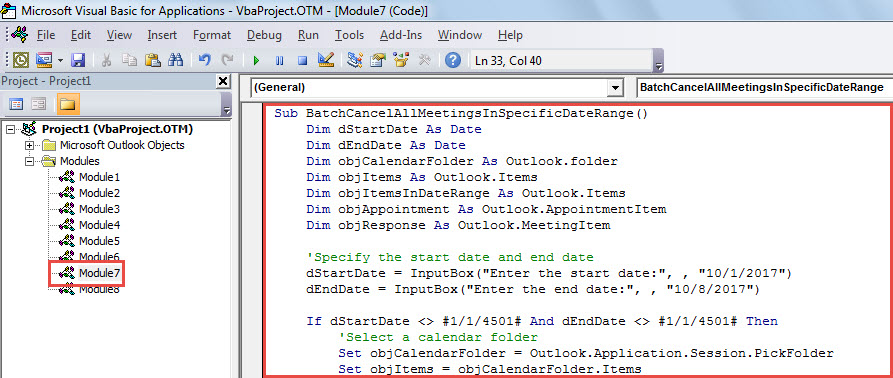
- Pēc tam šajā modulī varat kopēt šādu VBA kodu.
Sub BatchCancelAllMeetingsInSpecificDateRange()
    Dim dStartDate As Date
    Dim dEndDate As Date
    Dim objCalendarFolder As Outlook.folder
    Dim objItems As Outlook.Items
    Dim objItemsInDateRange As Outlook.Items
    Dim objAppointment As Outlook.AppointmentItem
    Dim objResponse As Outlook.MeetingItem

    'Specify the start date and end date
    dStartDate = InputBox("Enter the start date:", , "10/1/2017")
    dEndDate = InputBox("Enter the end date:", , "10/8/2017")

    If dStartDate <> #1/1/4501# And dEndDate <> #1/1/4501# Then
       'Select a calendar folder
       Set objCalendarFolder = Outlook.Application.Session.PickFolder
       Set objItems = objCalendarFolder.Items
       objItems.IncludeRecurrences = True
       objItems.Sort "[Start]"

       'Get the appointments in the specific date range
       strFilter = "[Start] >= " & Chr(34) & dStartDate & " 00:00 AM" & Chr(34) & " AND [End] <= " & Chr(34) & dEndDate & " 11:59 PM" & Chr(34)
       Set objItemsInDateRange = objItems.Restrict(strFilter)

       objItemsInDateRange.Sort "[Start]"
       For Each objAppointment In objItemsInDateRange
           'Cancel the meetings in this date range
           If objAppointment.MeetingStatus = olMeeting Then
              If objAppointment.Organizer = Outlook.Session.CurrentUser Then
                 objAppointment.MeetingStatus = olMeetingCanceled
                 objAppointment.Save
                 objAppointment.Send
                 objAppointment.Delete
              Else
                 Set objResponse = objAppointment.Respond(olMeetingDeclined)
                 objResponse.Send
                 objAppointment.Delete
              End If
            End If
       Next
    End If
End Sub
- Galu galā jūs varētu palaist šo makro tūlīt.
- Pašreizējā makro logā nospiediet taustiņa “F5” taustiņu.
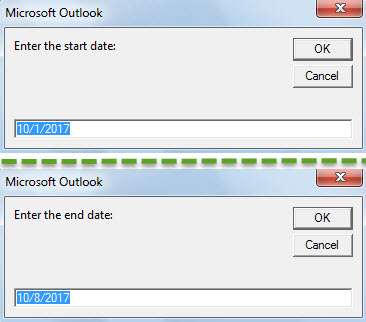
- Pēc tam jums būs jānorāda datumu diapazons.

- Pēc tam tiks parādīts vēl viens dialoglodziņš, kurā jums jāizvēlas avota kalendāra mape un jānoklikšķina uz “OK”.
- Visbeidzot, kad makro ir pabeigts, varēja redzēt, ka visas sanāksmes noteiktā datumu diapazonā ir atceltas.
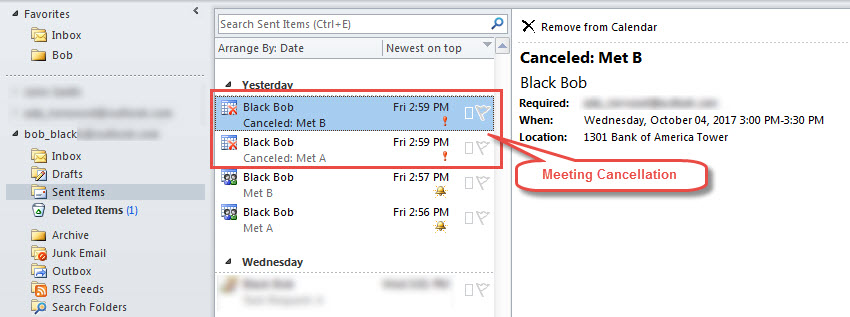
- Mapē “Nosūtītie vienumi” varat atrast sapulces atcelšanu, piemēram, zemāk redzamo ekrānuzņēmumu:

Labot Outlook kļūdas
Ja esat izmantojis programmu Outlook gadu desmitiem, jums ir jābūt vairākām kļūdām. Par laimi programma Outlook ir aprīkota ar iebūvētu remonta rīku - Scanpst. Jūs to varat izmantot, lai labot Outlook kļūdas. Tomēr, ja tas neizdodas, jūsu pēdējā iespēja ir ārējie labošanas rīki, piemēram, DataNumen Outlook Repair. Tas var skenēt Outlook failu un salabot most kļūdas un pat viegli atjaunot bojātos Outlook datus.
Autora ievads:
Šērlija Džana ir datu atkopšanas eksperte DataNumen, Inc., kas ir pasaules līderis datu atkopšanas tehnoloģiju, tostarp labot kv un perspektīvas remonta programmatūras produktus. Lai iegūtu vairāk informācijas, apmeklējiet vietni www.datanumen. Ar