
Dažreiz jūs redzēsiet informāciju, kas jautā, vai vēlaties saglabāt izmaiņas vai nē. Bet patiesībā jūs neveicat izmaiņas failā. Kāpēc šī informācija joprojām parādās?
Ja veicat dažas izmaiņas Excel failā un pēc tam aizverat to nesaglabājot, tas jums jautās, vai vēlaties saglabāt izmaiņas. Tā patiešām ir ļoti laba funkcija, kas zināmā mērā var novērst datu zudumu.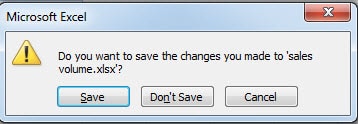
Tomēr, atverot citu darbgrāmatu un pārbaudot noteiktas vērtības, nevis mainot to, informācija joprojām būs redzama. Jums var rasties jautājums, kura vērtība ir mainījusies. Jūs varat noklikšķināt uz pogas “Atcelt” un atrast failā. Vieglākais veids ir pārbaudīt, vai poga “Atsaukt” ir pieejama. Bet jūs redzēsiet, ka arī šī poga nav derīga.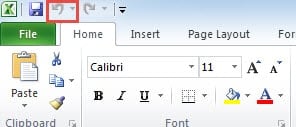
Lai noskaidrotu iemeslu, varat turpināt atsaukties uz pārējo rakstu.
Iemesls fenomenam
Programmā Excel ar lielu datu daudzumu tas noteikti satur formulas. Dažām formulām nav jāatsaucas uz citu šūnu. Piemēram, funkcija RAND. Dažreiz jūs to izmantosit savā darblapā, lai iegūtu dažus nejaušus skaitļus. Citas funkcijas ietver arī TAGAD, ŠODIEN un citas.
Un tagad pārbaudiet pašreizējās darbgrāmatas aprēķināšanas iespējas.
- Lentē noklikšķiniet uz cilnes “Formulas”.
- Pēc tam noklikšķiniet uz pogas “Aprēķinu opcijas”.
Šajā attēlā var redzēt, ka aprēķina opcijas ir “Automātiskas”.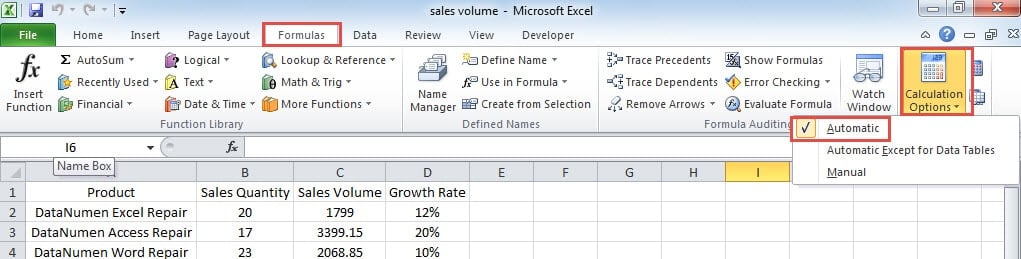
Tagad mēs varam iegūt secinājumu. Ja ir noteiktas funkcijas un aprēķinu opcijas ir “Automātiskas”, ikreiz, kad atverat failu, šīs funkcijas automātiski pārrēķinās un radīs jaunus rezultātus. No otras puses, ja šī ir makro darbgrāmata, arī dažiem kodiem būs tāda pati ietekme. Tādējādi, pat ja neveicāt izmaiņas darbgrāmatā un poga “Atsaukt” nav derīga, failā joprojām ir izmaiņas. Tāpēc nākamreiz, kad redzēsiet informāciju, jums jāizlemj, vai saglabāt šo funkciju izmaiņas atbilstoši faktiskajai vajadzībai.
Izvairieties no automātiskās aprēķināšanas, izmantojot aprēķinu opcijas
Ja šī funkcija jums šķiet kaitinoša, varat to arī aizvērt. Lai darbgrāmatā būtu precīzāki dati, jāmaina Excel opcijas.
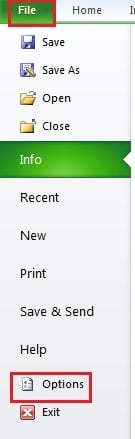
- Lentē noklikšķiniet uz “File”.
- Pēc tam noklikšķiniet uz Opcijas.

- Sadaļā “Excel opcijas” izvēlieties “Formulas”.
- Pēc tam sadaļā “Aprēķina opcijas” pārbaudiet opciju “Manuāli”.
Ir arī divi dažādi nosacījumi attiecībā uz opciju sadaļā “Rokasgrāmata”.
- Ja atzīmējat opciju “Pārrēķināt darbgrāmatu pirms saglabāšanas”, nākamreiz atverot darbgrāmatu, formulas netiks pārrēķinātas. Ja neveicat izmaiņas darbgrāmatā un aizverat to, formula netiks pārrēķināta un informācija netiks rādīta. Bet, ja darbgrāmatu saglabājat manuāli, pat ja joprojām nemaināt failu, formula tiks pārrēķināta un pēc tam saglabāta.
- No otras puses, ja noņemsit atzīmi no izvēles rūtiņas, atverot darbgrāmatu, tā netiks pārrēķināta. Saglabājot darbgrāmatu, atbilstošā formula joprojām netiks pārrēķināta. Šī ir tieši opcijas atšķirība. Aizverot failu, informācija neredzēsies.
Tagad jūs pārbaudāt “Manual”, tikai tad, kad manuāli pārrēķināt darblapu (nospiediet F9) vai darbgrāmatu (nospiediet Shift + F9), formula tiks pārrēķināta. Tādējādi jums jāizlemj, vai pārbaudīt opciju atbilstoši jūsu faktiskajai vajadzībai.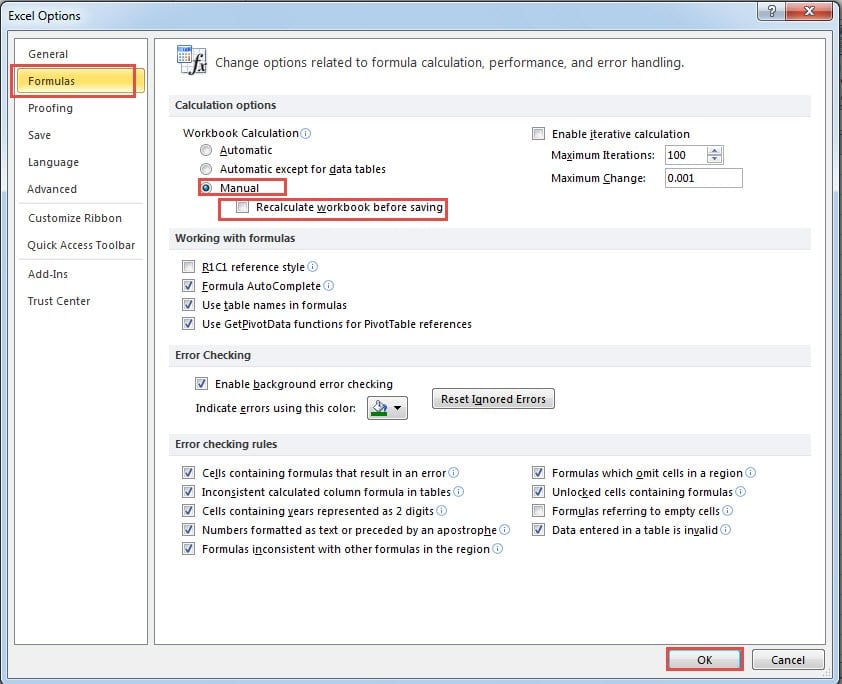
- Pēc tam logā noklikšķiniet uz Labi.
- Pēc tam saglabājiet darbgrāmatu.
Turklāt šis iestatījums stājas spēkā tikai pašreizējā darbgrāmatā, tāpēc tas neietekmēs citus Excel failus. Un tagad jūs nekad netraucēs viena un tā pati problēma.
Varat arī pievērst uzmanību tam, ka visas darbgrāmatas formulas netiks automātiski pārrēķinātas. Pieņemsim, ka ir formula, kas attiecas uz noteiktu šūnu. Mainot vērtību šūnā, formula netiks pārrēķināta. Ja noņemat atzīmi no izvēles rūtiņas “Pārrēķināt darbgrāmatu pirms saglabāšanas” un aizmirstat manuāli pārrēķināties, formulas rezultāts faktiski kļūs par kļūdu pat tad, ja saglabājat failu. Tas ir ļoti svarīgs punkts, kas jums ir jāuzmanās.
Jūsu dati ir unikāli
Jūsu dati, kas saglabāti programmā Excel, noteikti ir most unikāls elements, jo nevienam citam nav tādu pašu datu kā jūsu. Tādējādi rezultāts var būt katastrofāls, ja jūs lost savu failu. Tādējādi jūs varat iepriekš sagatavot programmatūru. Kad jūsu Excel ir bojāts, varat nekavējoties izmantot šo rīku noteikt Excel. Tādējādi jūsu zaudējumus var samazināt līdz minimumam.
Autora ievads:
Anna Ma ir datu atkopšanas eksperte DataNumen, Inc., kas ir pasaules līderis datu atkopšanas tehnoloģiju, tostarp vārdu atgūšana un perspektīvas remonta programmatūras produktus. Lai iegūtu vairāk informācijas, apmeklējiet vietni www.datanumen. Ar