
Pivot tabula var palīdzēt mums pārvaldīt lielus datus un informāciju. Šajā rakstā mēs iepazīstināsim ar datu grupēšanu vai atgrupēšanu rakurstabulā.
Šarnīra tabulā ir daudz noderīgu funkciju. Šīs funkcijas padara rakurstabulu par ļoti noderīgu datu analīzes rīku. Zemāk redzamajā attēlā redzama pagrieziena tabula darblapā.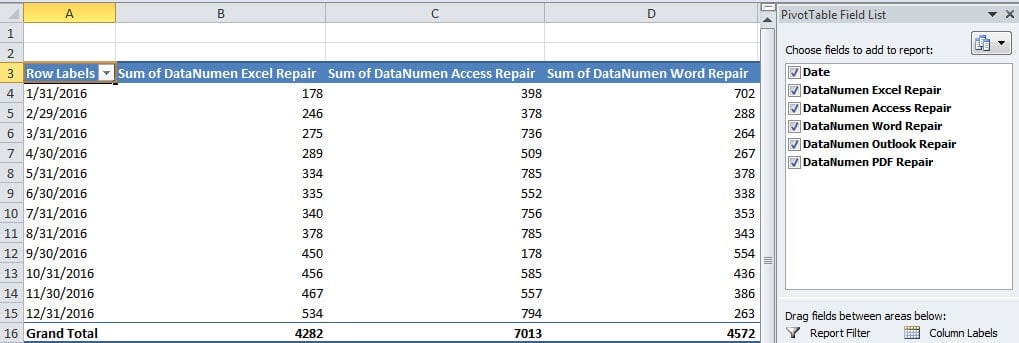
Pirmā kolonna ir diapazona datums. Pēc noklusējuma tie visi tiks norādīti slejā A. Bet, ja jums jāzina pārdošanas apjoms noteiktā laika posmā, piemēram, ceturksnī, jums ir jābūt papildu iestatījumiem.
Grupas dati
Šajā daļā mēs parādīsim, kā grupēt datus pagrieziena tabulā.
- Pirmajā kolonnā noklikšķiniet uz šūnas.
- Pēc tam lentē noklikšķiniet uz cilnes “Opcijas”.
- Pēc tam rīkjoslā noklikšķiniet uz pogas “Grupas izvēle” vai pogas “Grupas lauks”.
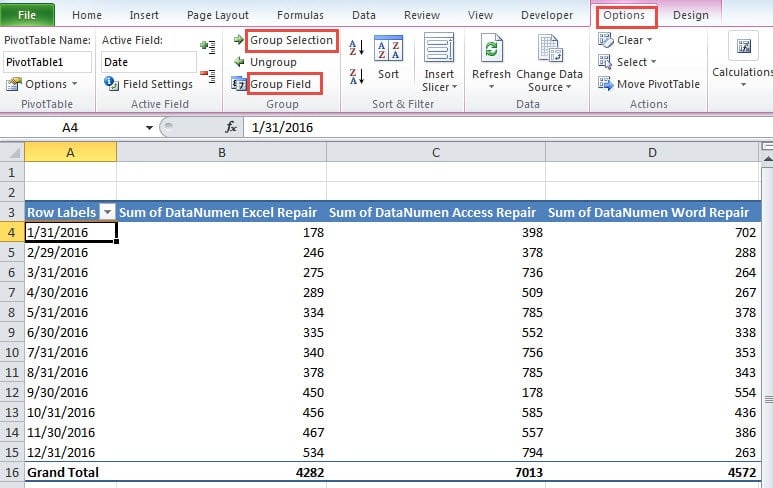
- Pēc tam darblapā parādīsies logs “Grupēšana”.
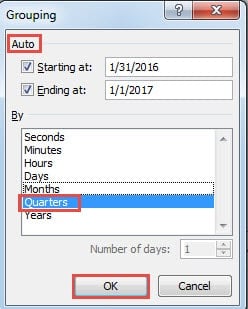
- Šajā logā start datums un beigu datums parādīsies automātiski. Ja jums ir nepieciešams grupēt tikai noteiktu daļu, varat manuāli mainīt datumu.
- Pēc tam izvēlieties grupas kritērijus. Šeit mēs izvēlēsimies “Quarters”.

- Pēc tam logā “Group” noklikšķiniet uz pogas “OK”. Un tad jūs redzēsiet rezultātu rakurstabulā.


Datumi mainīsies četros ceturkšņos rakurstabulā. Un visi pārdošanas apjomi tiks aprēķināti vēlreiz. Var redzēt, ka izmantot šo metodi ir ļoti ērti, analizējot datus un informāciju.
Grupas atlase
No otras puses, kad jums jāzina tikai noteikta ceturkšņa pārdošanas apjoms, soļi būs nedaudz atšķirīgi.
- Noklikšķiniet uz trim mēnešiem ceturksnī.
- Pēc tam lentē noklikšķiniet uz cilnes “Opcijas”.
- Pēc tam noklikšķiniet uz pogas “Grupas atlase”. Šajā laikā jūs atradīsit arī to, ka poga “Grupas lauks” būs nederīga. Tā kā šoreiz jūs atlasāt tikai daļu no lauka.
- Tagad atlasītie mēneši tiks grupēti. Pagrieziena tabulā būs “Group1”.

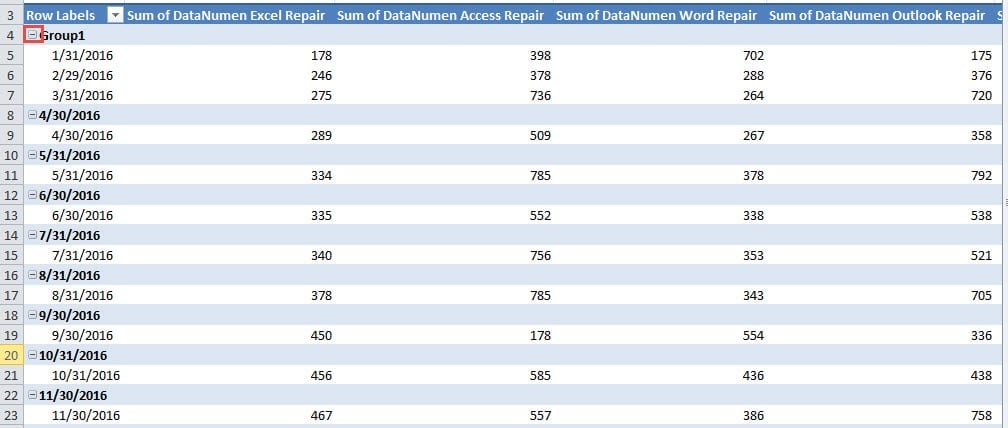
Noklikšķiniet uz mīnusa simbola Gropu1, jūs saņemsiet rezultātu.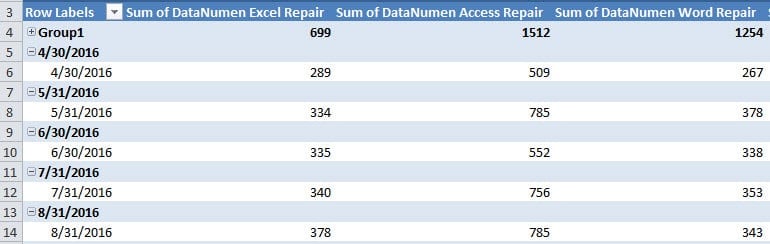
Kad ir jāgrupē dati rakurstabulā, varat sagrupēt visu lauku vai tā daļu, pamatojoties uz savām vajadzībām.
Atvienot datus
Pabeidzot analīzi, jums noteikti būs jāatdala dati un informācija. Izpildiet darbības un uzziniet, kā pabeigt šo uzdevumu.
- Pagrieziena tabulā noklikšķiniet uz visas kolonnas. Ja grupējat tikai daļu diapazona, noklikšķiniet grupētajā daļā.
- Un pēc tam lentē joprojām noklikšķiniet uz cilnes “Opcijas”.
- Pēc tam noklikšķiniet uz pogas “Atgrupēt”.


Tāpēc pagrieziena tabula mainīsies atpakaļ. Datu atgrupēšanu patiešām ir ļoti viegli pabeigt.
Lai saņemtu palīdzību, sazinieties ar datu atkopšanas uzņēmumu
Ikreiz, kad tiekaties ar Excel korupciju, jums ir jānomierinās. Most tā laika lost datus un informāciju var atjaunot. Pēc palīdzības varat piezvanīt datu atkopšanas uzņēmumam. Vai arī varat izmantot Excel atkopšanas rīku, lai saņemtu palīdzību. Šis rīks var labot korumpētus Excel xls un viegli labot citas Excel kļūdas. Dati un informācija vienmēr būs drošībā, ja būs pieejams šis rīks.
Autora ievads:
Anna Ma ir datu atkopšanas eksperte DataNumen, Inc., kas ir pasaules līderis datu atkopšanas tehnoloģiju, tostarp labot sabojāto doc un perspektīvas remonta programmatūras produktus. Lai iegūtu vairāk informācijas, apmeklējiet vietni www.datanumen. Ar