
Šodienas rakstā mēs ar prieku parādīsim 3 praktiskus veidus, kā tekstlodziņos ievietot zemsvītras vai beigu piezīmes.
Pēc noklusējuma programma Word neatbalsta zemsvītras vai beigu piezīmes tekstlodziņos. Tomēr tekstlodziņu saturs var būt patiešām svarīgs, tāpēc ir nepieciešamas zemsvītras piezīmes vai beigu piezīmes, lai tos detalizēti izskaidrotu. Tad būtu jauki, ja būtu daži risinājumi, kas ļautu mums sasniegt mērķi.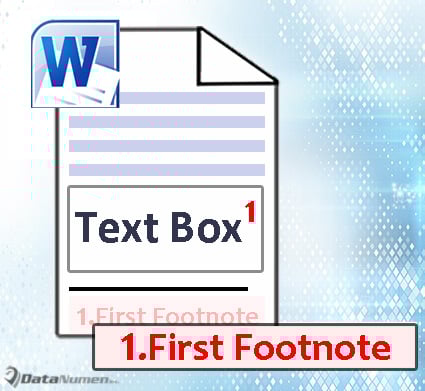
Tālāk ir norādīti 3 efektīvi risinājumi:
1. metode: pārveidojiet tekstlodziņus par rāmjiem
- Vispirms jums ir jāsaglabā docx fails doc formātā, noklikšķinot uz cilnes “Fails”.
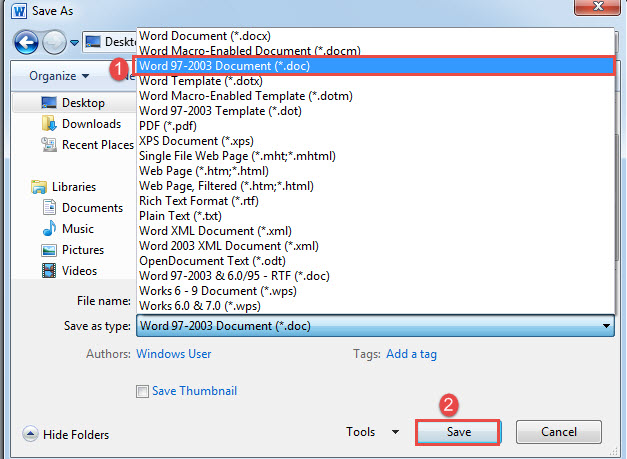
- Pēc tam noklikšķiniet uz "Saglabāt kā", lai aktivizētu logu "Saglabāt kā".
- Atrodiet saglabāšanas vietu un saglabāšanas veidam izvēlieties “Word 97-2003 dokuments” un noklikšķiniet uz “Saglabāt”.

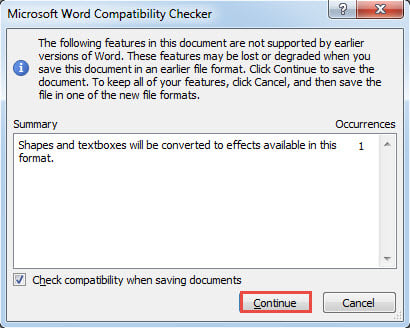
- Lai turpinātu, lodziņā “Microsoft Word saderības pārbaudītājs” noklikšķiniet uz cilnes “Turpināt”.

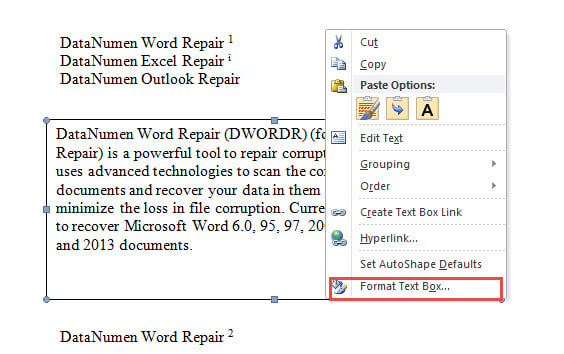
- Tagad jūsu docx fails tiek parādīts saderības režīmā. Noklikšķiniet uz kontūras tariegūstiet tekstlodziņu, lai to atlasītu.
- Pēc tam ar peles labo pogu noklikšķiniet un izvēlieties opciju "Formatēt teksta lodziņu".

- Atvērtajā lodziņā vispirms noklikšķiniet uz cilnes Tekstlodziņš.
- Pēc tam noklikšķiniet uz pogas "Konvertēt uz rāmi".
- Nākamajā apstiprinājuma lodziņā noklikšķiniet uz “OK”.

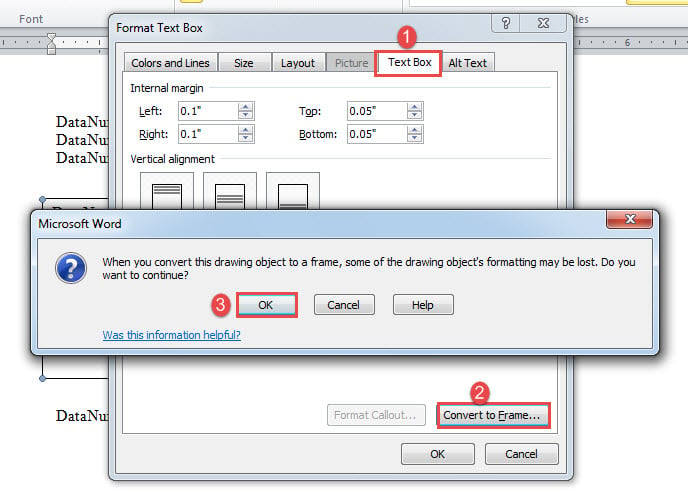
Tagad tekstlodziņš ir pārveidots. Un jūs varat brīvi ievietot zemsvītras piezīmi vai beigu piezīmi tur esošajiem tekstiem. Šeit ir iespējamais efekts: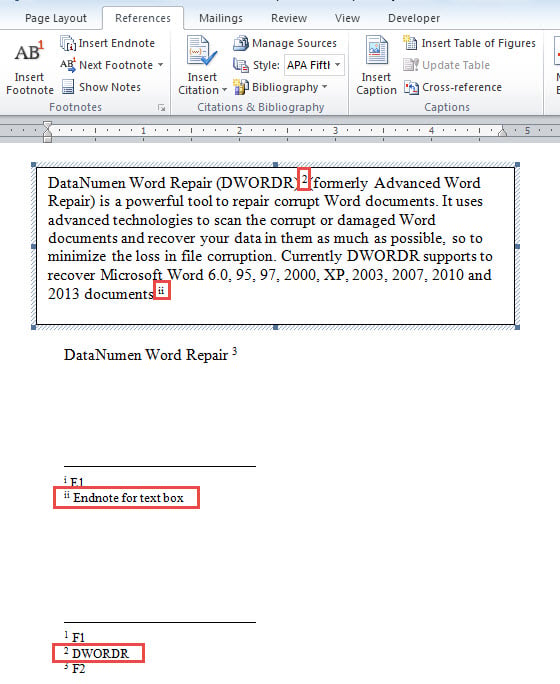
2. metode: ievietojiet savstarpējo atsauci tekstlodziņā
- Uz start ar, ievietojiet zemsvītras piezīmi vai beigu piezīmi galvenajā dokumentā ārpus tekstlodziņa. Piemēram, mēs šeit ievietojam zemsvītras piezīmi tekstam "DataNumen Word Repair”. Ievadiet zemsvītras piezīmju tekstus piezīmju apgabalā.
- Pēc tam ievietojiet ievietošanas rādītāju tekstlodziņā vietā, kur faktiski atrodas zemsvītras piezīme, un noklikšķiniet uz cilnes “Atsauces”.
- Noklikšķiniet uz komandas “Cross-reference”, lai atvērtu tāda paša nosaukuma dialoglodziņu.
- Tur nolaižamajā izvēlnē "Atsauces veids" izvēlieties "Footnote".
- Nolaižamajā izvēlnē "Ievietot atsauci uz".
- Pēc tam atlasiet zemsvītras piezīmi, uz kuru vēlaties atsaukties.
- Visbeidzot dialoglodziņā “Savstarpēja atsauce” noklikšķiniet uz “Ievietot”.

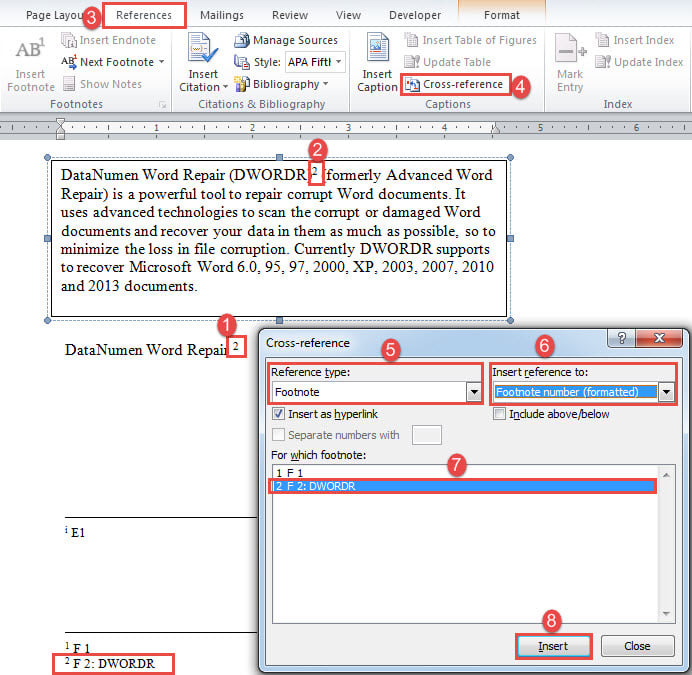
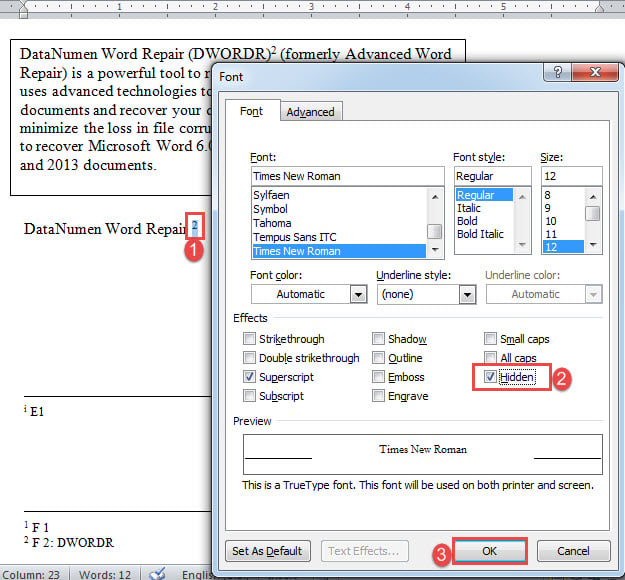
Kā jūs, iespējams, pamanījāt, jūsu dokumentā ir 2 gadījumi ar vienu un to pašu zemsvītras piezīmi. Lai izvairītos no neskaidrībām, galvenajā dokumentā varat izvēlēties formatēt atsauci kā slēptu tekstu.
Lai to izdarītu, vienkārši veiciet šīs darbības:
- Atlasiet atsauci un nospiediet “Ctrl+D”, lai atvērtu dialoglodziņu “Fonts”.
- Atzīmējiet izvēles rūtiņu "Slēpts".
- Visbeidzot, noklikšķiniet uz “OK”.

3. metode: izmantojiet tabulu
Tā vietā, lai izmantotu tekstlodziņu, varat ievietot tabulu, kurā varat ievietot zemsvītras piezīmi vai beigu piezīmi.
- Pirmkārt, noklikšķiniet uz cilnes "Ievietot", pēc tam uz "Tabula".
- Pēc tam tās nolaižamajā izvēlnē noklikšķiniet uz opcijas "Ievietot tabulu".
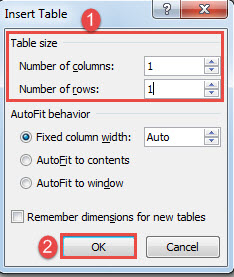
- Atvērtajā lodziņā ievadiet 1 gan kolonnu, gan rindu skaitam.
- Pēc tam noklikšķiniet uz Labi, lai ievietotu 1 rindas un 1 kolonnas tabulu.

- Pēc tam kopējiet un ielīmējiet tekstus no tekstlodziņa tabulas šūnā.
- Visbeidzot, attiecīgi pielāgojiet tabulas šūnas izmēru.
Saskarieties ar sarežģītām problēmām
Šad un tad jūs, iespējams, saskarsities ar visa veida problēmām, kas rodas programmā Word. Daži no tiem var novest Word līdz nāvei. Tad jums būs ļoti vajadzīga a Vārdu labošana rīks, kas palīdzēs jums atrisināt problēmu.
Autora ievads:
Vera Čena ir datu atkopšanas eksperte DataNumen, Inc., kas ir pasaules līderis datu atkopšanas tehnoloģiju, tostarp xlsx atkopšana un pdf programmatūras produktu labošana. Lai iegūtu vairāk informācijas, apmeklējiet vietni www.datanumen. Ar