
Šajā lppost, mēs priecājamies jums parādīt 2 veidus, kā ātri pāriet uz konkrētu rindkopu jūsu Word dokumentā.
Programmā Word ir funkcija “Iet uz”, ar kuras palīdzību mēs varam ātri pāriet uz noteiktu lapu, sadaļu, grāmatzīmi utt. Bet tik žēl, ka iebūvētā funkcija nespēj mūs novirzīt uz noteiktu klikšķa daļu. To sakot, mēs uzskatām par pienākumu jums iepazīstināt ar dažiem risinājumiem.
1. metode: pārejiet uz konkrētu dokumenta punktu bez rindkopu numuriem
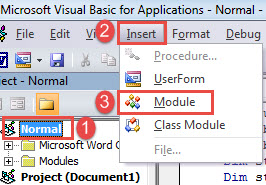
- Pirmkārt un galvenokārtost, nospiediet “Alt + F11”, lai Word izsauktu VBA redaktoru.
- Pēc tam kreisajā kolonnā noklikšķiniet uz “Normal”.
- Pēc tam noklikšķiniet uz “Ievietot” un nolaižamajā izvēlnē izvēlieties “Modulis”.

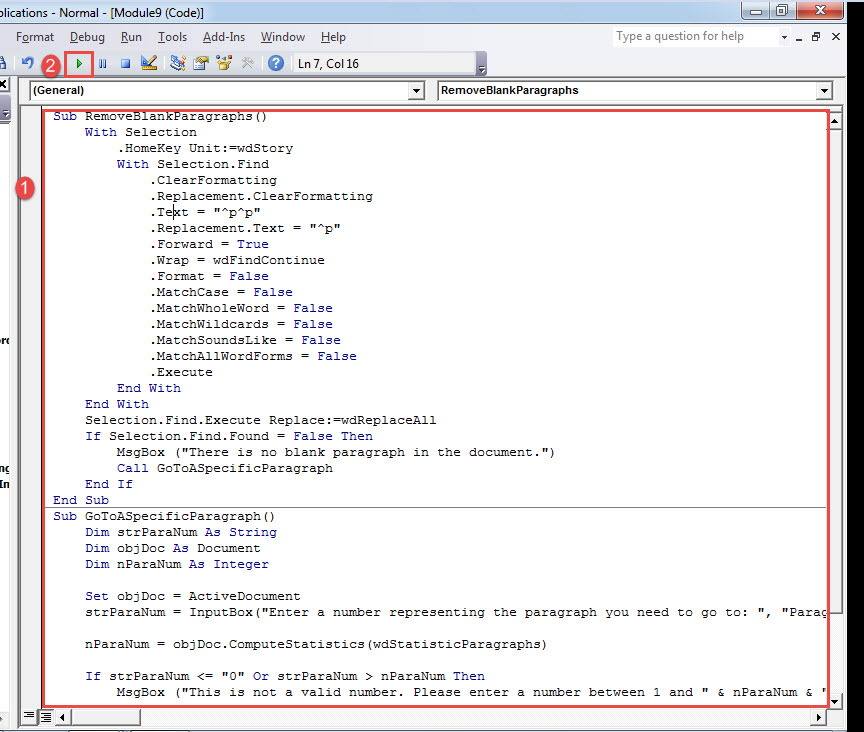
- Tagad veiciet dubultklikšķi uz jaunā moduļa, lai to atvērtu. Ielīmējiet tur šādus kodus:
Sub RemoveBlankParagraphs()
  With Selection
    .HomeKey Unit:=wdStory
    With Selection.Find
      .ClearFormatting
      .Replacement.ClearFormatting
      .Text = "^p^p"
      .Replacement.Text = "^p"
      .Forward = True
      .Wrap = wdFindContinue
      .Format = False
      .MatchCase = False
      .MatchWholeWord = False
      .MatchWildcards = False
      .MatchSoundsLike = False
      .MatchAllWordForms = False
      .Execute
    End With
  End With
  Selection.Find.Execute Replace:=wdReplaceAll
  If Selection.Find.Found = False Then
    MsgBox ("There is no blank paragraph in the document.")
    Call GoToASpecificParagraph
  End If
End Sub

Sub GoToASpecificParagraph()
  Dim strParaNum As String
  Dim objDoc As Document
  Dim nParaNum As Integer

  Set objDoc = ActiveDocument
  strParaNum = InputBox("Enter a number representing the paragraph you need to go to: ", "Paragraph Number")

  nParaNum = objDoc.ComputeStatistics(wdStatisticParagraphs)

  If strParaNum <= "0" Or strParaNum > nParaNum Then
    MsgBox ("This is not a valid number. Please enter a number between 1 and " & nParaNum & ".")
  End If

  objDoc.Paragraphs(strParaNum).Range.Select

End Sub
- Noklikšķiniet uz “Run”.

- Palaidiet makro vairākas reizes, līdz tiek parādīts šāds ziņojumu lodziņš.

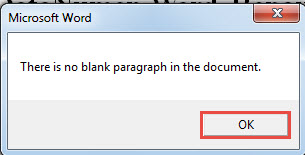
Pēc tam noklikšķiniet uz Labi. Iemesls, kāpēc mēs vairākas reizes noklikšķinām uz pogas Palaist, ir visu dokumentu tukšo rindkopu noņemšana. Pēc noklusējuma Word tos uzskata par parastiem punktiem. Tātad gala rezultāts var nebūt precīzs punkts, uz kuru mēs vēlamies doties.
- Pēc tam nākamajā atvērtajā lodziņā ievadiet skaitli, kas apzīmē rindkopu, kas jums jāapmeklē.
- Noklikšķiniet uz Labi.

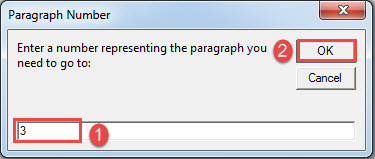
Jūs redzēsit tarsaņemt rindkopu ir atlasē.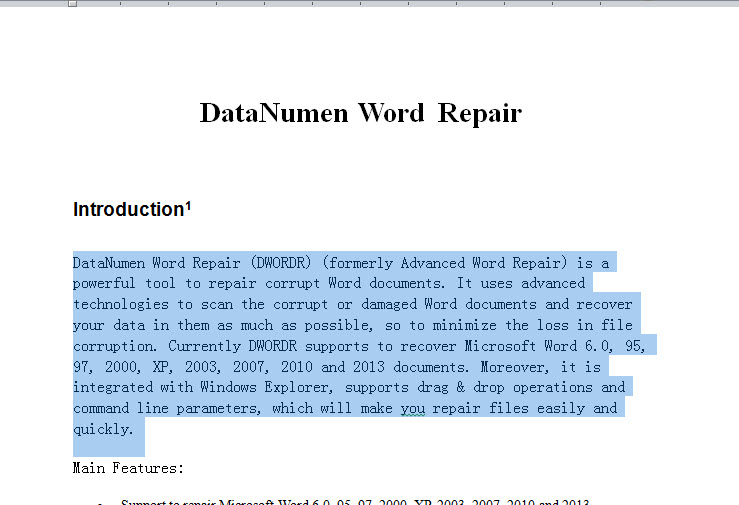
2. metode: pārejiet uz noteiktu punktu dokumentā ar rindkopu numuriem
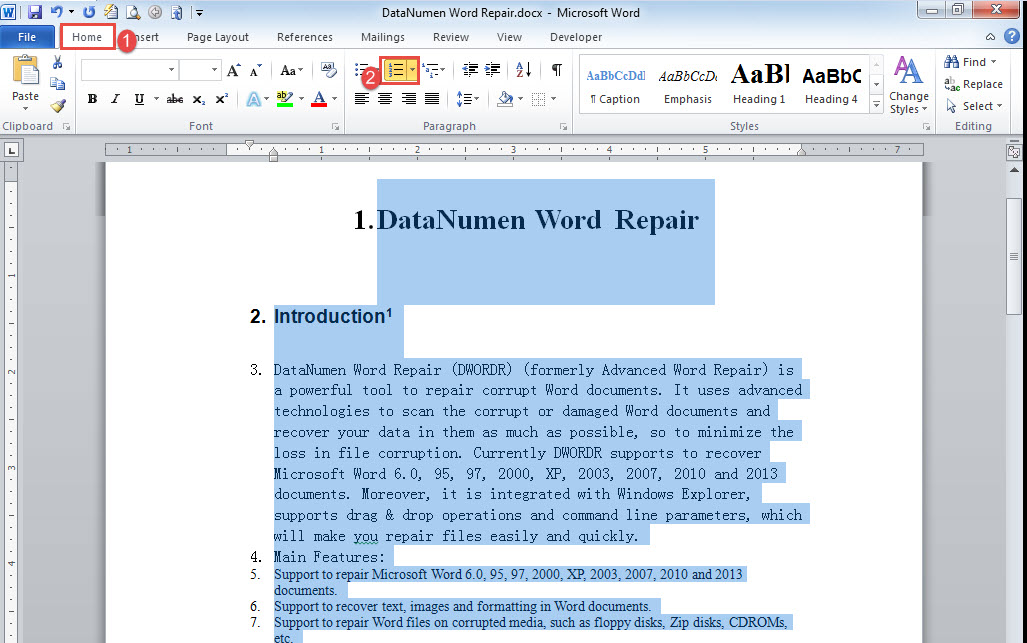
- Pirmkārt, nospiediet “Ctrl + A”, lai atlasītu visus dokumentus dokumentā.
- Pēc tam cilnē Sākums noklikšķiniet uz “Numerācija”.

- Pēc tam veiciet tās pašas darbības 1. metodē, lai instalētu un palaistu makro.
- Tikai šoreiz nomainiet makro ar silto:
Sub GoTOParaInDocWithParaNum()
  Dim strParaNum As String
  Dim objPara As Paragraph
  Dim objDoc As Document
  Dim nParaNum As Integer

  Set objDoc = ActiveDocument

  strParaNum = InputBox("Enter a paragraph number following with a period:", "Paragraph Number")

  nParaNum = objDoc.ComputeStatistics(wdStatisticParagraphs)

  If strParaNum <= "0" Or strParaNum > nParaNum Then
    MsgBox ("This is not a valid number. Please enter a number between 1 and " & nParaNum & ".")
  End If

  For Each objPara In objDoc.Paragraphs
    If strParaNum = objPara.Range.ListFormat.ListString Then
      objPara.Range.Select
    End If
  Next
End Sub
- Pēc tam noklikšķiniet uz “Palaist” vai nospiediet “F5”.
- Atvērtajā lodziņā pēc punkta ievadiet rindkopas numuru tekstlodziņā.
- Noklikšķiniet uz “OK”, lai turpinātu.

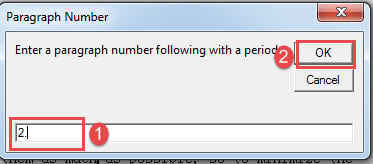
Tāpat arī tariegūt rindkopu jau ir atlasīta.
Salabot bojātos dokumentus
Tiklīdz jūsu dokuments būs korumpēts, nevarēja nepiespiest veiksmi, cerot, ka nākamreiz to atverot, tas atkal atgriezīsies. Tā vietā jums ir jāizmanto laiks, lai iegūtu priekšzīmīgu rīku doc bojājumi remonts, jo remonta procesā tiek ņemta vērā katra minūte.
Autora ievads:
Vera Čena ir datu atkopšanas eksperte DataNumen, Inc., kas ir pasaules līderis datu atkopšanas tehnoloģiju, tostarp labot xlsx un pdf programmatūras produktu labošana. Lai iegūtu vairāk informācijas, apmeklējiet vietni www.datanumen. Ar