
Šajā rakstā mēs priecājamies jums parādīt 2 noderīgas metodes, lai aizstātu izcelto krāsu jūsu Word dokumentā.
Dažreiz jūs varat izcelt dažādu saturu ar dažādām krāsām. Tomēr atšķirībā no fonta krāsas jūs nevarat izmantot “Atrast un aizstāt”, lai atrastu tekstus noteiktā izceltajā krāsā un aizstātu to ar citu.
Tāpēc mums būs nepieciešami daži risinājumi. Tālāk ir 2 veidi, kas pieejami dažādiem gadījumiem.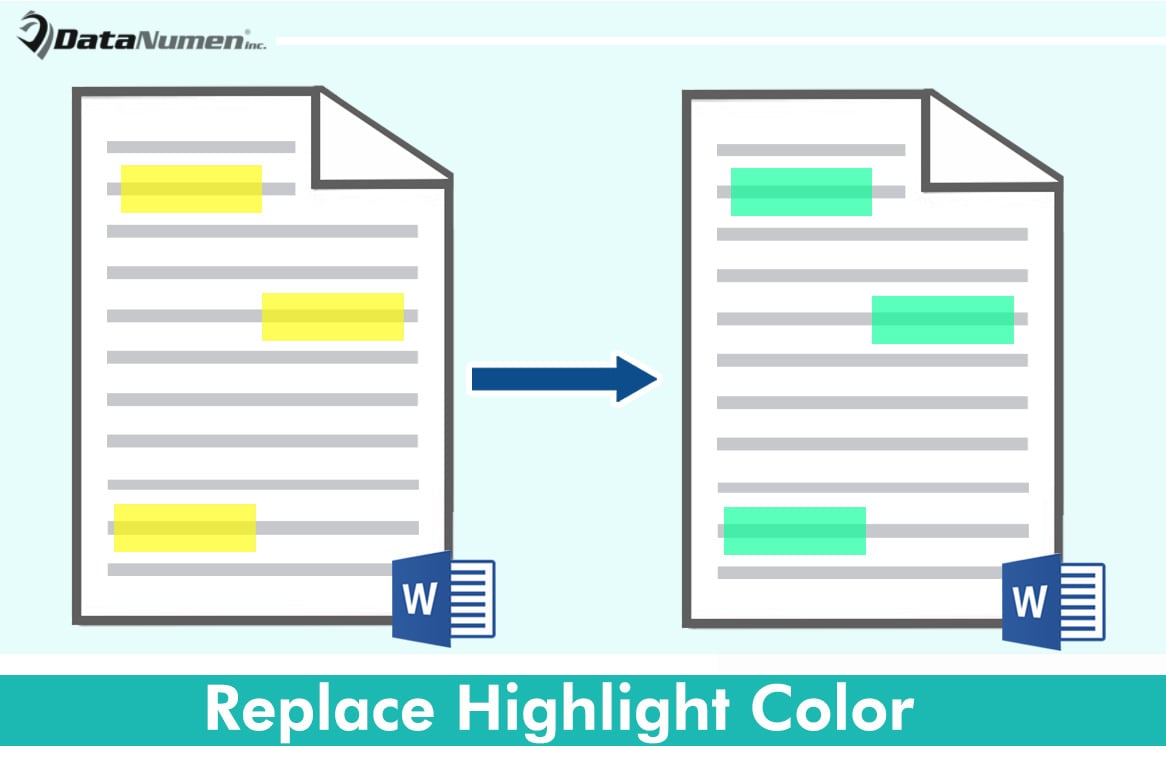
1. metode: nomainiet visas iezīmētās krāsas ar to pašu
Izcelšanas krāsa, kas saistīta ar dialoglodziņu “Atrast un aizstāt”, ir pašreizējā krāsa, kas atlasīta ikonā Izcelt.
- Pirmkārt, cilnē “Sākums” un grupā “Fonts” noklikšķiniet uz nolaižamās pogas komandā “Teksta izcelšanas krāsa”. Izvēlieties krāsu, kurai vēlaties mainīt visas izceltās krāsas. Piemēram, šeit mēs izvēlamies “Bright Green”.

- Pēc tam nospiediet “Ctrl + H”, lai aktivizētu dialoglodziņu “Atrast un aizstāt”.
- Ievietojiet kursoru tekstlodziņā “Atrast ko”.
- Noklikšķiniet uz “Vairāk”, lai parādītu vairāk opciju, un noklikšķiniet uz “Formatēt”.
- Un izvēlieties “Izcelt”.

- Pēc tam ievietojiet kursoru lodziņā “Aizstāt ar” un atkārtojiet 4. un 5. darbību.
- Visbeidzot, noklikšķiniet uz “Aizstāt visu”.

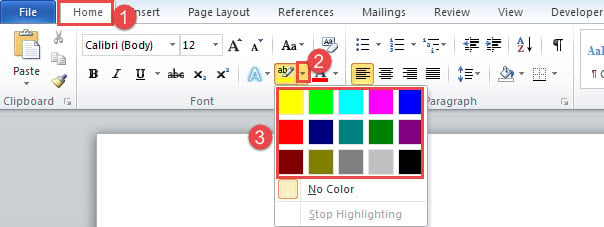
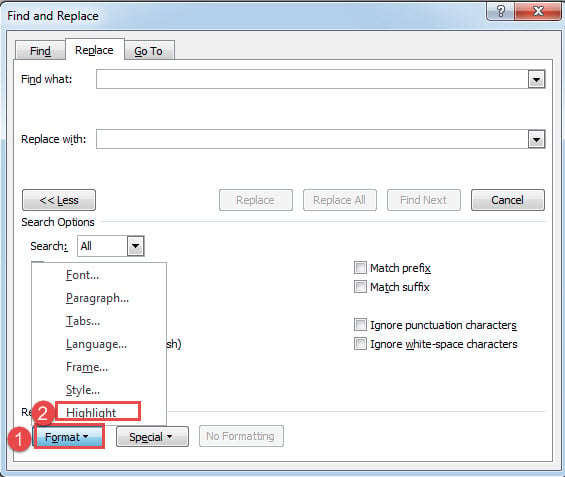

Tagad jūs esat nomainījis visas izceltās krāsas ar spilgti zaļo.
2. metode: Nomainiet konkrētu iezīmēšanas krāsu ar citu
Lai veiktu šo uzdevumu, ir nepieciešams makro.
- Pirmkārt un galvenokārtost, nospiediet “Alt + F11”, lai atvērtu VBA redaktoru.
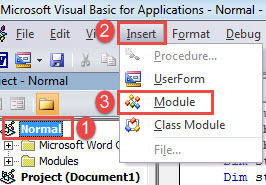
- Pēc tam kreisajā kolonnā noklikšķiniet uz “Normal”.
- Pēc tam izvēlņu joslā noklikšķiniet uz cilnes “Ievietot”.
- Šajā nolaižamajā izvēlnē izvēlieties “Modulis”.

- Atveriet jauno moduli, veicot dubultklikšķi.
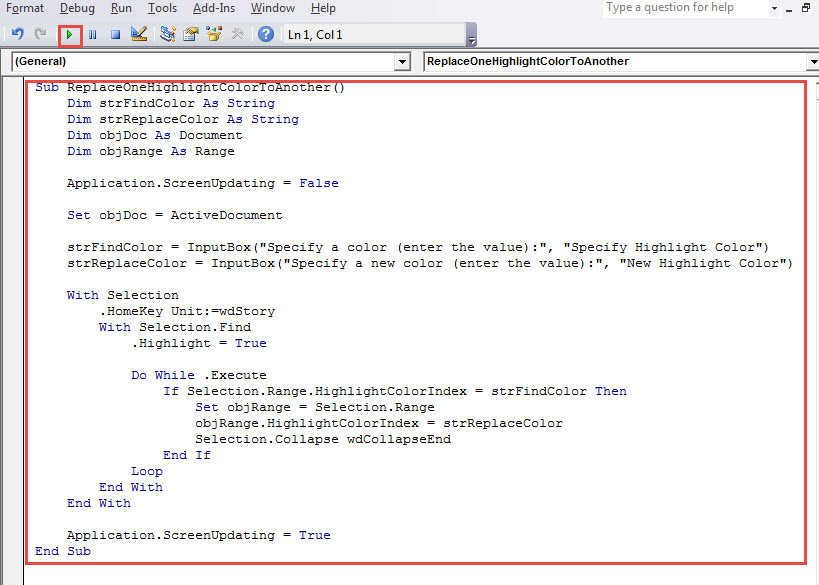
- Tagad ielīmējiet šādus kodus:
Sub ReplaceOneHighlightColorToAnother()
  Dim strFindColor As String
  Dim strReplaceColor As String
  Dim objDoc As Document
  Dim objRange As Range

  Application.ScreenUpdating = False

  Set objDoc = ActiveDocument

  strFindColor = InputBox("Specify a color (enter the value):", "Specify Highlight Color")
  strReplaceColor = InputBox("Specify a new color (enter the value):", "New Highlight Color")

  With Selection
    .HomeKey Unit:=wdStory
    With Selection.Find
      .Highlight = True

      Do While .Execute
        If Selection.Range.HighlightColorIndex = strFindColor Then
          Set objRange = Selection.Range
          objRange.HighlightColorIndex = strReplaceColor
          Selection.Collapse wdCollapseEnd
        End If
      Loop
    End With
  End With

  Application.ScreenUpdating = True
End Sub
- Pēc tam noklikšķiniet uz pogas “Palaist” vai nospiediet “F5”.

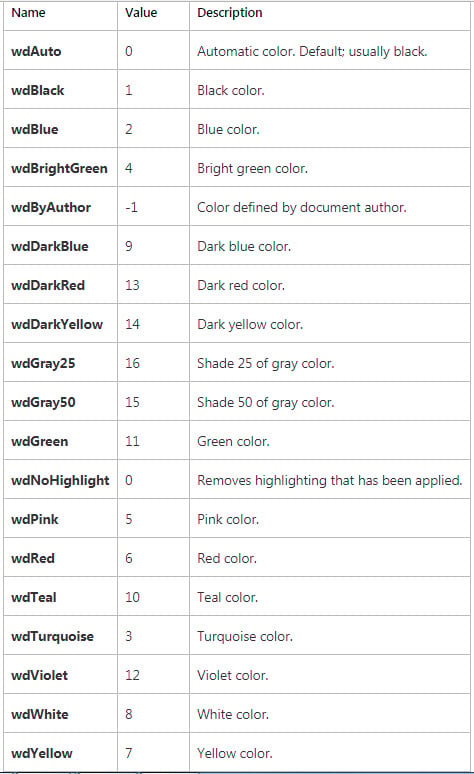
- Pēc tam lodziņā “Norādīt izcelto krāsu” ievadiet vērtību, kas apzīmē nomaināmo krāsu. Lai iegūtu atbilstošu noteiktas krāsas vērtību, varat apmeklēt šo saiti: https://docs.microsoft.com/en-us/office/vba/api/Word.WdColorIndex

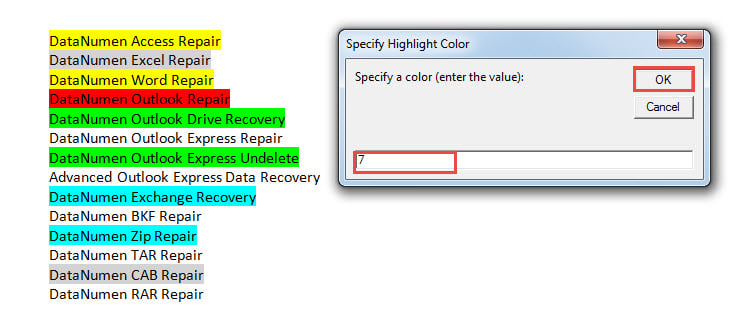
- Piemēram, ja mēs vēlamies dzelteno krāsu aizstāt ar spilgti zaļu, lodziņā “Specify Highlight Color” ievadām “7” un noklikšķiniet uz “OK”.

- Pēc tam lodziņā “New Highlight Color” ievadiet jaunās krāsas vērtību un noklikšķiniet uz “OK”.
Šeit ir iespējamais rezultāts, aizstājot dzeltenu ar spilgti zaļu.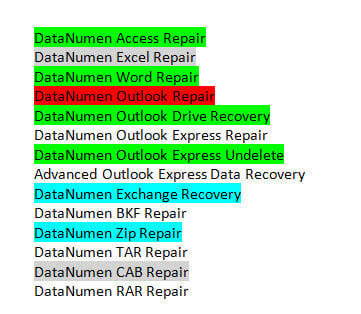
Izvairieties no datu zaudēšanas katastrofas
Vārds ir tik liels palīgs mūsu ikdienas darbā. Tāpēc nav grūti iedomāties katastrofu, ko tā var izraisīt, sabrūkot. Lai nezaudētu kritiskos datus, varat iegūt a Vārdu labojums rīks iepriekš. Ja ir pieejama šāda lietderība, jums nav jāuztraucas par datu zudumu.
Autora ievads:
Vera Čena ir datu atkopšanas eksperte DataNumen, Inc., kas ir pasaules līderis datu atkopšanas tehnoloģiju, tostarp korumpēts xlsx un pdf programmatūras produktu labošana. Lai iegūtu vairāk informācijas, apmeklējiet vietni www.datanumen. Ar