
Reizēm jūs varētu vēlēties aprēķināt kopējo adresātu skaitu konkrētā e-pastā. Bet programmai Outlook nav acīmredzamas “skaitīšanas” funkcijas, kas to atbalstītu. Tātad šajā rakstā tiks ieviestas 2 pieejas tā sasniegšanai.
Dažās situācijās, piemēram, kad e-pastam esat pievienojis lielu daudzumu adresātu un jums ir grūti tos pārvaldīt, jūs vēlaties iegūt kopējo šo adresātu skaitu. Bet programmai Outlook nav vietēja vai noklusējuma atbalsta, kuru varētu skaitīt. Tādējādi jums ir jāpieliek papildu pūles, lai to sasniegtu. Šeit mēs jums pateiksim 2 metodes.
1. metode: sazinieties ar saņēmēju skaitu, izmantojot kontaktu grupu
- Uz starLai izvēlētos visus adresātus laukos “Kam”, “CC” un “BCC”, tie jānokopē tukšajā vietā ziņojuma pamattekstā.
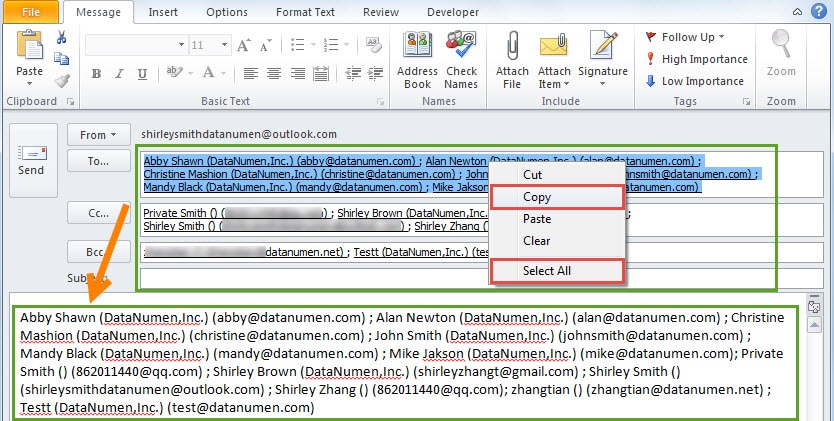
- Pēc tam atlasiet visus adresātus pamattekstā un kopējiet tos arī.
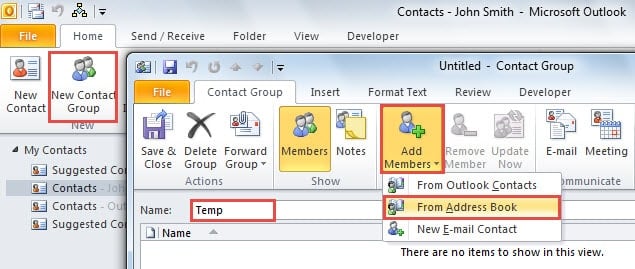
- Pēc tam dodieties uz Outlook kontaktpersonu rūti un nospiediet “Jauna kontaktu grupa”. Uznirstošajā logā iestatiet nosaukumu kā “Temp” un pēc tam noklikšķiniet uz “Pievienot dalībniekus” un nolaižamajā sarakstā atlasiet “No adrešu grāmatas”.
- Pēc tam laukā “Dalībnieks ->” ielīmējiet iepriekš nokopētos adresātus, piemēram, šo ekrānuzņēmumu:
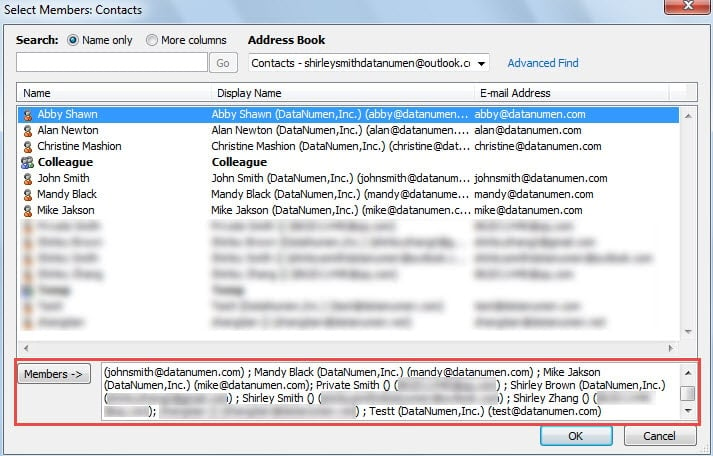
- Pēc tam noklikšķiniet uz pogas Labi un atgriezieties Kontaktu grupā. Visi dublikāti tiks automātiski noņemti. Tagad saglabājiet to lokālajā diskā kā “Teksta” failu.
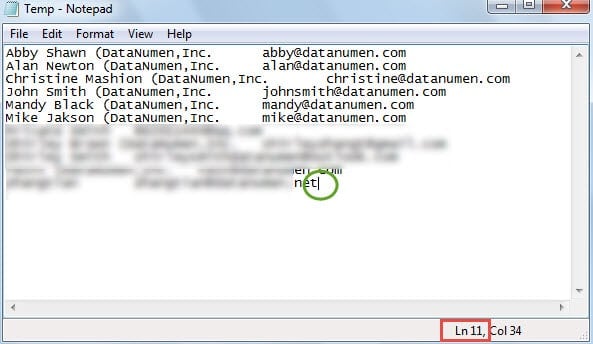
- Vēlāk atveriet teksta failu un noņemiet bezjēdzīgo galveni, piemēram, zemāk redzamo attēlu:
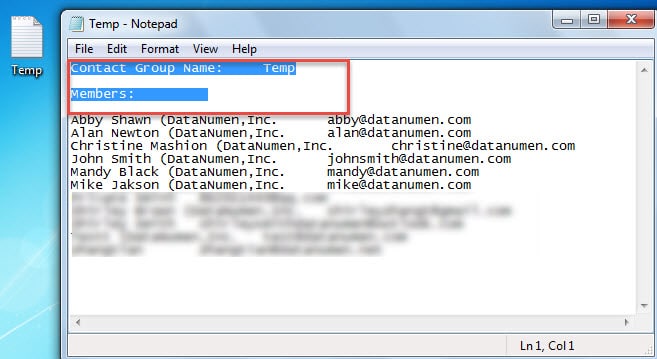
- Visbeidzot, jūs varat novietot kursoru pēdējā rindā. Statusa joslā redzēsiet kopējo rindu skaitu. Tas ir kopējais saņēmēju skaits.

2. metode: saskaitiet saņēmēju skaitu, izmantojot programmu Outlook VBA
- Sākumā nospiediet taustiņu “Alt + F11” taustiņus, lai piekļūtu logam “Visual Basic”.
- Pēc tam nokopējiet un ielīmējiet šādus VBA kodus jaunā modulī.
Sub CountRecipients()
    Dim obApp As Outlook.Application
    Dim olSel As Selection
    Dim olItem As MailItem
    Dim Recips As Recipients
    Dim strMsg As String
    Dim nRes As Integer

    Set obApp = Outlook.Application

    If TypeName(obApp.ActiveWindow) = "Inspector" Then
       Set olItem = obApp.ActiveInspector.CurrentItem
       Set Recips = olItem.Recipients
       strMsg = "The current message contains " & Recips.Count & " recipient(s)."
       nRes = MsgBox(strMsg, vbOKOnly + vbInformation, "Count Recipients")
    Else
       Set olItem = obApp.ActiveExplorer.Selection.Item(1)
       Set Recips = olItem.Recipients
       strMsg = "The selected message contains " & Recips.Count & " recipient(s)."
       nRes = MsgBox(strMsg, vbOKOnly + vbInformation, "Count Recipients")
    End If

    Set obApp = Nothing
    Set olSel = Nothing
    Set olItem = Nothing
    Set Recips = Nothing
End Sub
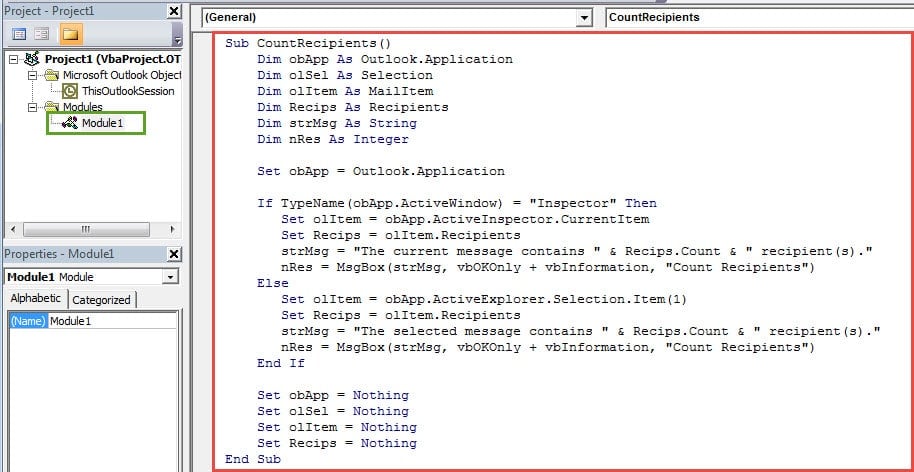
- Pēc tam jūs varat iziet no loga Visual Basic un pievienot jauno makro ātrās piekļuves rīkjoslai galvenajā Outlook logā un ziņojumu logā.
- Galu galā jūs varat izmēģināt:
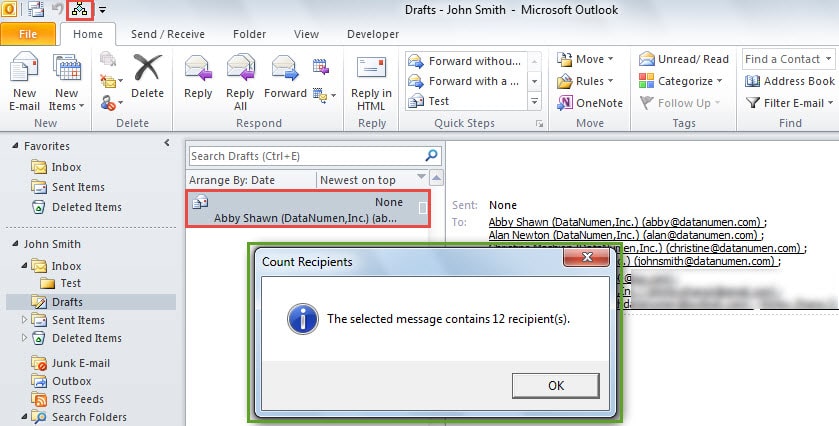
- Kad atlasīsit e-pastu un ātrās piekļuves rīkjoslā nospiedīsit pogu, tiks parādīts šāds ziņojums:

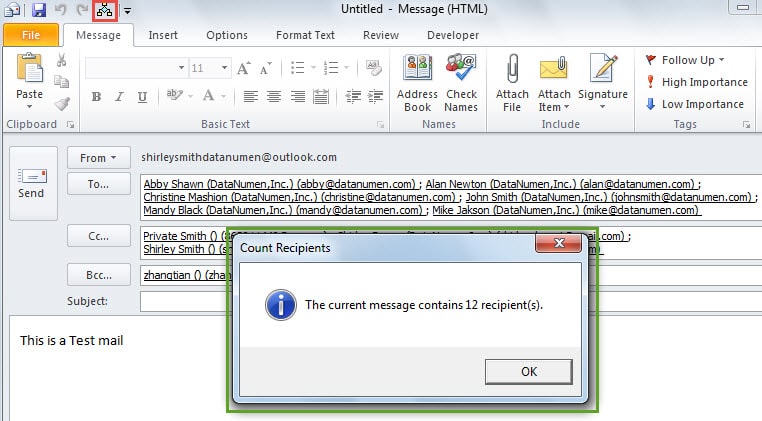
- Atverot e-pastu un noklikšķinot uz pogas, tiks parādīts dialoglodziņš, kas parādīts kā zemāk redzamais attēls:

Piezīme: Izmantojot šo metodi, kontaktpersonu grupa tiks uzskatīta par vienu saņēmēju un netiks apieta adresātu dublikāti.
Cīņa pret bīstamajiem makro
Kā mēs visi zinām, e-pastā izplatītie vīrusi ir bijuši vieni no most izplatīti draudi datiem. Tāpēc ir ļoti svarīgi konfigurēt programmu Outlook tikai tā, lai iespējotu digitāli parakstītus makro, kas var bloķēt vīrusus un ļaunprātīgu programmatūru. Turklāt labāk turēt izturīgu bojāta Outlook failu labošanas lietderība, Piemēram, DataNumen Outlook Repair. Tas noderēs, kad jūsu Outlook cieš no vīrusu infekcijas vai ļaunprātīgas programmatūras uzbrukuma.
Autora ievads:
Šērlija Džana ir datu atkopšanas eksperte DataNumen, Inc., kas ir pasaules līderis datu atkopšanas tehnoloģiju, tostarp labot SQL mdf datu kļūdu un perspektīvas remonta programmatūras produktus. Lai iegūtu vairāk informācijas, apmeklējiet vietni www.datanumen. Ar