
Ievietojiet izvēles rūtiņu Outlook e-pastā ar 7 vienkāršiem veidiem, sākot no vienkāršiem padomiem līdz pat sarežģītākām metodēm. Soli pa solim sniegta rokasgrāmata visiem prasmju līmeņiem.
1. Ievads
Kad programmā Outlook ir jāizveido aptauja vai anketa, izvēles rūtiņu pievienošana e-pastam var padarīt procesu intuitīvāku un organizētāku. Šajā rokasgrāmatā ir parādīts, kā ievietot izvēles rūtiņu Outlook e-pastā, izmantojot 7 praktiskas metodes. Neatkarīgi no tā, vai jums ir nepieciešamas vienkāršas vizuālas izvēles rūtiņas vai interaktīvas vadīklas, šīs metodes palīdzēs jums izveidot profesionāla izskata aptaujas, kuras adresāti var viegli saprast un uz kurām atbildēt.
2. 1. metode: Ievietojiet izvēles rūtiņas simbolu
Vienkāršākais veids, kā ievietot izvēles rūtiņu Outlook e-pastā, ir pievienot izvēles rūtiņas simbolu tieši ziņojumam. Šī metode ir ideāli piemērota, ja nepieciešama tikai viena vai dažas izvēles rūtiņas, tās neformatējot kā sarakstu.
- Izveidojiet jaunu e-pasta ziņojumu programmā Outlook.
- Novietojiet kursoru vietā, kur vēlaties ievietot izvēles rūtiņas simbolu.
- Virzīties uz ielaidums lentē noklikšķiniet uz cilnes simbols pogu. Ja to neredzat tieši, noklikšķiniet uz simbols -> Vairāk simbolu.
- Iekš simbols dialoglodziņā atlasiet Wingdings or Spārni 2 fonts no Fonts nolaižamā izvēlne.
- Ritiniet simbolus, lai atrastu izvēles rūtiņas simbolu. Bieži sastopamie izvēles rūtiņu simboli ir šādi:
- Tukša kvadrātveida rūtiņa (☐)
- Atzīmētā rūtiņa (☑)
- Atzīmēt ar X (☒)
- Noklikšķiniet uz vēlamās izvēles rūtiņas simbola un pēc tam noklikšķiniet uz ielaidums poga.
- Noklikšķiniet Aizvērt , lai izietu no dialoglodziņa.
- Ierakstiet tekstu blakus izvēles rūtiņas simbolam un turpiniet rakstīt e-pastu.
Piezīme: Šī metode izveido neinteraktīvu izvēles rūtiņu. Tā ir tikai dekoratīva un vislabāk piemērota informācijas attēlošanai vai vizuālu elementu izveidei e-pastā.
3. 2. metode: ievietojiet uz simboliem balstītu izvēles rūtiņu sarakstu
Ja formatēta saraksta veidā ir jāpievieno vairākas izvēles rūtiņas, šī metode ļauj lietot izvēles rūtiņu simbolus vairākiem vienumiem vienlaikus, izmantojot Outlook aizzīmju formatēšanas funkciju.
- Sāciet, izveidojot jaunu e-pasta ziņojumu programmā Outlook.
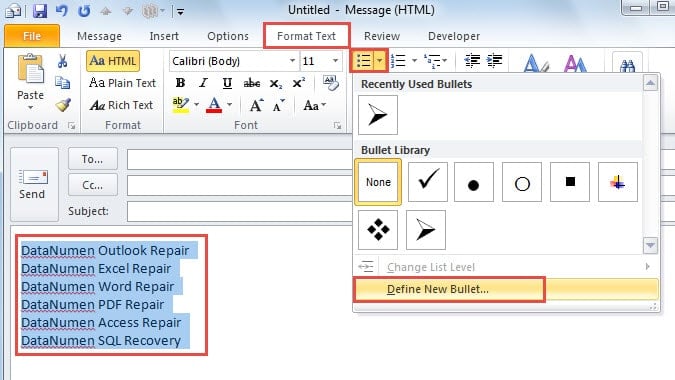
- Sastādiet aptaujas jautājumus vai opciju tekstus ziņojuma pamattekstā kā parasti. Pēc tam atlasiet tekstus, kuros vēlaties redzēt izvēles rūtiņas.
- Virzīties uz Teksta formatēšana lentes cilnē. Noklikšķiniet uz lejupvērstās bultiņas blakus Aizzīmes pogu un izvēlieties Definējiet jauno aizzīmi no nolaižamās izvēlnes.

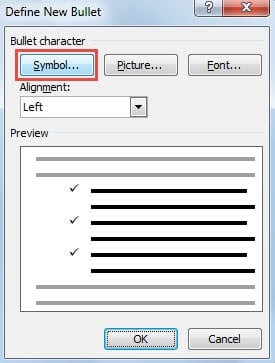
- Iekš Definējiet jauno aizzīmi parādītajā dialoglodziņā noklikšķiniet uz simbols poga.

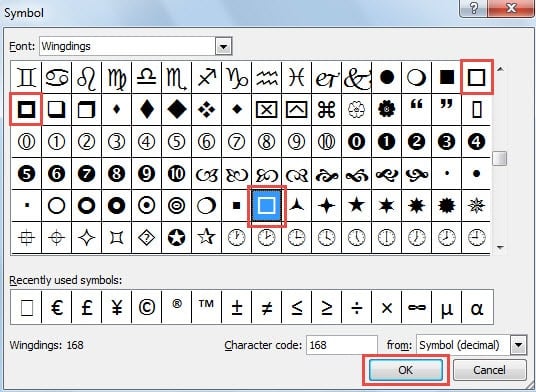
- The simbols Atvērsies dialoglodziņš. Pārlūkojiet pieejamos simbolus un atlasiet tādu, kas atgādina izvēles rūtiņu (parasti kvadrāta vai lodziņa forma).

- Noklikšķiniet OK lai apstiprinātu savu izvēli, pēc tam turpiniet klikšķināt OK , lai aizvērtu visus atlikušos dialoglodziņus.
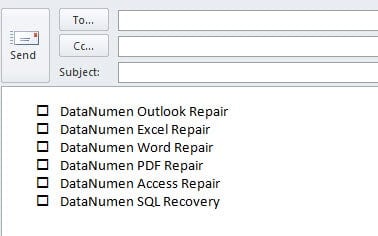
- Izvēles rūtiņas simboli tagad parādīsies pirms katras atlasītās opcijas jūsu e-pasta ziņojuma pamattekstā. Paturiet prātā, ka šie ir tikai dekoratīvi simboli, un saņēmēji tos nevar atzīmēt vai noņemt atzīmi.

Piezīme: Līdzīgi kā 1. metode, šī metode izveido neinteraktīvu izvēles rūtiņu sarakstu.
4. 3. metode: ievietojiet Unicode izvēles rūtiņu
Unikoda izvēles rūtiņas nodrošina uzticamu, starpplatformu metodi izvēles rūtiņu ievietošanai Outlook e-pastā, kas tiek rādīta vienādi dažādos e-pasta klientos un ierīcēs.
- Izveidojiet HTML failu jebkurā teksta vai koda redaktorā (Notepad, VS Code utt.) ar šādu saturu:
<!DOCTYPE html> <html> <head> <meta charset="UTF-8"> <title>Unicode Checkboxes Example</title> </head> <body> <p>Here are some options:</p> <ul style="font-family: Arial, Helvetica, sans-serif; font-size:14px; line-height:1.6;"> <li>☐ Option A</li> <!-- ☐ --> <li>☑ Option B</li> <!-- ☑ --> <li>☒ Option C</li> <!-- ☒ --> </ul> </body> </html>Saglabājiet failu ar UTF-8 kodējumu (piemēram,
checkboxes.html). - Atveriet HTML failu savā tīmekļa pārlūkprogrammā.
- prese Ctrl + , lai atlasītu visu saturu, pēc tam nospiediet Ctrl + C lai visu kopētu.
- Programmā Outlook izveidojiet jaunu e-pasta ziņojumu HTML formātā.
- prese Ctrl + V lai ielīmētu saturu. Izvēles rūtiņas izskatīsies tieši tāpat kā jūsu pārlūkprogrammā.
- Nosūtiet testa e-pastu, lai pārliecinātos, ka izvēles rūtiņas visiem adresātiem tiek pareizi atveidotas.
Unikoda izvēles rūtiņas atsauce:
☐or\u2610= ☐ (Tukša izvēles rūtiņa)☑or\u2611= ☑ (Atzīmēta izvēles rūtiņa)☒or\u2612= ☒ (Atzīmējiet rūtiņu ar X)
Piezīme: Unikoda izvēles rūtiņas ir arī dekoratīvi simboli un nav interaktīvas.
5. 4. metode: ievietojiet attēlu
Lai iegūtu pilnīgu radošo kontroli pār izvēles rūtiņu izskatu, varat izveidot pielāgotus izvēles rūtiņu attēlus un ievietot tos savā Outlook e-pastā.
- Izveidojiet vai lejupielādējiet izvēles rūtiņu attēlus vēlamajā attēlu formātā (PNG, JPG vai GIF). Jūs varat:
- Izveidojiet pielāgotas izvēles rūtiņas, izmantojot grafikas dizaina programmatūru (Photoshop, Illustrator, Canva utt.)
- Lejupielādējiet bezmaksas izvēles rūtiņu ikonas no tādām vietnēm kā Flaticon, Icons8 vai Iconfinder
- Izmantojiet tiešsaistes rīkus, lai izveidotu vienkāršas izvēles rūtiņu grafikas
Padoms. PNG formāts ar caurspīdīgu fonu vislabāk darbojas nemanāmai integrācijai e-pastos.
- Saglabājiet izvēles rūtiņu attēlus datorā ar aprakstošiem nosaukumiem (piemēram,
checkbox-empty.png,checkbox-checked.png). - Atveriet programmu Outlook un izveidojiet jaunu e-pasta ziņojumu. Pārliecinieties, vai e-pasta formāts ir iestatīts uz HTML (nevis vienkāršs teksts).
- Noklikšķiniet ziņojuma pamattekstā vietā, kur vēlaties ievietot izvēles rūtiņas attēlu.
- Virzīties uz ielaidums lentē noklikšķiniet uz cilnes un bildes or Iekļautie attēli.
- Pārlūkojiet atrašanās vietu, kur saglabājāt izvēles rūtiņas attēlu, atlasiet to un noklikšķiniet uz ielaidums.
- Kad attēls ir ievietots, tā izmērus var mainīt, noklikšķinot uz tā un velkot stūra rokturus. Ieteicamais izmērs: iekļautajām izvēles rūtiņām no 16 × 16 līdz 24 × 24 pikseļi.
- Ierakstiet opcijas tekstu blakus izvēles rūtiņas attēlam.
- Atkārtojiet 4.–8. darbību, lai pievienotu vēl izvēles rūtiņu attēlus papildu opcijām.
- Aizpildiet e-pasta ziņojumu un noklikšķiniet uz Sūtīt.
Attēlu izvēles rūtiņu priekšrocības:
- Pilnīga pielāgošana — krāsas, stili, formas un zīmols
- Vienāds izskats visos e-pasta klientos
- Var atbilst jūsu zīmola identitātei vai tēmai
- Atbalsta uzlabotus dizainus, piemēram, 3D efektus, gradientus vai ikonas
- Darbojas gan Outlook datora, gan tīmekļa versijās
Apsvērumi:
- Attēla faila lielumam jābūt nelielam (zem 50 KB katram attēlam), lai nodrošinātu ātru ielādi.
- Daži e-pasta klienti pēc noklusējuma var bloķēt attēlus — adresātiem, iespējams, būs jāizvēlas opcija “Rādīt attēlus”.
- Attēli ir tikai dekoratīvi, un saņēmēji tos nevar atzīmēt vai noņemt.
- Ja ir vairākas izvēles rūtiņas, apsveriet iespēju izveidot veidni, lai saglabātu konsekvenci
Piezīme: Attēlu izvēles rūtiņas arī nav interaktīvas.
6. 5. metode: izveidojiet interaktīvas izvēles rūtiņu vadīklas, izmantojot MS Word
Lai iegūtu funkcionālāku pieeju, varat izveidot interaktīvas izvēles rūtiņu vadīklas programmā Microsoft Word un pēc tam pārsūtīt tās uz savu Outlook e-pastu. Šī metode ļauj adresātiem faktiski atzīmēt un noņemt atzīmes no izvēles rūtiņām e-pastā.
- Palaidiet Microsoft Word savā datorā.
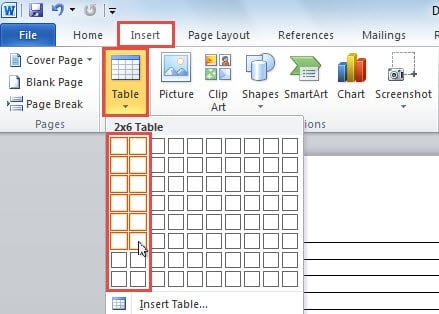
- Pārslēdzieties uz ielaidums cilni un noklikšķiniet uz Tabula poga. Ievietojiet tabulu ar divām kolonnām, lai sakārtotu izvēles rūtiņas un to atbilstošās etiķetes.

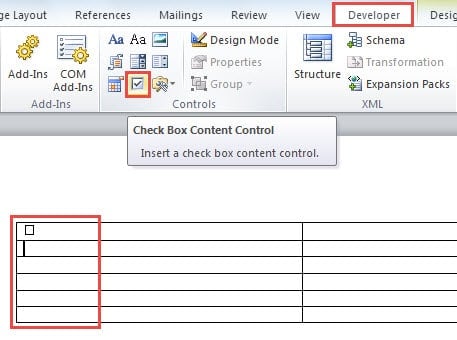
- Pārbaudiet, vai Attīstītājs cilne ir redzama jūsu Word lentē. Ja tā nav iespējota, dodieties uz fileja -> opcijas -> Pielāgot lentiun atzīmējiet izvēles rūtiņu blakus Attīstītājs lai to aktivizētu.
- Dokumentā pārslēdzieties uz Attīstītājs cilne. Novietojiet kursoru šūnā, kurā vēlaties ievietot izvēles rūtiņu, un pēc tam noklikšķiniet uz Atzīmējiet izvēles rūtiņu Satura kontrole pogu Controls grupa.

- Atkārtojiet iepriekšējo darbību, lai pievienotu vairākas izvēles rūtiņu vadīklas. Blakus esošajās šūnās ierakstiet katras izvēles rūtiņu opcijas aprakstošo tekstu.
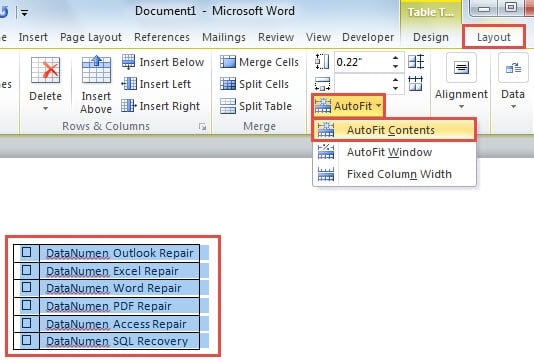
- Atlasiet visu tabulu, noklikšķinot un velkot pāri tai. Pārejiet uz Izkārtojums tab saskaņā Galda rīki, pēc tam noklikšķiniet uz Automātiski ietilpināt -> AutoFit saturs Lai optimizētu galda izmērus.

- Kopējiet atlasīto tabulu, nospiežot Ctrl + C.
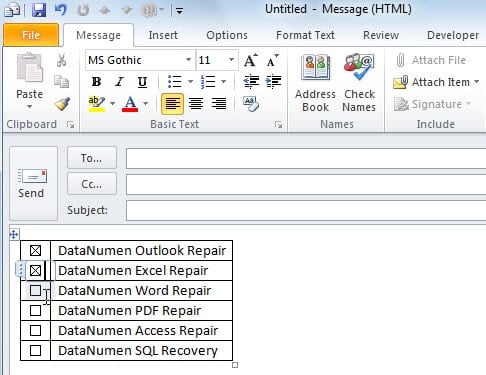
- Atveriet programmu Outlook un izveidojiet jaunu e-pasta ziņojumu. Ziņojuma logā nospiediet Ctrl + V lai ielīmētu tabulu. Tagad jums būs tabula ar interaktīvām izvēles rūtiņu vadīklām, kuras varat atzīmēt un noņemt atzīmi pēc nepieciešamības.

- Aizpildiet e-pasta ziņojumu un noklikšķiniet uz Sūtīt lai to piegādātu adresātiem.
6. 6. metode: balsošanas pogu izmantošana
Outlook iebūvētā balsošanas pogu funkcija nodrošina most interaktīva pieeja izvēles rūtiņas ievietošanai Outlook e-pastā. Atšķirībā no citām metodēm, kas e-pasta pamattekstā izveido vizuālas izvēles rūtiņas, balsošanas pogas tiek parādītas e-pasta galvenes apgabalā un ļauj adresātiem atlasīt opcijas ar vienu klikšķi. Šī metode ir īpaši noderīga ātrām aptaujām, apstiprinājumiem un lēmumu pieņemšanai organizācijās.
- Izveidojiet jaunu e-pasta ziņojumu programmā Outlook.
- Virzīties uz opcijas cilne lentē.
- Iekš Izsekošana grupu, noklikšķiniet uz Izmantojiet balsošanas pogas.
- Izvēlieties no iepriekš definētajām opcijām:
- Apstiprināt; Noraidīt – Autorizācijas pieprasījumiem vai apstiprināšanas darbplūsmām
- Jā; Nē – Vienkāršiem jā/nē jautājumiem
- Jā; Nē; Varbūt – Kad neizlēmtām atbildēm nepieciešama trešā iespēja
- paraža – Lai izveidotu savas balsošanas iespējas
- Ja esat izvēlējies paraža:
- The īpašības atvērsies dialoglodziņš
- Iekš Izmantojiet balsošanas pogas laukā ievadiet pielāgotās opcijas, atdalot tās ar semikolu (piemēram, “A opcija; B opcija; C opcija”).
- Noklikšķiniet Aizvērt
- Sastādiet savu e-pasta ziņojumu kā parasti.
- Noklikšķiniet Sūtīt.
Kā balso saņēmēji:
Kad adresāti saņem jūsu e-pastu, viņi var balsot divos veidos:
- Lasīšanas rūtīZiņojuma galvenē noklikšķiniet uz teksta “Noklikšķiniet šeit, lai balsotu” un pēc tam nolaižamajā izvēlnē atlasiet viņu izvēli.
- Atvērtā ziņojumā: Uz Ziņas teksts cilnē Atbildēt grupu, noklikšķiniet uz Balsotun pēc tam atlasiet attiecīgo opciju.
Pēc balsošanas tiek parādīts apstiprinājuma dialoglodziņš. Saņēmēji var vai nu nekavējoties nosūtīt savu balsojumu, vai arī rediģēt atbildi pirms nosūtīšanas.
Balsošanas rezultātu izsekošana:
- Atveriet sākotnējo e-pastu, ko nosūtījāt no sava Nosūtītās ziņas mapi.
- Gada Ziņas teksts cilnē Parādīt grupu, noklikšķiniet uz Izsekošana.
- Skatiet visu atbilžu kopsavilkumu ar balsu skaitu katrai opcijai.
Svarīgi apsvērumi:
- Nepieciešams Exchange serverisŠai funkcijai ir nepieciešams Microsoft Exchange Server vai Office 365 konts. Tā nedarbojas ar POP3 vai IMAP e-pasta kontiem.
- Tikai Outlook lietotājiemBalsošanas pogas vislabāk darbojas, ja visi adresāti izmanto programmu Outlook vienā un tajā pašā Exchange organizācijā. Ārējie adresāti (Gmail, Yahoo u. c.) vai tie, kas izmanto e-pasta klientus, kas nav Outlook klienti, balsošanas opcijas var netikt pareizi parādītas.
- Uz galvenes balstīta saskarneAtšķirībā no vizuālajām izvēles rūtiņām e-pasta pamattekstā, balsošanas pogas tiek rādītas e-pasta galvenes/rīkjoslas apgabalā.
- Automātiska izsekošanaRezultāti tiek automātiski apkopoti un apkopoti tabulās programmā Outlook, tādējādi novēršot manuālu skaitīšanu.
- Viena balss katram saņēmējamKatrs saņēmējs parasti var balsot tikai vienu reizi (lai gan viņš var mainīt savu balsojumu, atbildot vēlreiz).
Priekšrocības:
- Patiesi interaktīvi — saņēmēji faktiski var izvēlēties opcijas un iesniegt balsis
- Iebūvēta funkcija — nav nepieciešami ārēji rīki vai HTML zināšanas
- Automātiska rezultātu izsekošana un tabulēšana
- Profesionāla un efektīva organizāciju aptauju veikšanai
- Ļoti viegli uzstādīt (tikai 3–5 soļi)
Piezīme: Lai gan balsošanas pogas nodrošina most interaktīva pieredze atbilžu apkopošanai, tās tiek parādītas e-pasta galvenē, nevis kā tradicionālās izvēles rūtiņas ziņojuma pamattekstā. Šī metode ir ideāli piemērota iekšējām organizācijas aptaujām un ātrai lēmumu pieņemšanai, taču tā var nebūt piemērota, ja e-pasta pamattekstā ir nepieciešamas vizuālas izvēles rūtiņas vai ja adresāti nav jūsu Exchange organizācijā.
7. 7. metode: HTML izvēles rūtiņu izmantošana (tikai Outlook Web)
Ja adresāti galvenokārt izmanto Outlook tīmeklī (Outlook.com), nevis datora lietojumprogrammu, varat ievietot izvēles rūtiņu Outlook e-pastā, izmantojot HTML kodu. Šī metode izveido patiesi interaktīvas izvēles rūtiņas, kas darbojas tīmekļa e-pasta klientos.
- Izveidojiet jaunu e-pasta ziņojumu programmā Outlook tīmeklī (Outlook.com).
- Noklikšķiniet uz trīs punktu izvēlnes (Vairāk iespēju) un atlasiet Skatīt avotu vai pārslēdzieties uz HTML rediģēšanas režīmu.
- HTML redaktorā ievietojiet izvēles rūtiņas kodu, izmantojot šādu formātu:
<input type="checkbox"> Your checkbox label text
- Ja ir vairākas izvēles rūtiņas, pievienojiet katru no tām jaunā rindā:
<input type="checkbox"> Option 1<br>
<input type="checkbox"> Option 2<br>
<input type="checkbox"> Option 3
- Lai redzētu atveidotās izvēles rūtiņas, pārslēdzieties atpakaļ uz parasto rediģēšanas skatu.
- Aizpildiet e-pasta ziņojumu un nosūtiet to.
Svarīgas piezīmes:
- HTML izvēles rūtiņas droši darbojas tikai programmā Outlook tīmeklī (Outlook.com) un dažos citos tīmekļa e-pasta klientos.
- Outlook darbvirsmas lietojumprogramma neatbalsta HTML veidlapu elementus, jo tā kā renderēšanas dzinēju izmanto Microsoft Word.
- Saņēmēji, kas izmanto datora e-pasta klientus, var redzēt izvēles rūtiņas, bet nevarēs ar tām mijiedarboties.
- Šo metodi vislabāk izmantot, ja zināt, ka adresāti galvenokārt piekļūst e-pastam, izmantojot tīmekļa pārlūkprogrammas.
9. 7 metožu salīdzinājums
Visām septiņām izvēles rūtiņu ievietošanas metodēm Outlook e-pastā ir savas priekšrocības un ierobežojumi. Šeit ir detalizēts salīdzinājums, kas palīdzēs jums izvēlēties pareizo pieeju:
| Metodes | interaktīvs | šķērslis | Labākais, lai | Priekšrocības | Trūkumi |
|---|---|---|---|---|---|
| 1. metode: izvēles rūtiņas simbols | Nē | Ļoti vienkārši – tieša simbolu ievietošana | Atsevišķas izvēles rūtiņas, ātri vizuāli marķieri, izvēles rūtiņu ievietošana rindā | Ātrākā metode; Nav nepieciešama papildu programmatūra; Darbojas visās Outlook versijās; Var ievietot jebkurā vietā tekstā; Vienkārša un saprotama | Tikai dekoratīvs un neinteraktīvs; Manuāla katras izvēles rūtiņas ievietošana; Nav automātiski formatēts kā saraksts |
| 2. metode: simbolu izvēles rūtiņu saraksts | Nē | Vienkārši – ātri ieviešams tieši programmā Outlook | Vairākas izvēles rūtiņu opcijas, formatēti saraksti, aptaujas jautājumi ar vairākām atbildēm | Nav nepieciešama papildu programmatūra; Darbojas universāli visos e-pasta klientos; Attiecas uz vairākiem vienumiem vienlaikus; Vienmērīgs saraksta formatējums; Ātra ieviešana | Tikai dekoratīvs un neinteraktīvs; Saņēmēji nevar atzīmēt vai noņemt atzīmes no izvēles rūtiņām; Ierobežota funkcionalitāte |
| 3. metode: Unikoda izvēles rūtiņa | Nē | Vidējs — nepieciešams izveidot HTML failu un kopēt/ielīmēt | Savietojamība starp platformām, profesionālas e-pasta veidnes, vienāda renderēšana dažādās ierīcēs | Lieliska saderība starp platformām; Vienmērīgs attēlojums visos e-pasta klientos; Tīrs un profesionāls izskats; UTF-8 standarta atbalsts; Nav nepieciešami īpaši fonti | Nepieciešama HTML faila izveide; Iesaistītas vairākas darbības; Tikai dekoratīvs un neinteraktīvs; Nepieciešamas pamata HTML zināšanas. |
| 4. metode: attēla izvēles rūtiņa | Nē | Viegli mērens — nepieciešama attēla izveide vai lejupielāde | Firmas e-pasti, pielāgoti dizaini, vizuāli unikālas prezentācijas, mārketinga materiāli | Pilnīga pielāgošana (krāsas, stili, izmēri); Atbilst zīmola identitātei; Profesionāls izskats; Darbojas visās Outlook versijās; Atbalsta uzlabotus vizuālos efektus | E-pasta klienti var bloķēt attēlus; Palielina e-pasta izmēru; Tikai dekoratīvs un neinteraktīvs; Nepieciešama attēlu izveide vai avota meklēšana; Var netikt parādīts, ja attēli ir atspējoti. |
| 5. metode: interaktīvas izvēles rūtiņu vadīklas | Jā (tikai sūtītājam) | Vidējs — nepieciešamas vairākas darbības un Microsoft Word | Savu izvēļu izsekošana, veidņu vai profesionālu prezentāciju veidošana | Izveido pilnībā funkcionālas, noklikšķināmas izvēles rūtiņas sūtītājam; Profesionālāks un elegantāks izskats; Labāk piemērots personīgai lietošanai un veidnēm | Nepieciešama programma Microsoft Word; Laikietilpīgāks process; Saņēmēji parasti nevar mijiedarboties ar izvēles rūtiņām; Funkcionalitāte atšķiras atkarībā no saņēmēja e-pasta klienta. |
| 6. metode: balsošanas pogas | Jā (pilnībā interaktīvs) | Ļoti vienkārši – iebūvēta Outlook funkcija ar 3–5 soļiem | Iekšējās organizācijas aptaujas, ātra lēmumu pieņemšana, apstiprināšanas darbplūsmas, komandas balsošana | Patiesi interaktīvs saņēmējiem; Iebūvēta funkcija bez papildu rīkiem; Automātiska rezultātu izsekošana un tabulēšana; Ļoti viegli iestatāms; Profesionāls organizāciju lietošanai | Nepieciešams Exchange Server vai Office 365; Darbojas tikai vienas organizācijas ietvaros; Ārējie adresāti nevar balsot; Tiek parādīts galvenē, nevis e-pasta pamattekstā; Tikai Outlook lietotājiem |
| 7. metode: HTML izvēles rūtiņas | Jā (tikai tīmekļa klientiem) | Vidējs — nepieciešamas HTML zināšanas un piekļuve avota kodam | Adresāti, kas izmanto Outlook tīmeklī vai tīmekļa e-pasta klientus | Patiesi interaktīvs tīmekļa e-pasta klientiem; Tīra un vienkārša ieviešana; Nav nepieciešama papildu programmatūra, izņemot tīmekļa pārlūkprogrammu | Darbojas tikai programmā Outlook Web/Outlook.com; Nedarbojas Outlook datora lietojumprogrammā; Nepieciešamas HTML rediģēšanas prasmes; Ierobežota saderība ar datora e-pasta klientiem |
Kuru metodi izvēlēties?
Vienai izvēles rūtiņai vai ātriem vizuāliem marķieriem 1. metode ir ātrākā un vienkāršākā izvēle. Ja vizuālas skaidrības labad formatētā sarakstā ir jāparāda vairākas izvēles rūtiņu opcijas, ideāla ir 2. metode. Lai nodrošinātu saderību starp platformām un profesionāla izskata izvēles rūtiņas, kas vienmērīgi atveidotas visos e-pasta klientos, lieliska iespēja ir 3. metode, izmantojot Unicode rakstzīmes. Zīmola vai ļoti pielāgotiem izvēles rūtiņu dizainiem, kas atbilst jūsu vizuālajai identitātei, 4. metode ar pielāgotiem attēliem nodrošina pilnīgu radošo kontroli. Lai pašam atzīmētu vienumus pirms nosūtīšanas vai izveidotu izsmalcinātāku prezentāciju, vēlams izmantot 5. metodi. Iekšējām organizācijas aptaujām, kurās adresātiem ir aktīvi jābalso un nepieciešama automātiska izsekošana, labākā izvēle ir 6. metode ar balsošanas pogām (ar nosacījumu, ka visi dalībnieki ir jūsu Exchange organizācijā). Adresātiem, kuri izmanto tikai Outlook tīmeklī, 7. metode nodrošina patiesu interaktivitāti, izmantojot HTML izvēles rūtiņas. Atcerieties, ka starporganizāciju aptaujās, kurās adresāti ir ārēji vai izmanto dažādus e-pasta klientus, neviena no vizuālo izvēles rūtiņu metodēm nenodrošina uzticamu interaktivitāti visiem adresātiem — šādos gadījumos apsveriet iespēju izmantot tiešsaistes aptauju rīkus vai 6. metodi, ja visi adresāti atrodas jūsu Exchange vidē.
10. Bieži uzdotie jautājumi
J: Vai saņēmēji var atzīmēt vai noņemt atzīmes no izvēles rūtiņām, ko ievietoju savā Outlook e-pastā?
A: Tas ir atkarīgs no izmantotās metodes. 1.–4. metode (simbolu, sarakstu, unikoda un attēlu izvēles rūtiņas) izveido dekoratīvas izvēles rūtiņas, kuras adresāti nevar atzīmēt vai noņemt. 5. metode (Word vadīklas) izveido izvēles rūtiņas, ar kurām pirms nosūtīšanas varat mijiedarboties tikai jūs. 6. metode (balsošanas pogas) ļauj adresātiem aktīvi balsot, ja viņi ir jūsu Exchange organizācijā. 7. metode (HTML izvēles rūtiņas) darbojas interaktīvi tikai adresātiem, kas izmanto Outlook tīmeklī.
J: Kura metode ir visvieglāk ievietot izvēles rūtiņu Outlook e-pastā?
A: 1. metode (izvēles rūtiņas simbola ievietošana) ir vienkāršākā un ātrākā metode. Tai nepieciešami tikai daži klikšķi: cilne Ievietot -> Simbols -> atlasiet izvēles rūtiņas simbolu -> Ievietot. Šī metode ir ideāli piemērota, ja nepieciešama tikai viena vai dažas izvēles rūtiņas bez sarežģīta formatējuma.
J: Vai man ir nepieciešams Microsoft Word, lai programmā Outlook izveidotu izvēles rūtiņas?
A: Nē, Microsoft Word ir nepieciešams tikai 5. metodei (interaktīvās izvēles rūtiņu vadīklas). Visas pārējās metodes var izpildīt tieši programmā Outlook bez papildu programmatūras. 1., 2. un 6. metode izmanto iebūvētās Outlook funkcijas, 3. metode izmanto HTML failu un pārlūkprogrammu, 4. metode izmanto attēlus, un 7. metode izmanto HTML kodu programmā Outlook Web.
J: Kāpēc manas balsošanas pogas netiek rādītas ārējiem adresātiem?
A: Balsošanas pogām (6. metode) ir nepieciešama Microsoft Exchange Server vai Office 365 vide, un tās darbojas tikai vienas organizācijas ietvaros. Sūtot e-pastus ar balsošanas pogām ārējiem adresātiem, izmantojot Gmail, Yahoo vai citus e-pasta pakalpojumus, balsošanas funkcionalitāte tiek noņemta vai netiek rādīta. Starporganizāciju aptaujām apsveriet iespēju izmantot 1.–5. metodi vizuālām izvēles rūtiņām vai tiešsaistes aptauju rīkiem.
J: Kura izvēles rūtiņas atzīmes metode vislabāk darbojas visos e-pasta klientos?
A: 3. metode (unikoda izvēles rūtiņa) un 2. metode (simbolu izvēles rūtiņu saraksts) piedāvā vislabāko platformu saderību. Unikoda rakstzīmes tiek atbalstītas universāli un tiek vienādi attēlotas visos e-pasta klientos, ierīcēs un operētājsistēmās. Šīs metodes nodrošina, ka jūsu izvēles rūtiņas izskatīsies vienādi neatkarīgi no tā, vai adresāti izmanto Outlook, Gmail, Apple Mail vai mobilās ierīces.
J: Vai varu izveidot izvēles rūtiņas ar sava uzņēmuma krāsām un zīmolu?
A: Jā, 4. metode (attēla ievietošana) ir īpaši izstrādāta šim nolūkam. Pielāgotus izvēles rūtiņu attēlus var izveidot, izmantojot grafikas dizaina rīkus, piemēram, Photoshop, Illustrator vai Canva, iekļaujot tajos sava uzņēmuma krāsas, logotipu un zīmola stilu. Tas sniedz jums pilnīgu radošu kontroli pār izvēles rūtiņu izskatu, lai gan izvēles rūtiņas būs tikai dekoratīvas.
J: Kā izsekot, kas balsoja, izmantojot Outlook balsošanas pogas?
A: Pēc e-pasta ziņojuma nosūtīšanas ar balsošanas pogām atveriet sākotnējo ziņojumu no mapes Nosūtītie vienumi. Cilnes Ziņojums grupā Rādīt noklikšķiniet uz Izsekošana. Tiek parādīts pilns kopsavilkums, kurā redzams katra adresāta vārds, balsojums un atbildes laiks. Izsekošanas funkcija automātiski apkopo rezultātus tabulā un nodrošina balsu skaitu katrai opcijai.
J: Kāda ir atšķirība starp izvēles rūtiņu simboliem un Unicode izvēles rūtiņām?
A: Izvēles rūtiņu simboli (1. un 2. metode) izmanto uz fontu balstītus simbolus, piemēram, Wingdings, kas tiek ievietoti tieši programmā Outlook, savukārt Unicode izvēles rūtiņas (3. metode) izmanto standartizētas Unicode rakstzīmes, kas izveidotas HTML failā. Unicode izvēles rūtiņas piedāvā labāku saderību starp platformām un konsekventāku atveidošanu dažādos e-pasta klientos un ierīcēs, padarot tās uzticamākas profesionālai saziņai.
J: Vai Outlook datora lietojumprogrammā varu izmantot HTML izvēles rūtiņas?
A: Nē, HTML veidlapu izvēles rūtiņas (7. metode) darbojas tikai programmā Outlook tīmeklī un citos tīmekļa e-pasta klientos. Outlook datora lietojumprogramma kā renderēšanas programmu izmanto Microsoft Word, kas neatbalsta interaktīvus HTML veidlapu elementus. Ja datora lietotājiem ir nepieciešamas interaktīvas izvēles rūtiņas, Exchange organizācijā izmantojiet 6. metodi (balsošanas pogas).
J: Cik balsošanas opciju varu izveidot, izmantojot Outlook balsošanas pogas?
A: Izmantojot funkciju “Pielāgotas balsošanas pogas”, varat izveidot tik daudz pielāgotu balsošanas opciju, cik nepieciešams. Vienkārši ievadiet savas opcijas, atdalītas ar semikolu laukā “Lietot balsošanas pogas” (piemēram, “A opcija; B opcija; C opcija; D opcija; E opcija”). Tomēr lietojamības labad ieteicams saglabāt saprātīgu opciju skaitu (parasti ne vairāk kā 5–7), lai saņēmēji varētu viegli pārskatīt un izvēlēties savu izvēli.
J: Vai izvēles rūtiņu attēli ievērojami palielinās mana e-pasta faila lielumu?
A: Izvēles rūtiņu attēli var palielināt e-pasta lielumu, taču, ja tos pareizi optimizējat, ietekme ir minimāla. Katra izvēles rūtiņu attēla lielums nedrīkst pārsniegt 50 KB, izmantojiet PNG formātu ar caurspīdīgumu un pielāgojiet to izmērus (no 16 × 16 līdz 24 × 24 pikseļiem iekļautajām izvēles rūtiņām). Vairāki mazi, optimizēti izvēles rūtiņu attēli parasti pievieno jūsu e-pastam tikai 100–200 KB, kas ir pieņemami vairākām personām.ost e-pasta sistēmas.
J: Vai vienā e-pastā var apvienot dažādas izvēles rūtiņu atzīmju metodes?
A: Jā, vienā e-pastā var apvienot dažādas metodes. Piemēram, e-pasta pamattekstā opciju vizuālai attēlošanai varat izmantot 2. metodi (uz simboliem balstītu izvēles rūtiņu saraksts) un vienlaikus iekļaut 6. metodi (balsošanas pogas), lai adresāti varētu iesniegt savas balsis. Tas nodrošina gan vizuālu skaidrību, gan interaktīvu funkcionalitāti. Tomēr ņemiet vērā, ka balsošanas pogas darbojas tikai Exchange lietotājiem, tāpēc ārējie adresāti redzēs tikai vizuālās izvēles rūtiņas.
11. secinājums
Zinot, kā ievietot izvēles rūtiņu Outlook e-pastā, jūs iegūstat lielāku elastību, veidojot aptaujas, anketas vai uzdevumu sarakstus ziņojumos. Sākot ar vienkāršāko viena izvēles rūtiņas simbola ievietošanu un beidzot ar sarežģītākām interaktīvām vadīklām un pielāgotiem dizainiem, katra metode kalpo dažādiem mērķiem un prasmju līmeņiem.
Strādājot ar sarežģītām Outlook funkcijām un e-pasta pielāgošanu, ir svarīgi uzturēt Outlook datu failu veselību. Ja rodas problēmas ar bojātiem PST failiem vai rodas problēmas, piekļūstot e-pasta ziņojumiem un pielāgotajām veidnēm, uzticams Outlook labošanas rīks var palīdzēt atgūt vērtīgos datus un atjaunot e-pasta funkcionalitāti. Regulāra apkope un pareizo atkopšanas rīku pieejamība nodrošina, ka jūsu rūpīgi izstrādātie e-pasti ar atzīmēšanas atzīmēm un cita svarīga saziņa paliek drošībā un pieejama.
12. Atsauces
Tālāk ir sniegta oficiālā Microsoft dokumentācija un atbalsta resursi, kas saistīti ar šajā rakstā aprakstītajām metodēm:
1. metode un 2. metode: Izvēles rūtiņu simboli
5. metode: interaktīvas izvēles rūtiņu vadīklas (Word)
- Kontrolsaraksta izveide programmā Word — Microsoft atbalsts
- Izvēles rūtiņas ievietošana — Microsoft atbalsts
- Kontrolsaraksti programmā Word tīmeklim — Microsoft tehnoloģiju kopiena
6. metode: balsošanas pogas
- Balsošanas pogu izmantošana ziņojumos — Microsoft atbalsts
- Aptaujas izveide programmā Outlook — Microsoft atbalsts
- Atbildēšana uz aptaujām e-pasta ziņojumos — Microsoft atbalsts
- Video: Balsošanas pogu izmantošana aptauju izveidei vai atbildēšanai uz tām — Microsoft atbalsts
Piezīme: 3. metodi (unikoda izvēles rūtiņa), 4. metodi (attēla izvēles rūtiņa) un 7. metodi (HTML izvēles rūtiņas) Microsoft nav oficiāli dokumentējusi, jo tās ietver vispārīgas tīmekļa tehnoloģijas un risinājumus, nevis iebūvētas Outlook funkcijas. Tomēr šīs metodes tiek plaši izmantotas un ir pierādījušas savu efektivitāti izvēles rūtiņu ievietošanai Outlook e-pastos.