
Kad saņemat Outlook e-pasta ziņojumu, kurā ir daudz hipersaišu, tas var šķist apgrūtinoši, jo vienmēr nejauši noklikšķināt uz hipersaitēm, kas uzreiz atvērs saites Interneta pārlūkprogrammā. Šajā rakstā tiks parādīti divi veidi, kā noņemt visas hipersaites.
Noteikti esat kādreiz saņēmis e-pasta ziņojumus, kuru ziņojuma pamattekstā ir viena vai vairākas hipersaites, kas ir līdzīgas tālāk redzamajam ekrānuzņēmumam. Šajā gadījumā jums ir diezgan viegli nejauši noklikšķināt uz jebkuras hipersaites. Kamēr noklikšķināsit uz vienas, atbilstošā vietne nekavējoties tiks atvērta jūsu noklusējuma interneta pārlūkprogrammā. Nav šaubu, ka šī problēma ir diezgan kaitinoša un ilgu laiku ir nomocījusi daudzus lietotājus. Tāpēc, saskaroties ar šo problēmu, šeit mēs iepazīstināsim ar 2 paņēmieniem, kas palīdzēs ātri noņemt visas hipersaites e-pastā. Lasiet tālāk, lai iegūtu sīkāku informāciju.
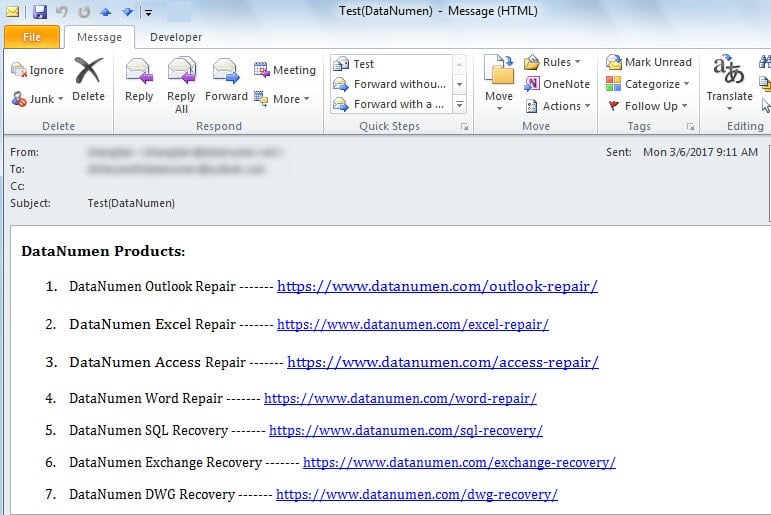
1. metode: noņemiet hipersaites pa vienai
Most izplatīta metode saišu noņemšanai e-pastā ir manuāla noņemšana pa vienam. Šeit ir detalizēti soļi.
- Par kātart, veiciet dubultklikšķi uz avota e-pasta, lai to atvērtu savā logā.
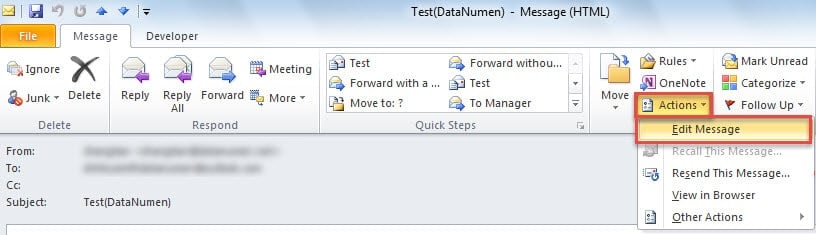
- Pēc tam noklikšķiniet uz pogas "Darbības" grupā "Pārvietot" un atlasiet "Rediģēt ziņojumu".

- Pēc tam pašreizējais saņemtais ziņojums nonāks rediģēšanas režīmā.
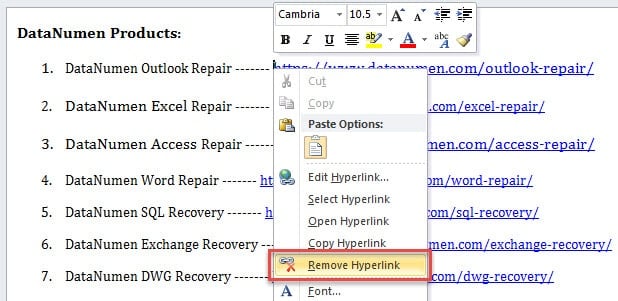
- Pēc tam ar peles labo pogu noklikšķiniet uz vienas hipersaites.
- Tālāk konteksta izvēlnē varat atrast un izvēlēties “Noņemt hipersaiti”.

- Tādējādi varat atkārtot 4. un 5. darbību, lai pa vienai noņemtu vairākas hipersaites.
Ja pašreizējā e-pastā ir daudz hipersaišu, to noņemšana, izmantojot 1. metodi, būs ļoti grūts un nogurdinošs uzdevums. Šajā situācijā labāk izmantot šādu pieeju.
2. metode: noņemiet hipersaites, izmantojot Outlook VBA
- Pašā sākumā nospiediet taustiņu "Alt + F11", lai piekļūtu Outlook VBA redaktoram.
- Pēc tam atveriet jaunu moduli, noklikšķinot uz “Ievietot” > “Modulis”.
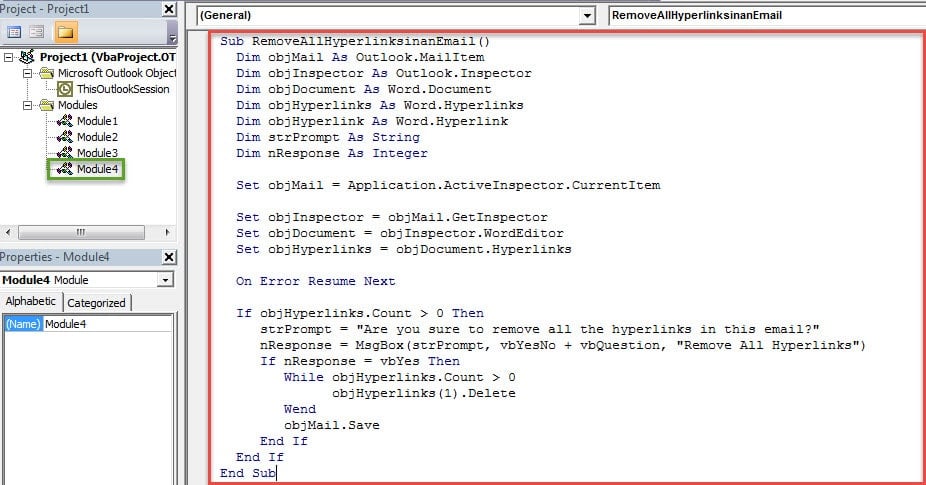
- Pēc tam nokopējiet un ielīmējiet šādus VBA kodus jaunajā modulī.
Sub RemoveAllHyperlinksinanEmail()
    Dim objMail As Outlook.MailItem
    Dim objInspector As Outlook.Inspector
    Dim objDocument As Word.Document
    Dim objHyperlinks As Word.Hyperlinks
    Dim objHyperlink As Word.Hyperlink
    Dim strPrompt As String
    Dim nResponse As Integer

    Set objMail = Application.ActiveInspector.CurrentItem

    Set objInspector = objMail.GetInspector
    Set objDocument = objInspector.WordEditor
    Set objHyperlinks = objDocument.Hyperlinks

    On Error Resume Next

    If objHyperlinks.Count > 0 Then
       strPrompt = "Are you sure to remove all the hyperlinks in this email?"
       nResponse = MsgBox(strPrompt, vbYesNo + vbQuestion, "Remove All Hyperlinks")
       If nResponse = vbYes Then
          While objHyperlinks.Count > 0
                objHyperlinks(1).Delete
          Wend
          objMail.Save
      End If
    End If
End Sub
- Pēc tam jaunais makro jāpievieno ziņojuma loga ātrās piekļuves rīkjoslai.
- Pirmkārt, atveriet avota e-pastu.
- Pēc tam ātrās piekļuves rīkjoslā noklikšķiniet uz lejupvērstās bultiņas un izvēlieties “Citas komandas”.

- Pēc tam uznirstošajā logā pievienojiet tikko pievienoto makro ātrās piekļuves rīkjoslai, kā parasti.

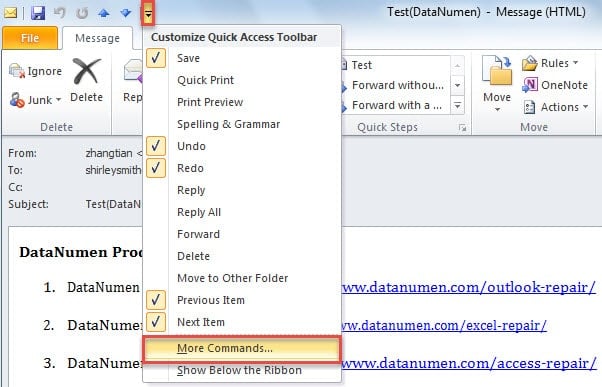
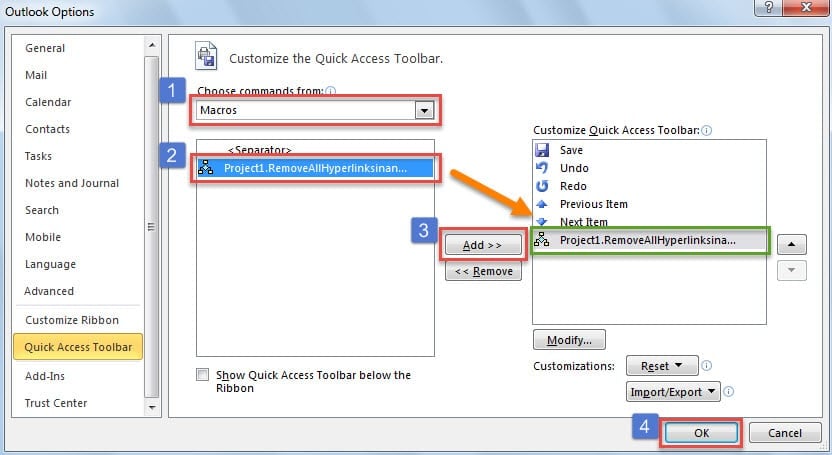
- Vēlāk varat atgriezties pie ziņojuma.
- Tagad noklikšķiniet uz “Darbības” > “Rediģēt ziņojumu”.
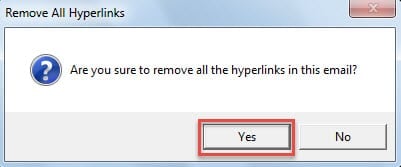
- Pēc tam noklikšķiniet uz makro pogas ātrās piekļuves rīkjoslā, jūs saņemsit uzvedni, piemēram, šādu ekrānuzņēmumu.

- Ja atlasīsit “Jā”, visas hipersaites tiks noņemtas.

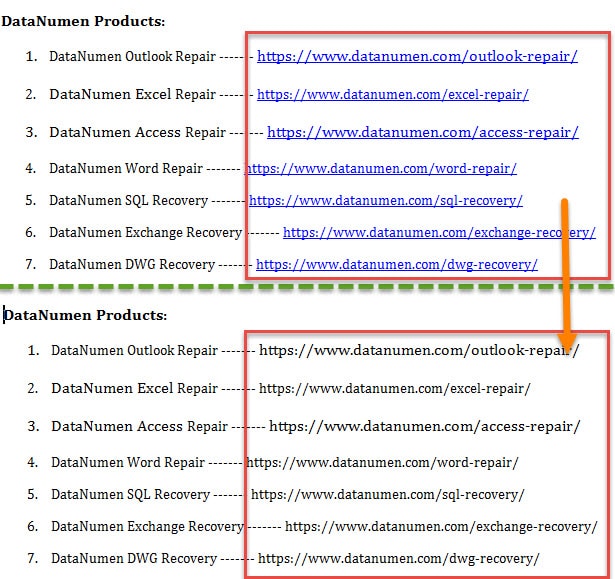
Piezīme: Ja vēlaties neatgriezeniski noņemt hipersaites, programmā Outlook ir jāatspējo funkcija “automātiskā hipersaite”, kuru varat atsaukties uz iepriekšējo rakstu - “Kā atspējot automātisko hipersaiti un noklusējuma veidu, kā sekot saitei programmā".
Risiniet biežas Outlook problēmas
Tā kā programma Outlook ir pakļauta kļūdām, ik pa laikam var rasties dažādas problēmas. Tādējādi, ja rodas nelielas problēmas, varat vienkārši izmantot iesūtnes labošanas utilītu — Scanpst.exe tās novērsīs. Bet, ja nepatikšanas ir smagas, piemēram bojāta Outlook failu, jums ir jāizmanto ārējs un cienījams rīks, piemēram, DataNumen Outlook Repair.
Autora ievads:
Šērlija Džana ir datu atkopšanas eksperte DataNumen, Inc., kas ir pasaules līderis datu atkopšanas tehnoloģiju, tostarp mdf atkopšana un perspektīvas remonta programmatūras produktus. Lai iegūtu vairāk informācijas, apmeklējiet vietni www.datanumen. Ar