
Šodienas rakstā mēs sniegsim jums divus ātrus veidus, kā iegūt visus Word dokumentā iegultos MS Office failus.
Tik bieži mēs varam mantot Word dokumentu, kas satur vairākus iegultus failus, piemēram: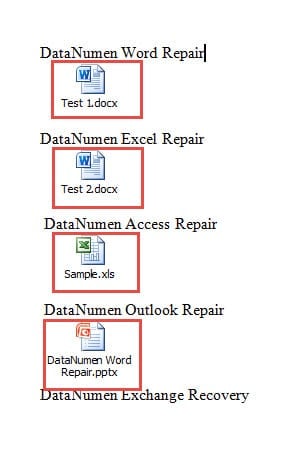
Parasti, lai tos eksportētu, mums būs jāatver fails un pēc tam tas jāsaglabā. Šis veids tomēr ir pieņemams, ja ir maz failu. Kad ir iesaistīts liels objektu skaits, mēs meklēsim vēl dažus ātrus un enerģiju taupošus saīsnes. Šī iemesla dēļ mums ir pieejamas divas šādas metodes.
1. metode: mainiet faila paplašinājumu
- Pirmkārt, pirms kaut kā cita, mēs iesakām jums izveidot tarsaņemt failu, ja kādi starpgadījumi tam var nodarīt kaitējumu.
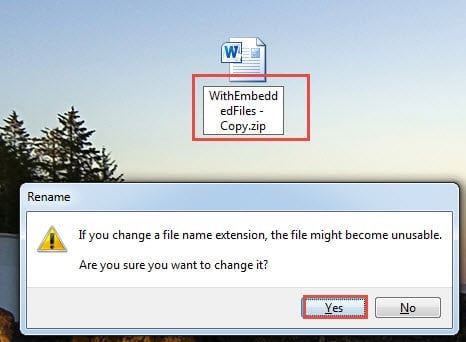
- Otrkārt, ar peles labo pogu noklikšķiniet uz dokumenta ikonas un izvēlnē izvēlieties “Pārdēvēt”.
- Treškārt, mainiet paplašinājumu “.docx” uz “.zip".
- Jūs saņemsiet brīdinājuma ziņojumu un vienkārši noklikšķiniet uz “Jā”.

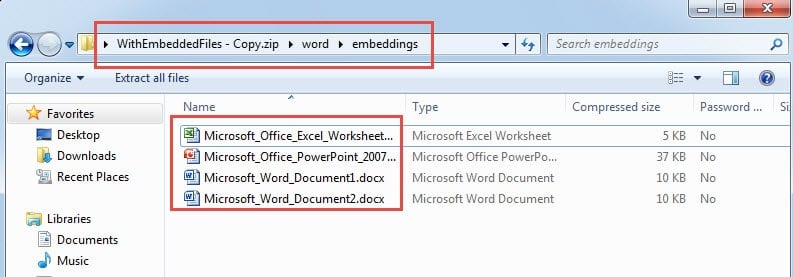
- Pēc dokumenta konvertēšanas uz a zip failu, veiciet dubultklikšķi, lai to atvērtu.
- Tagad veiciet dubultklikšķi, lai atvērtu mapi “vārds”.
- Pēc tam veiciet dubultklikšķi, lai atvērtu mapi “embeddings”. Tur jūs varat atrast visus failus, bet tos nevar identificēt. Haoss ir tas, ka jums tie jāpārdēvē.

2. metode: palaidiet Word Macro
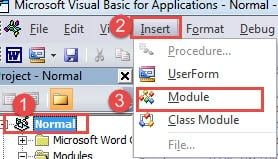
- Pirmkārt un galvenokārtost, noklikšķiniet uz cilnes “Izstrādātājs” un pēc tam uz “Visual Basic”. Vai vienkārši nospiediet “Alt + F11”, ja cilne “Izstrādātājs” nav pieejama.

- Pēc tam noklikšķiniet uz “Normal” projekta.
- Pēc tam noklikšķiniet uz cilnes “Ievietot”.
- Nolaižamajā izvēlnē izvēlieties “Modulis”.

- Tagad veiciet dubultklikšķi uz jaunā moduļa, lai būtu kodēšanas vieta.
- Un tur ielīmējiet dūcošos kodus:

Sub ExtractAndSaveEmbeddedFiles()
  Dim objEmbeddedShape As InlineShape
  Dim strShapeType As String, strEmbeddedDocName As String
  Dim objEmbeddedDoc As Object

  With ActiveDocument
  For Each objEmbeddedShape In .InlineShapes

  '  Find and open the embedded doc.
  strShapeType = objEmbeddedShape.OLEFormat.ClassType
  objEmbeddedShape.OLEFormat.Open

  '  Initialization
  Set objEmbeddedDoc = objEmbeddedShape.OLEFormat.Object

  '  Save embedded files with names as same as those of icon label.
  strEmbeddedDocName = objEmbeddedShape.OLEFormat.IconLabel
  objEmbeddedDoc.SaveAs "C:\Users\Public\Documents\New folder\" & strEmbeddedDocName
  objEmbeddedDoc.Close

  Set objEmbeddedDoc = Nothing

  Next objEmbeddedShape
  End With
End Sub
- Visbeidzot, noklikšķiniet uz pogas “Palaist” vai nospiediet “F5”.

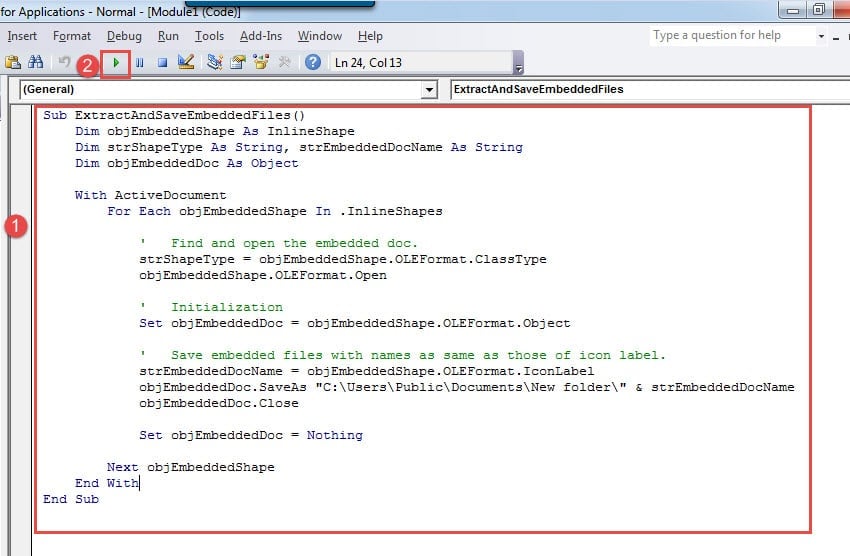
Visi iegultie faili tiks saglabāti īpašā direktorijā ar to sākotnējiem nosaukumiem.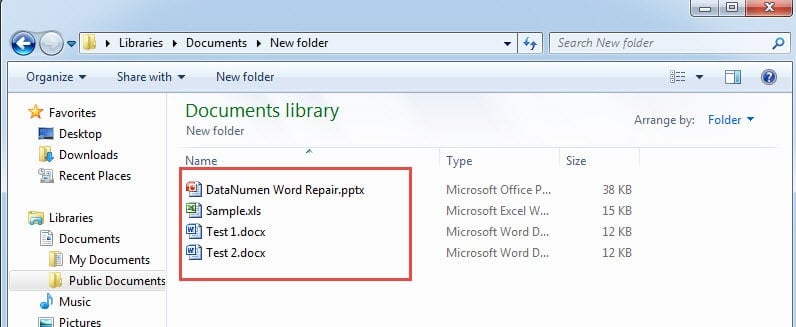
Piezīmes:
Kodu rindā “objEmbeddedDoc.SaveAs “C: \ Lietotāji \ Publiski \ Dokumenti \ Jauna mape \” & strEmbeddedDocName”,“C: \ Lietotāji \ Publiski \ Dokumenti \ Jauna mape \”Ir failu glabāšanas vieta. Atcerieties to aizstāt ar faktisko.
Rūpēties par Word failiem
Tā kā daži no jums ļoti bieži strādā ar Word, tad saskarieties ar sabojāts vārds var būt ikdienišķa parādība. Tāpēc mēs lielu uzsvaru liekam uz labu failu apstrādi. Galu galā, kad fails tiek sabojāts, tā atdzīvināšana prasa gan laiku, gan naudu.
Autora ievads:
Vera Čena ir datu atkopšanas eksperte DataNumen, Inc., kas ir pasaules līderis datu atkopšanas tehnoloģijās, ieskaitot labošanu bojāts Excel un pdf programmatūras produktu labošana. Lai iegūtu vairāk informācijas, apmeklējiet vietni www.datanumen. Ar