
Reizēm, iespējams, vēlēsities pakotnē eksportēt Outlook mapi ar visām apakšmapēm un vienumiem uz Windows mapi. Šis raksts iemācīs jums tādu metodi, kas izmanto Outlook VBA.
Ja vēlaties eksportēt Outlook mapi uz vietējo disku, kurā visi vienumi atrodas vienā mapes struktūrā, ja izvēlēsities manuāli saglabāt un eksportēt, tas prasīs daudz laika. Kāpēc jūs neizmantojat citus līdzekļus, piemēram, eksportēšanas rīkus vai VBA kodus? Šeit mēs jums atklāsim šādu VBA koda daļu. Tas ļaus jums to sasniegt kā brīze.
Eksportējiet visas Outlook mapes apakšmapes un vienumus uz Windows mapi
- Jau pašā sākumā start savu Outlook programmu.
- Pēc tam galvenajā Outlook logā nospiediet taustiņu saīsnes “Alt + F11”.
- Pēc tam tiks parādīts logs “Microsoft Visual Basic for Applications”.
- Tālāk jums jāatver tukšs modulis un tajā jākopē šādi VBA kodi.
Private objFileSystem As Object

Private Sub ExportFolderWithAllItems()
    Dim objFolder As Outlook.Folder
    Dim strPath As String

    'Specify the root local folder
    'Change it as per your needs
    strPath = "E:\Outlook\"

    Set objFileSystem = CreateObject("Scripting.FileSystemObject")

    'Select a Outlook PST file or Outlook folder
    Set objFolder = Outlook.Application.Session.PickFolder

    Call ProcessFolders(objFolder, strPath)

    MsgBox "Complete", vbExclamation
End Sub

Private Sub ProcessFolders(objCurrentFolder As Outlook.Folder, strCurrentPath As String)
    Dim objItem As Object
    Dim strSubject, strFileName, strFilePath As String
    Dim objSubfolder As Outlook.Folder

    'Create the local folder based on the Outlook folder
    strCurrentPath = strCurrentPath & objCurrentFolder.Name
    objFileSystem.CreateFolder strCurrentPath

    For Each objItem In objCurrentFolder.Items

        strSubject = objItem.Subject

        'Remove unsupported characters in the subject
        strSubject = Replace(strSubject, "/", " ")
        strSubject = Replace(strSubject, "\", " ")
        strSubject = Replace(strSubject, ":", "")
        strSubject = Replace(strSubject, "?", " ")
        strSubject = Replace(strSubject, Chr(34), " ")

        strFileName = strSubject & ".msg"

        i = 0
        Do Until False
           strFilePath = strCurrentPath & "\" & strFileName
           'Check if there exist a file in the same name
           If objFileSystem.FileExists(strFilePath) Then
              'Add a sequence order to the file name
              i = i + 1
              strFileName = strSubject & " (" & i & ").msg"
           Else
              Exit Do
          End If
        Loop

        'Save as MSG file
        objItem.SaveAs strFilePath, olMSG
    Next

    'Process subfolders recursively
    If objCurrentFolder.folders.Count > 0 Then
       For Each objSubfolder In objCurrentFolder.folders
           Call ProcessFolders(objSubfolder, strCurrentPath & "\")
       Next
    End If
End Sub
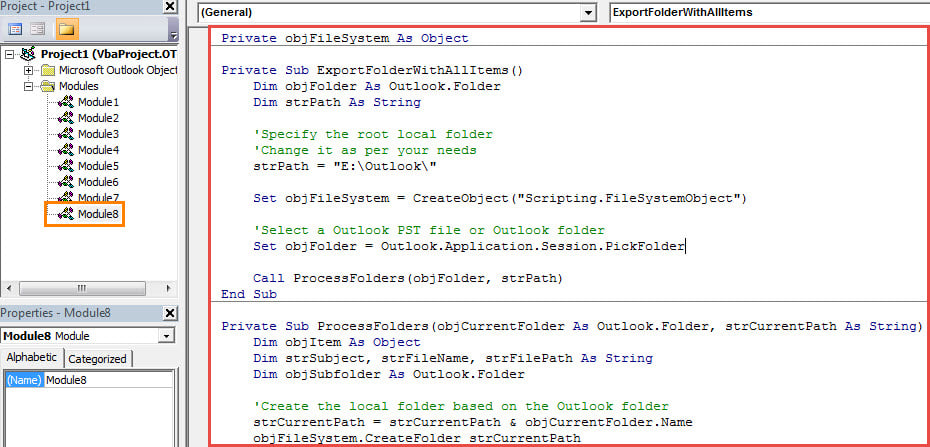
- Pēc tam jums jāpārliecinās, vai jūsu Outlook atļauj makro makro iestatījumos.
- Galu galā jūs varat izmēģināt.
- Pirmkārt, atgriezieties pie jaunā makro loga.
- Pēc tam noklikšķiniet uz apakšprogrammas “ExportFolderWithAllItems”.
- Pēc tam nospiediet taustiņu F5, lai palaistu šo makro.
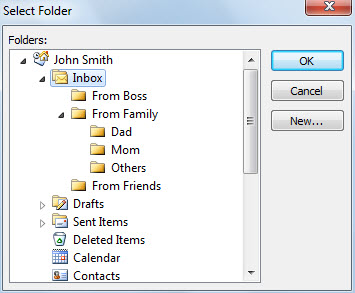
- Pēc tam jums jāizvēlas konkrēta mape.

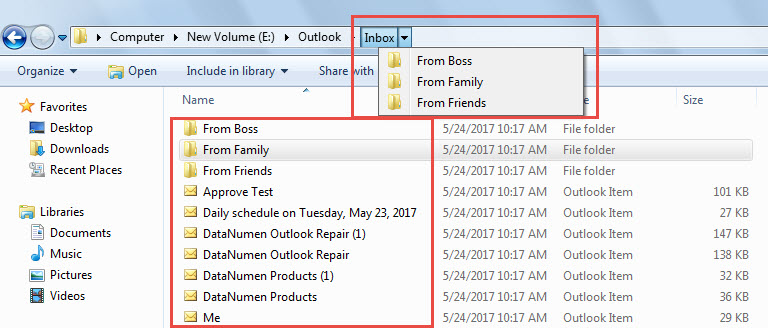
- Visbeidzot, kad saņemat ziņojumu ar tekstu “Pabeigt”, varat piekļūt iepriekš definētajai vietējai mapei. Jūs atradīsit, ka visi vienumi ir saglabāti tajā pašā mapju struktūrā.

Novērst datu zaudēšanu no Outlook avārijām
Varbūt jūs kādreiz esat saskāries ar daudzām Outlook avārijām. Most laika pēc reztart, Outlook varēs strādāt kā parasti. Tomēr ir arī gadījums, ka mūsu PST fails var tikt bojāts. Tajā laikā jūs vislabāk mēģināsit izgūt savus PST datus, piemēram, atkārtojot to pieredzējušam rīkam, piemēram, DataNumen Outlook Repair. Tas ir spējīgs labot Outlook kļūdas un izvelciet datus no apdraudēta PST faila, neizlaužot sviedru.
Autora ievads:
Šērlija Džana ir datu atkopšanas eksperte DataNumen, Inc., kas ir pasaules līderis datu atkopšanas tehnoloģiju, tostarp SQL Server remonts un perspektīvas remonta programmatūras produktus. Lai iegūtu vairāk informācijas, apmeklējiet vietni www.datanumen. Ar