
1. Įvadas
RAR failai yra plačiai naudojami duomenims glaudinti ir archyvuoti, tačiau jie gali būti sugadinti dėl įvairių priežasčių. Kai a RAR Jei failas sugadintas, gali nepavykti išgauti jame esančių vertingų duomenų. Šiame išsamiame vadove pateikiami keli sugadintų duomenų taisymo būdai. RAR failus ir atkurti duomenis.
1.1 Kas yra korumpuotas asmuo RAR Failas?
A RAR Failas yra sugadintas, jei kai kurios arba visos failo dalys yra lost arba netikėtai pasikeitė, todėl išskleidimo įrankiai negalėjo tinkamai nuskaityti ir išskleisti turinio. Dėl to paprastai trūksta failų, atsiranda išskleidimo klaidų arba visiškai nepavyksta atidaryti archyvo.
1.2 Dažniausios priežastys RAR Failų korupcija
- Neužbaigtas atsisiuntimas arba perkėlimas: Tinklo sutrikimai failų atsisiuntimo ar perdavimo metu gali sukelti dalinį arba sugadintą vaizdą. RAR failai.
- Virusų ar kenkėjiškų programų atakos: Kenkėjiška programinė įranga gali tyčia sugadinti arba kitaip sugadinti RAR jūsų sistemoje saugomi archyvai.
- Elektros energijos tiekimo sutrikimai failų operacijų metu: Staigus elektros energijos tiekimo sutrikimas kuriant, išgaunant ar modifikuojant RAR failai gali sukelti gedimą.
- Disko klaidos ir blogi sektoriai: Fizinė žala saugojimo įrenginiams arba blogi sektoriai standžiuosiuose diskuose gali sugadinti RAR paveiktose vietovėse saugomi failai.
- Žmogaus klaidos: Netyčia nutraukiant failų operacijas arba netinkamai modifikuojant RAR failai gali sukelti jų sugadinimą.
- Programinės arba aparatinės įrangos gedimai: Netinkamai veikianti glaudinimo programinė įranga arba aparatinės įrangos problemos failų operacijų metu gali pažeisti RAR archyvai.
1.3 Dažniausi požymiai RAR Failų korupcija
Kai RAR Jei failas sugadintas, galite gauti kelis klaidos pranešimus:
- CRC klaidų pranešimai: Nurodo duomenų vientisumo patikrinimo klaidas išgavimo metu.
- Klaida „Archyvas sugadintas“: Archyvo struktūra yra pažeista ir negali būti apdorojama.
- Klaida „Nepavyksta išplėsti“: Sistema negali išskleisti ar išskleisti archyvo turinio.
- Klaida „Archyvas yra nežinomo formato arba pažeistas“: Geriausios RAR failo antraštė neatpažįstama arba labai sugadinta.
- „Netikėta archyvo pabaiga“ or „Netikėta duomenų pabaiga“ or „Yra tam tikrų duomenų po naudingosios apkrovos duomenų pabaigos“ klaida: The RAR Failo poraštė pažeista.
2. Iš naujo atsisiųskite / išsiųskite RAR filė
Prieš bandant naudoti sudėtingus taisymo metodus, paprasčiausias sprendimas yra iš naujo atsisiųsti RAR failą iš originalaus šaltinio arba paprašykite siuntėjo jį išsiųsti dar kartą. Jei failas buvo sugadintas perdavimo metu, naujos kopijos gavimas iš karto išspręs problemą be jokių taisymo įrankių.
3. Naudokite „Win“RAR Integruota taisymo funkcija
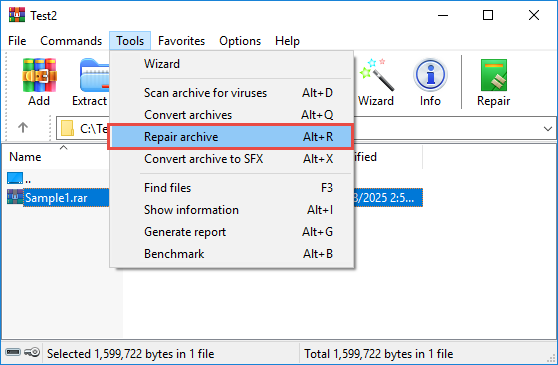
LaimėtiRAR turi integruotą taisymo funkciją, kuri gali pataisyti pažeistus elementus RAR archyvai. Šis metodas geriausiai veikia, kai RAR Failas buvo sukurtas naudojant atkūrimo įrašo apsaugą.
- Atidarykite „Win“.RAR ir pasirinkite korumpuotus RAR failas.
- Spauskite Įrankiai -> Remonto archyvas iš išskleidžiamojo meniu.

- Taisymo dialogo lange pasirinkite pataisyto archyvo paskirties aplanką.
- Įsitikinti Sugadintą archyvą tvarkyti kaip RAR pasirinkta parinktis.
- Spauskite OK į start remonto procesą.

- LaimėtiRAR ieškos atkūrimo įrašas sugadintame archyve ir pabandykite jį pataisyti, tuo pačiu rodydami taisymo žurnalą, kaip nurodyta toliau:

- Pastaba: Remonto žurnalas yra šiek tiek klaidinantis. Jame visada bus rodoma „Build rebuilt.xxx.rar„Atlikta“, net jei laimėtaRAR nepavyksta atkurti archyvo.
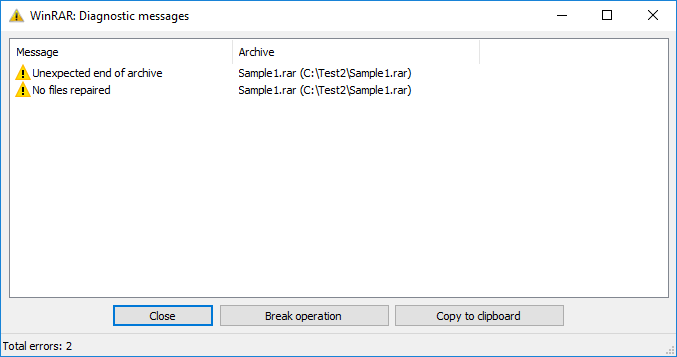
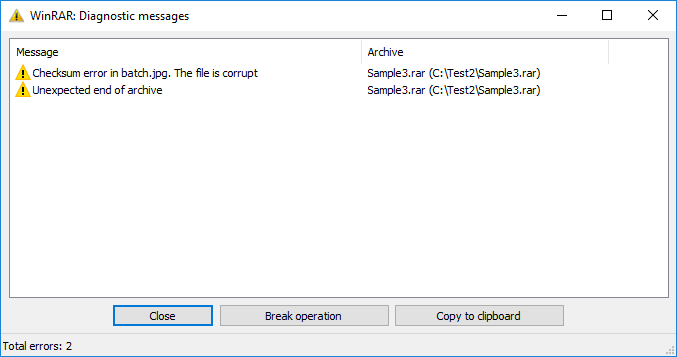
- Jei WinRAR Jei nepavyksta pataisyti archyvo, bus rodomas kitas langas su diagnozeostIC pranešimai:

- Geriausias būdas sužinoti, ar taisymas sėkmingas, yra patikrinti, ar yra naujai sukurtas failas pavadinimu „rebuilt.xxx.rar„nurodytoje vietoje po remonto proceso.“
- Jei sukuriamas atkurtas archyvas, pabandykite iš jo išskleisti failus.


4. Išsaugodami išsaugokite sugadintus failus RAR Archyvas
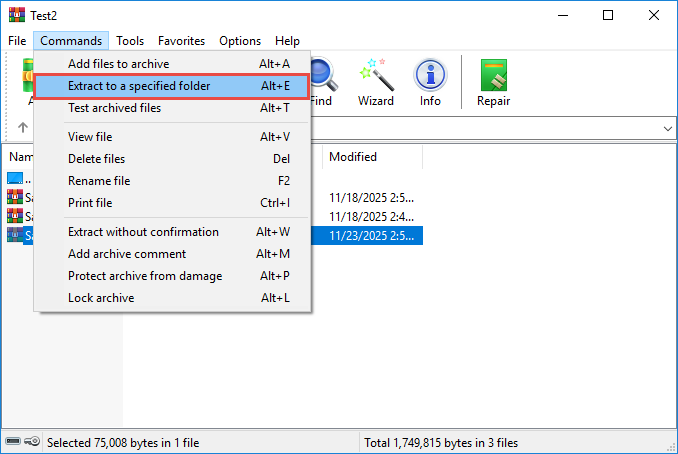
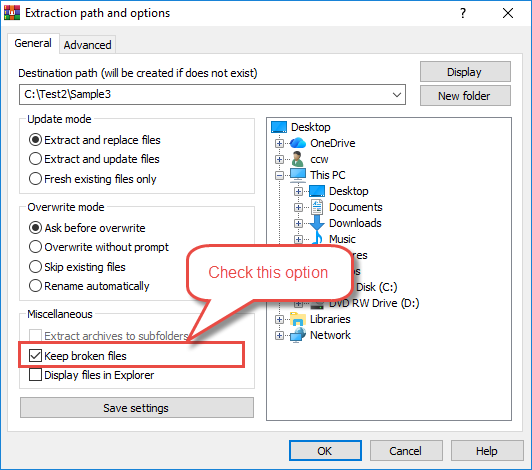
Kai laimėtiRAR Jei išskleidimo metu aptinkama klaidų, galite priversti jį išskleisti visus atkuriamus duomenis, įjungdami parinktį „Išsaugoti sugadintus failus“. Tai leidžia atkurti dalinius duomenis iš sugadintų archyvų.
- Atidarykite „Win“.RAR ir pasirinkite korumpuotus RAR failas.
- Spustelkite Komandos -> Išskleisti į mygtukas įrankių juostoje.

- Ištraukimo dialogo lange pasirinkite Laikykite sugadintus failus pasirinkimas.

- Pasirinkite paskirties aplanką.
- Spauskite OK kad būtų pradėta ekstrakcija.
- LaimėtiRAR ištrauks visus atkuriamus failus, net jei kai kurie iš jų yra nepilni.
- Jei aptinkama klaidų, rodoma diagnozėostic pranešimai klaidų lange:
- Patikrinkite ištrauktus failus, kad pamatytumėte, kokie duomenys buvo atkurti.
5. Naudokite RAR Komandinės eilutės įrankis („Windows“ / „Mac“ / „Linux“)
Geriausios RAR Komandinės eilutės įrankis pateikia taisymo komandą, kuri gali atkurti sugadintus archyvus naudojant atkūrimo įrašus. Šis metodas ypač efektyvus archyvams, kurie buvo sukurti naudojant atkūrimo įrašų apsaugą.
- Atidarykite komandų eilutę („Windows“), terminalą („Mac“) arba terminalą („Linux“).
- Eikite į katalogą, kuriame yra jūsų sugadintas RAR failą naudodami cd komanda
- Įveskite šią komandą:
"C:\Program Files (x86)\WinRAR\rar" r archive.rarPastaba:- Pakeiskite „C:\Program Files (x86)\Win“RAR\rar„Su savo pergale“RAR diegimo kelias
- Pakeiskite „archyvas“.rar„su savo korumpuotu RAR archyvo failas.
- spauda įeiti vykdyti taisymo komandą.
- Geriausios RAR įrankis ieškos atkūrimo įrašų ir bandys juos atkurti.
- Jei pasiseks, bus sukurtas naujas failas pavadinimu „rebuilt.archive.rar„bus sukurtas“.
- Patikrinkite pataisytą archyvą bandydami išskleisti jo turinį.

6. Naudokite UnRAR išgauti duomenis iš sugadintų RAR Archyvai (Windows / Mac / Linux)
UnRAR yra lengvas išgavimo įrankis, kuris gali bandyti išgauti duomenis iš sugadintų RAR archyvus net ir tada, kai kitos priemonės neveikia. Nors ji negali atkurti archyvo struktūros, ji gali atkurti išskleidžiamus failus, panašiai kaip Parinktis „Išsaugoti sugadintus failus“:
- Pagal numatytuosius nustatymus, jei įdiegiate „Win“RAR arba kiti platinimai RAR, jis įdiegs UnRAR pergalęRAR or RAR kelias automatiškai. Jei ten nerandate, galite jį gauti per paketų tvarkykles arba oficialius šaltinius.
- Atidarykite komandų eilutę („Windows“), terminalą („Mac“) arba terminalą („Linux“).
- Eikite į katalogą, kuriame yra sugadintas failas RAR failas.
- Įveskite šią komandą:
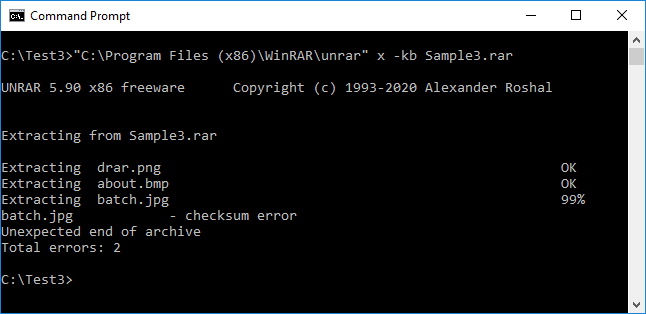
"C:\Program Files (x86)\WinRAR\unrar" x -kb archive.rarPastaba:- pakeisti
"C:\Program Files (x86)\WinRAR\unrar"su jūsų įrenginio diegimo keliurar. - Geriausios -kb vėliava skirta išsaugoti sugadintus ištrauktus failus
- Pakeiskite „archyvas“.rar„su savo korumpuotu RAR archyvo failo pavadinimas.
- pakeisti
- spauda įeiti į start ištraukimas.
- UnRAR išskleis visus išskleidžiamus failus į dabartinį katalogą.
- Peržiūrėkite ištrauktus failus, kad nustatytumėte, kokie duomenys buvo atkurti.
7. Naudokite 7-Zip Įrankis sugadintam išgauti RAR Archyvai (Windows / Mac / Linux)
7-Zip yra nemokama, atvirojo kodo failų archyvavimo programa, kuri gali apdoroti RAR failus ir dažnai pavyksta ten, kur kitos priemonės nepavyksta. Ji teikia tiek grafinę, tiek komandinės eilutės sąsajas sugadintiems archyvams išskleisti.
7.1 Naudokite 7-Zip GUI įrankis sugadintam išgauti RAR Archyvai (Windows)
7Zip grafinė sąsaja siūlo patogų būdą išgauti duomenis iš pažeistų RAR failai „Windows“ sistemose.
- Atsisiųskite ir įdiekite 7-Zip nuo oficiali svetainė
 .
. - Start 7-Zip.
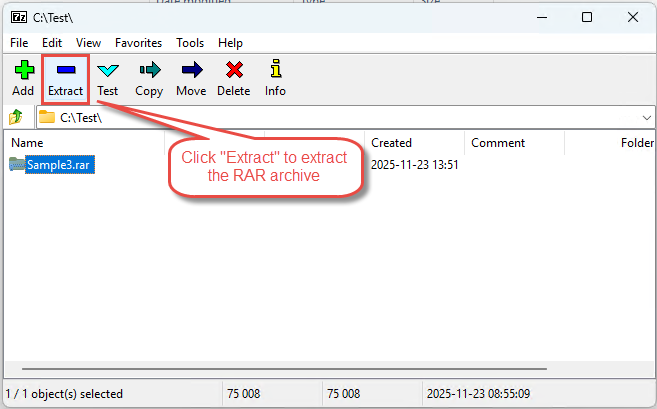
- Pasirinkite sugadintą RAR failą ir spustelėkite Išgauti įrankio mygtukas:

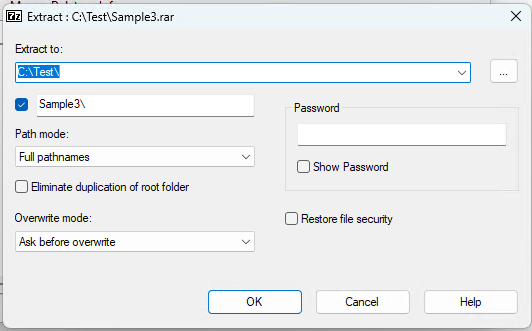
- Lauke Išgauti dialogo lange pasirinkite paskirties aplanką:

- Spauskite OK išgauti.
- 7-Zip išskleis visus išskleidžiamus failus, praleisdamas sugadintus, ir parodys tokį pranešimo langą:

kur galite matyti įspėjamuosius pranešimus, pvz., „Netikėta duomenų pabaiga“. - Patikrinkite ištrauktus failus, kad pamatytumėte, kas buvo sėkmingai atkurta.


7.2 Naudokite 7-Zip Komandinės eilutės įrankis sugadintam išgauti RAR Archyvai (Mac / Linux)
7-osios versijos komandinės eilutės versijaZip (7 pzip) galima naudoti „Mac“ ir „Linux“ sistemose ir gali išgauti sugadintą RAR archyvus per terminalo komandas.
- Įdiekite p7zip naudodami paketų tvarkyklę (pvz., brew install p7zip „Mac“ kompiuteryje arba sudo apt-get install p7zip- pilnas „Linux“ sistemoje).
- Atidarykite terminalą.
- Eikite į katalogą, kuriame yra sugadintas failas RAR failas.
- Įveskite komandą: 7z x archyvas.rar (pakeiskite „archyvas“.rar„su jūsų failo pavadinimu“).
- spauda įeiti vykdyti.
- 7-Zip išskleis visus atkuriamus failus į dabartinį katalogą.
- Patikrinkite ištrauktus failus, kad patvirtintumėte atkurtų duomenų teisingumą.
8. Rankinis taisymas naudojant šešioliktainius redaktorius
Patyrę vartotojai gali rankiniu būdu taisyti šešioliktainius redaktorius RAR failų antraštes ir struktūrą. Šiam metodui reikalingos techninės žinios RAR failo formatu ir turėtų būti bandoma jį naudoti tik tada, kai kiti metodai nepavyksta.
8.1 Supratimas RAR Failo struktūra
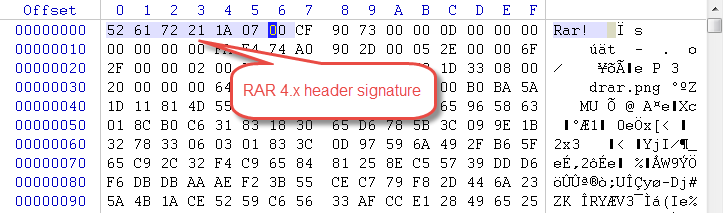
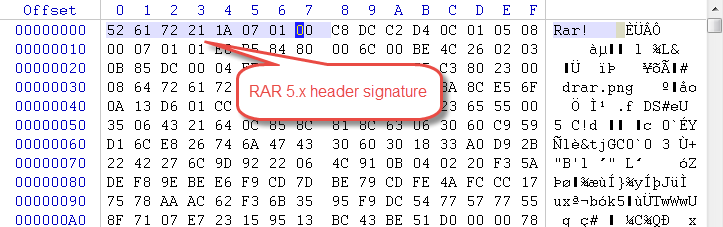
RAR failai turi specifinę struktūrą, kurią sudaro failo antraštės parašas, archyvo antraštės ir failo duomenų blokai. RAR antraštės parašas prasideda baitais 52 61 72 21 1A 07 (Už RAR 4.x) arba 52 61 72 21 1A 07 01 00 (Už RAR 5.x). Šios struktūros supratimas yra būtinas rankiniam remontui.
8.2 Šešioliktainių redaktorių naudojimas RAR remontas
Šešioliktainiai redaktoriai, tokie kaip „HxD“ („Windows“) arba „Hex Fiend“ („Mac“), leidžia peržiūrėti ir modifikuoti dvejetainius duomenis RAR failus. Šiuos įrankius galite naudoti sugadintiems antraštės parašams arba pažeistiems failų žymekliams pataisyti.
- Atsisiųskite ir įdiekite šešioliktainį redaktorių savo sistemoje.
- Sukurkite sugadinto failo atsarginę kopiją RAR failą prieš redagavimą.
- Atidarykite RAR failas šešioliktainiame redaktoriuje.
- Patikrinkite failo antraštę failo pradžioje.
- Patikrinkite, ar RAR parašo baitai yra ir yra teisingi.
8.3 Rankinis antraštės rekonstravimas
Jei RAR Jei antraštė sugadinta, galite ją atkurti rankiniu būdu:
- Šešioliktainiame redaktoriuje raskite antraštės poziciją.
- Dėl RAR 4.x failuose įsitikinkite, kad parašo baitai nuskaityti: 52 61 72 21 1A 07 00

- Dėl RAR 5.x failuose įsitikinkite, kad parašo baitai nuskaityti: 52 61 72 21 1A 07 01 00

- Išsaugokite modifikuotą failą nauju pavadinimu.
- Pabandykite atidaryti pataisytą failą naudodami „Win“RAR arba kita ištraukimo priemonė.
8.4 Rankinio remonto apribojimai ir rizika
Rankinis šešioliktainių kodų redagavimas kelia didelę riziką. Neteisingi pakeitimai gali padaryti failą visiškai neatkuriamą. Šis metodas veikia tik esant konkrečioms antraštės sugadinimo problemoms ir negali ištaisyti gilesnių struktūrinių pažeidimų ar sugadintų duomenų blokų. Visada dirbkite su atsargine kopija ir bandykite tai daryti tik tuo atveju, jei turite techninių žinių.
9. Atkurkite įterptuosius failus iš sugadinto RAR Archyvas
Kai standartinis išgavimas nepavyksta, galite nuskaityti duomenis naudodami duomenų atkūrimo įrankius. RAR failą baitų lygmeniu ir tiesiogiai atkurti jame įterptus failus. Šis metodas apeina RAR Visiškai archyvo struktūra.
9.1 Kada šis metodas veikia
Šis atkūrimo metodas veiksmingas tam tikromis sąlygomis:
- Failai turi būti saugomi (nesuspausti): Failai turėjo būti pridėti prie RAR archyvas be suspaudimo (saugojimo režimas), skirtas tiesioginiam dvejetainių failų atkūrimui.
- Duomenų atkūrimo įrankis palaiko atkūrimą iš disko atvaizdo failo: Atkūrimo programinė įranga turi galėti apdoroti RAR failą kaip disko atvaizdą ir palaiko failo nuskaitymą kaip disko.
- Duomenų atkūrimo įrankis palaiko baitų lygio nuskaitymą: Įrankis turi galėti atlikti giluminius baitų lygio (ne sektoriaus lygio) nuskaitymus, kad atkurtų įterptuosius failus.
9.2 Žingsnis po žingsnio atkūrimo procesas
DataNumen Data Recovery yra nemokama priemonė, padedanti atkurti įterptus failus iš sugadintų RAR archyvas.
Žemiau pateikiami atkūrimo veiksmai:
- Padarykite sugadinto failo atsarginę kopiją RAR failą prieš tęsiant.
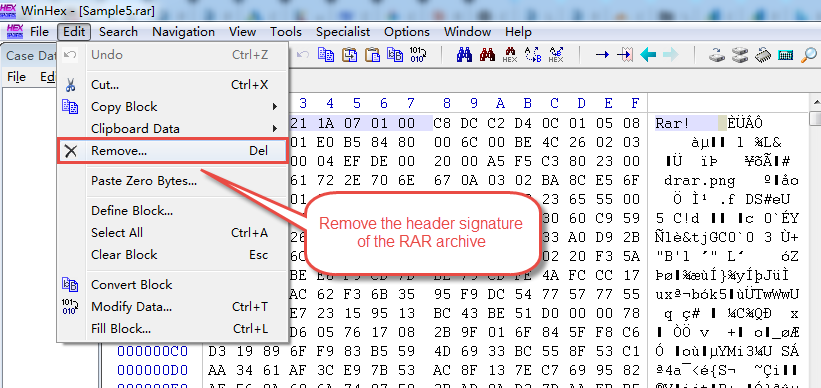
- Atidarykite kopiją šešioliktainiame redaktoriuje ir pašalinkite RAR antraštės parašas (pirmieji 8 baitai). Tai neleidžia duomenų atkūrimo įrankiui atkurti viso RAR archyvuoti kaip failą ir vietoj to sutelkti dėmesį į įterptųjų failų paiešką.

- Start DataNumen Data Recovery.
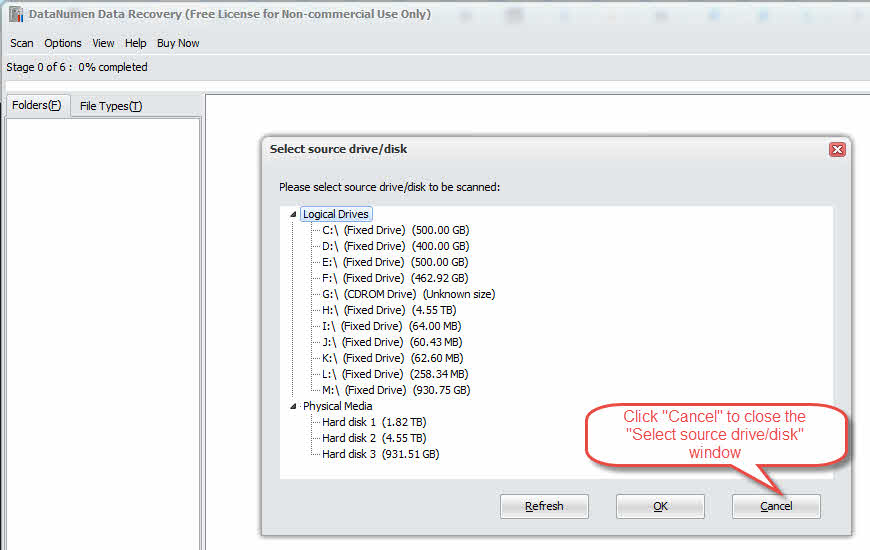
- Spauskite atšaukti uždaryti Pasirinkite šaltinio diską / įrenginį langas, nes dabar reikia atkurti duomenis iš failo, o ne iš disko:

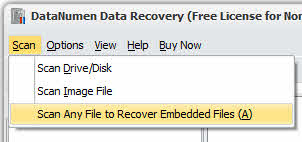
- Spauskite Nuskaityti -> Nuskaityti bet kurį failą, kad būtų atkurti įterptieji failai

- Pasirinkite sugadintą RAR failas su pašalinta antrašte.
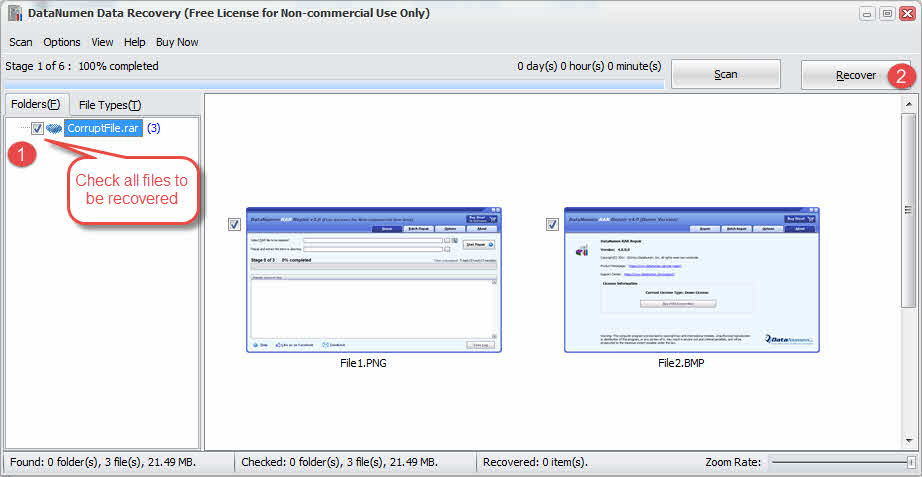
- DataNumen Data Recovery nuskaitys failą baitų lygmeniu ir parodys jame įterptus failus.
- Pažymėkite failus, kuriuos norite atkurti, ir spustelėkite atsigauti norėdami juos atkurti į katalogą:

- Patikrinkite atkurtų failų vientisumą.
9.3 Įterptųjų failų atkūrimo apribojimai
Šis metodas turi keletą apribojimų:
- Veikia tik su saugomais (nesuspaustais) failais RAR: Suspaustų failų šiuo metodu atkurti negalima.
- Reikalingos duomenų atkūrimo priemonės, kad būtų galima atkurti disko atvaizdą su baitų lygio nuskaitymo galimybe: Ne visi atkūrimo įrankiai palaiko šią išplėstinę funkciją.
- Gali nepavykti atkurti failų pavadinimų ar katalogų struktūros: Atkurti failai paprastai turės bendrinius pavadinimus ir praras savo pradinę aplankų tvarkos tvarką.
10. Pataisykite sugadintą RAR Profesionalios taisymo programinės įrangos naudojimas
Profesionalus RAR taisymo programinė įranga siūlo pažangius algoritmus, specialiai sukurtus labai pažeistiems archyvams atkurti. Jie dažnai gali atkurti duomenis, kai nemokami metodai neveikia, turėdami tokias funkcijas kaip paketinis taisymas, didelių failų palaikymas ir didelis sėkmės rodiklis. Toliau apžvelgsime DataNumen RAR Repair pavyzdžiui.
10.1 Naudojimas DataNumen RAR Repair taisyti sugadintą RAR filė
- Start DataNumen RAR Repair.
- Pasirinkite sugadintą RAR failas.
- Nustatykite išvesties katalogą.
- Spauskite Start Remontas
- DataNumen RAR Repair pataisys archyvą ir išskleis jo turinį į išvesties katalogą.

10.2 Atkurti RAR Duomenys iš standžiojo disko, disko atvaizdo arba atsarginių kopijų failų
RAR duomenis galima atkurti tiesiai iš standžiųjų diskų, disko atvaizdų arba atsarginių kopijų, jei neturite originalo RAR daugiau failų, pavyzdžiui:
- Jūs ištrinate RAR archyvuoti failą visam laikui.
- Jūs formatuojate standųjį diską.
- Kietojo disko gedimas.
- Virtualusis diskas VMWare arba Virtual PC yra sugadintas arba pažeistas.
- Atsarginės kopijos failas atsarginių kopijų laikmenoje yra sugadintas ir jo atkurti negalima. RAR archyvo failą iš jo.
- Disko atvaizdo failas yra sugadintas ir negalite jo atkurti RAR failą iš jo.
Jei turite disko vaizdą arba atsarginių kopijų failus, galite atlikti šiuos veiksmus:
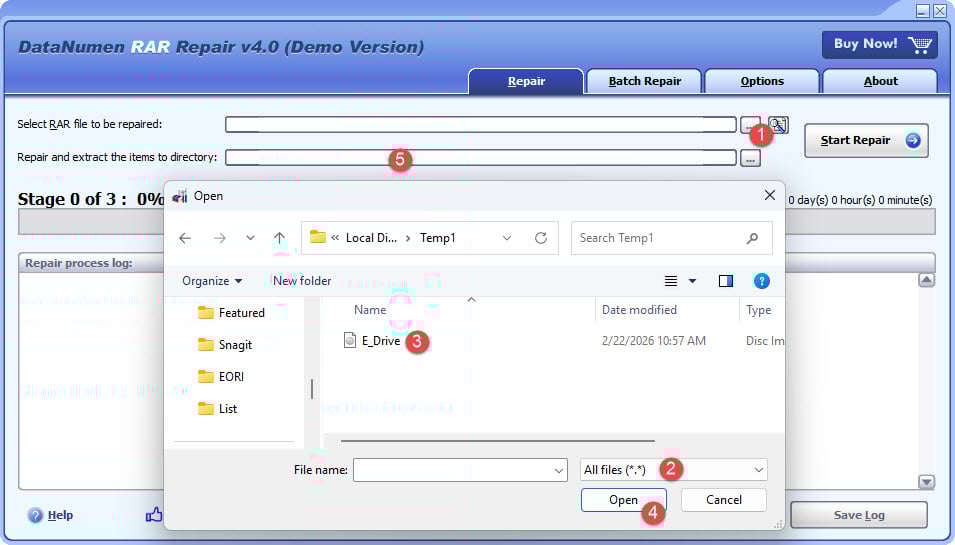
- Spustelėkite mygtuką „…“, kad pasirinktumėte šaltinio failą.
- Dialogo lange „Atidaryti failą“ kaip filtrą pasirinkite „Visi failai (*.*)“.
- Pasirinkite disko vaizdą arba atsarginės kopijos failą kaip šaltinio failą, kurį reikia taisyti.
- Nustatykite išvesties katalogą.
Jei norite atkurti iš standžiojo disko tiesiogiai, turite naudoti DataNumen Disk Image Norėdami sukurti standžiojo disko disko vaizdo failą:
- Pasirinkite standųjį diską arba diską.
- Nustatykite išvesties vaizdo failo pavadinimą.
- Spustelėkite „Start Klonavimas“, norėdami sukurti disko vaizdo failą iš standžiojo disko / disko.

11. Sugadintų dalių taisymas RAR Failas naudojant internetinius įrankius
11.1 Populiarūs internetiniai įrankiai
Kelios internetinės paslaugos siūlo RAR failų taisymo galimybės:
- Internetinis failų taisymas
- Remonto įrankių rinkinys RAR Prisijunges
- „OfficeRecovery Online“.
- Hetman failų taisymas internetu
11.2 Veiklos žingsniai
Naudojant internetu RAR Remonto įrankiai paprastai atliekami šiais veiksmais:
- Eikite į internetinę remonto paslaugų svetainę.
- Spustelkite Įkelti or Pasirinkti failą mygtuką.
- Pasirinkite savo sugadintą RAR failą iš savo kompiuterio.
- Palaukite, kol failas bus visiškai įkeltas.
- Spauskite remontas or Start pradėti remonto procesą.
- Palaukite, kol paslauga išanalizuos ir pataisys failą.
- Atsisiųskite pataisytą RAR failą į savo kompiuterį.
- Patikrinkite pataisytą failą išskleisdami jo turinį.
11.3 Internetinių taisymo įrankių apribojimai
Internetiniai įrankiai turi keletą svarbių apribojimų:
- Failo dydžio apribojimai: Most Nemokamos internetinės paslaugos riboja failų įkėlimą iki 50–100 MB.
- Privatumo ir saugumo problemos: Įkėlus jautrius duomenis į trečiųjų šalių serverius, kyla saugumo rizika.
- Interneto ryšio reikalavimai: Didelių failų įkėlimas reikalauja stabilaus, greito interneto ryšio ir gali užtrukti.
12. Daugiadalių dalių remontas RAR Archyvas
Kelių dalių RAR archyvai suskaido didelius failus į kelis tomus, ir bet kurios dalies sugadinimas gali paveikti visą archyvą. Suskaidytam failams atkurti reikalingi specialūs metodai. RAR failai.
12.1 Supratimas RAR Dalys (.1 dalis.rar, .2 dalis.rar)
Kelių dalių RAR Archyvai sukuriami suspaudžiant didelius failus, kuriuos reikia padalyti į kelis tomus. Šie archyvai paprastai pavadinami tokiais plėtiniais kaip .part1.rar, .2 dalis.rar, arba tiesiog .rar, .r00, .r01 ir kt. Visos dalys turi būti tame pačiame kataloge, kad išgavimas būtų sėkmingas, ir kiekvienoje dalyje yra esminių duomenų originalių failų atkūrimui.
12.2 Korumpuotų asmenų identifikavimas RAR dalis
Norėdami nustatyti, kuri kelių dalių archyvo dalis yra sugadinta:
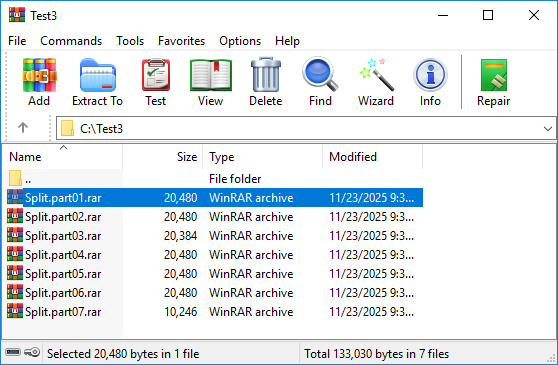
- WinRAR, dukart spustelėkite kiekvieną dalį, kad ją atidarytumėte:
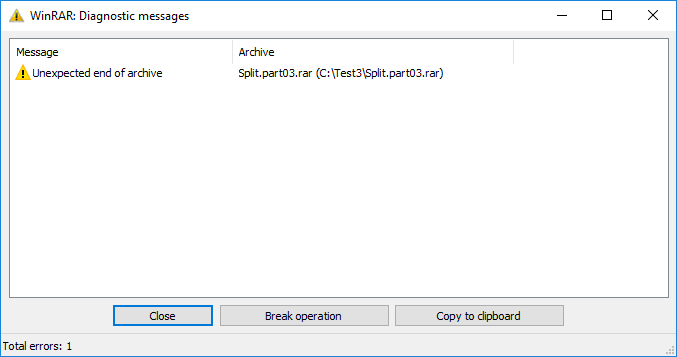
- Atidarius sugadintą dalį arba bet kurią prieš ją esančią dalį, pamatysite klaidos pranešimą, panašų į toliau pateiktą:
12.3 Kelių dalių archyvų taisymas
Daugiadalių dalių remontas RAR Archyvams reikalingi specialūs metodai:
- Jei viena dalis sugadinta, bet kitos nepažeistos, pabandykite iš naujo atsisiųsti arba iš naujo nusiųsti tik sugadintą dalį.
- Jei pakartotinai atsisiųsti ar išsiųsti neįmanoma, galite naudoti visus aukščiau paminėtus metodus, kad pataisytumėte pirmąją dalį (.part1.rar arba.rar byla).
12.4 Ištraukimas iš kelių dalių archyvų su kai kuriomis dalimis Lost
Jei kai kurių kelių dalių archyvo dalių visiškai trūksta, atkūrimo galimybės yra ribotos. Failus, kurie yra visiškai prieinamose dalyse, vis tiek galima išgauti. Galite naudoti visus aukščiau paminėtus metodus, kad pataisytumėte arba išgauti pirmąją prieinamą dalį ir gautumėte viską, ką galima atkurti. Tačiau failai, esantys trūkstamose dalyse, bus nepilni arba neatkurtini.
13. Pataisykite slaptažodžiu apsaugotą sugadintą RAR Archyvas
Apsaugotas slaptažodžiu RAR failai prideda šifravimą, kuris apsunkina taisymo procesą. Dirbant su užšifruotais sugadintais archyvais, reikia atsižvelgti į specialius reikalavimus.
13.1 Iššūkiai, susiję su užšifruotais archyvais
Slaptažodžiu apsaugoto turinio taisymas RAR failų atkūrimas kelia unikalių sunkumų. Šifravimo sluoksnis neleidžia tiesiogiai pasiekti failų duomenų, todėl daugelis atkūrimo metodų yra neveiksmingi. Atkūrimo įrašai vis dar veikia su užšifruotais archyvais, tačiau norint išgauti pataisytus failus, reikia turėti teisingą slaptažodį. Be slaptažodžio, most taisymo bandymai nepavyks, net jei archyvo struktūra bus pataisyta.
13.2 Slaptažodžiu apsaugotų programų taisymo metodai RAR
Norėdami pataisyti užšifruotą RAR archyvai:
- Norėdami atkurti užšifruotą kodą, naudokite visus aukščiau paminėtus metodus. RAR archyvas. Taisymo procesui reikalingas slaptažodis.
- Naudokite profesionalią taisymo programinę įrangą, kuri palaiko šifruotus archyvus.
- Po taisymo vis tiek reikės teisingo slaptažodžio, kad galėtumėte išskleisti failus.
13.3 Užšifruotų archyvų taisymo apribojimai
Šifravimui taikomi keli apribojimai RAR remontas:
- Pačio šifravimo negalima pataisyti ar apeiti naudojant korupcijos taisymo metodus.
- Jei slaptažodis yra lost, pataisyti failai lieka nepasiekiami.
- Dėl didelio šifravimo antraštes paveikusio sugadinimo archyvas gali būti visam laikui neatkuriamas, net ir naudojant teisingą slaptažodį.
- Kai kurie išplėstiniai taisymo metodai, veikiantys su neužšifruotais archyvais, gali neveikti su užšifruotais failais.
14. Padidinkite atsigavimo greitį su RAR Atkūrimo įrašai
Atkūrimo įrašai yra integruoti RAR funkcija, kuri žymiai padidina sugadintų archyvų atkūrimo sėkmės rodiklį. Atkūrimo įrašų supratimas ir naudojimas gali padėti išvengti duomenų praradimo.
14.1 Kas yra atkūrimo įrašas?
Atkūrimo įrašas yra papildomi pertekliniai duomenys, įterpti į RAR archyvą kūrimo metu. Šiuose duomenyse yra pariteto informacija, leidžianti „Win“RAR ir RAR komandinės eilutės įrankis, skirtas atkurti pažeistas archyvo dalis. Atkūrimo įrašai paprastai padidina archyvo dydį 1–10 %, tačiau žymiai pagerina atkūrimo galimybes po sugadinimo.
14.2 Kaip atkūrimo įrašai padeda taisyti RAR failai
Kai bandote sutaisyti RAR failą su atkūrimo įrašais, taisymo įrankis naudoja lyginumo duomenis pažeistoms dalims atkurti. Tai leidžia automatiškai atkurti duomenis po įvairių tipų gedimų, įskaitant blogus sektorius, perdavimo klaidas ir dalinį duomenų praradimą. Kuo didesnis atkūrimo įrašų procentas, tuo daugiau žalos galima pataisyti, nors tai padidina archyvo dydį.
14.3 Kaip pridėti atkūrimo įrašą kuriant RAR
Kuriant reikia pridėti atkūrimo įrašus RAR archyve, o ne vėliau. Tai prevencinė priemonė, kuri paruošia archyvą galimam sugadinimui ateityje.
14.3.1 „Windows“ naudojimasRAR pridėti atkūrimo įrašą
Norėdami sukurti a RAR archyvas su atkūrimo įrašu naudojant „Win“RAR:
- Pasirinkite failus, kuriuos norite suspausti.
- Dešiniuoju pelės mygtuku spustelėkite ir pasirinkite Pridėti į archyvą…
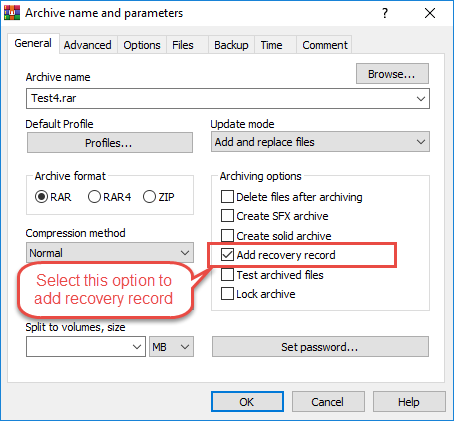
- Lauke Archyvo pavadinimas ir parametrai langą, pasirinkite Pridėti atkūrimo įrašą variantas:

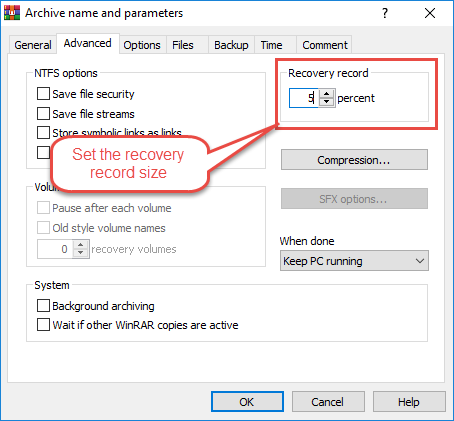
- Spustelkite pažangus skirtukas.
- Nustatykite atkūrimo įrašo dydį (paprastai 1–5 % įprastam naudojimui, 10 % svarbiems duomenims).
- Jei reikia, konfigūruokite kitus glaudinimo nustatymus.
- Spauskite OK archyvui sukurti.
14.3.2 Rekomenduojamas atkūrimo įrašo dydis
Numatytasis atkūrimo įrašo dydis yra 3%Optimalus atkūrimo įrašo dydis priklauso nuo jūsų poreikių:
- 1–3%: Tinka bendram naudojimui, suteikia pagrindinę apsaugą nuo nedidelio pažeidimo.
- 5%: Geras failo dydžio ir atkūrimo galimybių balansas, rekomenduojamas svarbiems failams.
- 10% ar daugiau: Maksimali svarbių duomenų apsauga, gali atsigauti po didelės žalos, tačiau žymiai padidina archyvo dydį.
14.4 Atkūrimo įrašų naudojimas sugadintiems failams taisyti RAR
Norėdami naudoti atkūrimo įrašus taisymui, tiesiog naudokite LaimėtiRAR remonto funkcija arba rar komandų eilutės įrankis, abu aptiks ir naudos atkūrimo įrašus taisymui.
14.5 Atkūrimo įrašų apribojimai
Atkūrimo įrašai turi apribojimų:
- Jie gali atitaisyti žalą tik iki kūrimo metu priskirtos procentinės dalies. Jei pažeidimas viršija šią ribą, taisymas nepavyks.
- Atkūrimo įrašai negali padėti, jei archyvas nebuvo sukurtas naudojant šią funkciją.
- Jie taip pat padidina pradinį archyvo dydį, o tai gali būti nepageidautina saugojimui ar perdavimui.
- Be to, atkūrimo įrašai negali atkurti archyvų, kuriuose sugadinti patys atkūrimo įrašų duomenys.
15. Padidinkite atkūrimo greitį naudodami „Parchive“ failą
„Parchive“ (PAR2) yra trečiosios šalies klaidų taisymo sistema, kuri suteikia alternatyvą RARintegruotus atkūrimo įrašus. PAR2 failai suteikia daugiau lankstumo ir gali būti sukurti esamiems archyvams.
15.1 Kas yra „Parchive“ (PAR/PAR2)?
„Parchive“, paprastai žinomas pagal failo plėtinį PAR2, yra lyginumo archyvavimo technologija, kuri sukuria atskirus atkūrimo failus bet kokio tipo duomenų failams. Kitaip nei RAR atkūrimo įrašai, kurie yra įterpti į archyvą, PAR2 failai yra išoriniai failai, saugomi kartu su jūsų RAR archyvai. Šiuose lyginumo failuose yra klaidų taisymo duomenys, kurie gali atkurti pažeistas originalių failų dalis.
15.2 Parchive vs RAR Atkūrimo įrašai
Abi sistemos taiso klaidas, tačiau skiriasi jų įgyvendinimo ir lankstumo principais.
15.2.1 Pagrindiniai skirtumai
Pagrindiniai skirtumai tarp Parchive ir RAR atkūrimo įrašai:
| ypatybė | PAR2 (Parchyvas) | RAR Atgavimo įrašas |
|---|---|---|
| Lokacija | Išoriniai atskiri failai | Įterptas į RAR archyvas |
| Failų tipai | Veikia su bet kokio tipo failais | RAR tik archyvai |
| Laikas | Galima sukurti bet kada | Turi būti sukurtas suspaudimo metu |
| Archyvo dydis | Nepadidina archyvo dydžio | Padidina archyvo dydį atkūrimo procentais |
| Lankstumas | Keli pertekliniai lygiai | Fiksuotas procentas, pasirinktas kūrimo metu |
15.2.2 Kada naudoti „Parchive“ vietoj atkūrimo įrašų
Rinkitės „Parchive“, kai reikia apsaugoti esamus RAR archyvus, kurie nebuvo sukurti su atkūrimo įrašais, kai norite lanksčiai keisti atkūrimo duomenų kiekį neiš naujo kurdami archyvų arba kai reikia apsaugoti archyvus platinimo nepatikimais kanalais metu. „Parchive“ taip pat idealiai tinka ne-RAR failus kartu su jūsų archyvais.
15.3 Kaip sukurti PAR2 failus RAR Archyvas
Keletas įrankių gali sukurti PAR2 failus jūsų... RAR archyvai.
15.3.1 „QuickPar“ naudojimas
„QuickPar“ yra populiari „Windows“ priemonė PAR2 failams kurti:
- Atsisiųskite ir įdiekite „QuickPar“ iš oficialios svetainės.
- Paleiskite „QuickPar“.
- Vilkite ir numeskite RAR failą(-us) į „QuickPar“ langą.
- Pasirinkite failus, kuriuos norite apsaugoti.
- Spustelkite kurti mygtuką.
- Nustatykite perteklinį procentą (paprastai 5–10 %).
- Pasirinkite atkūrimo blokų skaičių.
- Spauskite OK generuoti PAR2 failus.
- „QuickPar“ sukuria kelis .par2 failus tame pačiame kataloge kaip ir jūsų RAR archyvas.
15.3.2 „MultiPar“ naudojimas
„MultiPar“ yra pažangi PAR2 priemonė su papildomomis funkcijomis:
- Atsisiųskite ir įdiekite „MultiPar“.
- Paleiskite „MultiPar“.
- Spauskite Pridėti failą ir pasirinkite savo RAR archyvas.
- Nustatyti Atleidimas slankiklis (rekomenduojama 5–15 %).
- Pasirinkite pagrindinį PAR2 failų pavadinimą.
- Spauskite kurti atkurti failus.
- „MultiPar“ sukuria optimizuotus PAR2 failus su efektyvia klaidų taisymo funkcija.
15.3.3 „par2cmdline“ naudojimas (komandinė eilutė)
„Linux“, „Mac“ arba pažengusiems „Windows“ vartotojams „par2cmdline“ siūlo PAR2 kūrimą komandinėje eilutėje:
- Įdiekite „par2cmdline“ naudodami paketų tvarkyklę.
- Atidarykite terminalą arba komandų eilutę.
- Eikite į katalogą, kuriame yra jūsų RAR failas.
- Paleiskite komandą: par2 sukurti -r10 archyvą.rar (kur -r10 reiškia 10 % perteklių).
- Palaukite, kol bus sukurti PAR2 failai.
- Tame pačiame kataloge bus sugeneruoti keli .par2 failai.
15.3.4 Rekomenduojami archyvavimo nustatymai
Optimaliai PAR2 apsaugai:
- 5 % perteklius: Bazinė failų, perduodamų patikimais tinklais, apsauga.
- 10 % perteklius: Standartinė svarbių failų ir tipinio platinimo apsauga.
- 15–20 % perteklius: Aukšta apsauga svarbiems failams arba nepatikimiems perdavimo būdams.
- Bloko dydis: Naudokite automatinius arba numatytuosius m nustatymusost atvejais.
15.4 Kaip taisyti RAR Failai, naudojantys PAR2
Kai jūsų RAR Jei archyvas sugadinamas, PAR2 failai gali ištaisyti žalą.
15.4.1 Patvirtinti RAR Sąžiningumas su PAR2
Prieš taisydami patikrinkite, kurie failai yra pažeisti:
- Atidarykite PAR2 įrankį („QuickPar“, „MultiPar“ arba „par2cmdline“).
- Įkelkite PAR2 failą (paprastai mažiausią .par2 failą arba tą, kuris baigiasi .par2 be skaičių).
- Spauskite Patikrinti arba paleiskite komandą „verify“.
- Įrankis patikrins visus apsaugotus failus ir praneš apie sugadintus.
15.4.2 Pataisykite sugadintą RAR su PAR2 failais
Norėdami atkurti sugadintus failus naudodami PAR2:
- Įsitikinkite, kad visi PAR2 failai ir sugadintas RAR failai yra tame pačiame kataloge.
- „QuickPar“ arba „MultiPar“ programose įkelkite pagrindinį PAR2 failą.
- Spauskite Patikrinti norint patikrinti failo vientisumą.
- Jei aptikta klaida ir ją galima ištaisyti, spustelėkite remontas.
- Įrankis naudoja pariteto duomenis pažeistoms dalims atkurti.
- Baigus remontą, patikrinkite, ar RAR failas veikia tinkamai.
- Komandinei eilutei: par2 remonto archyvas.par2
15.5 Parchive privalumai
„Parchive“ siūlo keletą privalumų:
- Veikia su bet kokio tipo failais, ne tik RAR: Galite apsaugoti dokumentus, vaizdo įrašus, vaizdus ir bet kokius kitus failus.
- Galima kurti PAR2 failus esamiems RAR archyvai: Nereikia iš naujo kurti archyvų, kad būtų pridėta apsauga.
- Išorinių failų dydis nepadidės RAR archyvo dydis: Archyvas išlieka pradinio dydžio, o atkūrimo duomenys saugomi atskirai.
- Galimi keli perteklinio kiekio lygiai: Kurkite skirtingus PAR2 rinkinius su skirtingais apsaugos lygiais nemodifikuodami originalių failų.
15.6 Parchive apribojimai
„Parchive“ turi keletą apribojimų, į kuriuos reikia atsižvelgti:
- Reikalingi atskiri PAR2 failai, saugomi kartu RAR: Turite sekti kelis failus ir perkelti juos kartu.
- Prieš sugadinimą reikia sukurti PAR2 failus: Kaip ir atkūrimo įrašai, PAR2 negali padėti išspręsti esamos korupcijos.
- Papildoma saugyklos vieta, reikalinga pariteto duomenims: PAR2 failai užima papildomą disko vietą, lygią perteklinio kiekio procentui.
- Vartotojai turi nepamiršti perkelti PAR2 failus su RAR archyvai: Pamiršus PAR2 failus, prarandama taisymo galimybė.
16. Trikčių šalinimas Dažnas RAR Remonto problemos
Bandant RAR failų taisymo metu galite susidurti su konkrečiais klaidų pranešimais, kurie nurodo skirtingus failų sugadinimo tipus. Šių klaidų supratimas padeda nustatyti geriausią taisymo būdą.
16.1 Klaida „Archyvas yra nežinomo formato arba pažeistas“
Ši klaida rodo, kad WinRAR arba kita išgavimo priemonė negali atpažinti failo formato arba aptikti didelių archyvo struktūros pažeidimų.
16.1.1 Šios klaidos priežastys
Ši klaida paprastai įvyksta, kai RAR failo antraštė yra sugadinta, todėl formatas neatpažįstamas, kai failo plėtinys yra neteisingas (iš tikrųjų ne RAR (failą) arba kai didelis sugadinimas sunaikino svarbias archyvo struktūras. Tai taip pat gali atsirasti bandant atidaryti failus iš nesuderinamų RAR versijos arba kai daliniai atsisiuntimai sukuria nepilnus failus, kurie atrodo RAR archyvai.
16.1.2 Nežinomos formato klaidos sprendimai
Norėdami išspręsti šią klaidą:
- Patikrinkite, ar failas iš tikrųjų yra RAR archyvuoti patikrinant failo parašą šešioliktainiu redaktoriumi (turėtų būtitart su „Rar!”).
- Pabandykite atidaryti naudodami skirtingas „Win“ versijasRAR arba alternatyvios priemonės, tokios kaip 7-Zip.
- Pabandykite pataisyti antraštę naudodami šešioliktainį redaktorių, kad ištaisytumėte klaidą RAR parašo baitų.
- Jei failą gavote internete, atsisiųskite jį iš naujo.
- Jei failas yra kritinis, naudokite profesionalią taisymo programinę įrangą.
16.2 CRC klaida išgavimo metu
CRC (ciklinio perteklinio patikrinimo) klaidos rodo, kad išgauti duomenys neatitinka pradinės kontrolinės sumos, o tai signalizuoja apie duomenų sugadinimą archyve.
16.2.1 Kas yra CRC klaida?
CRC yra kontrolinės sumos algoritmas, kuris tikrina duomenų vientisumą. Kuriant RAR archyvas, WinRAR apskaičiuoja kiekvieno failo CRC reikšmę. Išskleidimo metu ji perskaičiuoja CRC ir palygina ją su saugoma reikšme. Neatitikimas generuoja CRC klaidą, rodančią, kad failo duomenys buvo pakeisti arba sugadinti nuo archyvavimo.
16.2.2 Kaip ištaisyti CRC klaidą RAR
Norėdami ištaisyti CRC klaidas:
- Įjungti Laikykite sugadintus failus išgavimo metu, kad būtų išsaugoti iš dalies atkurti duomenys.
- Naudokite WinRARtaisymo funkciją, jei archyve yra atkūrimo įrašų.
- Pabandykite išgauti naudodami alternatyvius įrankius, pvz., 7-Zip arba UnRAR.
- Jei klaida įvyksta daugiadaliuose archyvuose, iš naujo atsisiųskite konkrečią sugadintą dalį.
- Norėdami tiesiogiai išgauti įterptus failus, naudokite duomenų atkūrimo įrankius.
16.3 „Negalima išplėsti“ ZIP Failas“ arba RAR Failo klaida
Šis klaidos pranešimas rodomas, kai numatytoji sistemos išskleidimo programa negali išskleisti archyvo, dažnai dėl sugadinimo, nepalaikomo RAR versijos arba glaudinimo metodų nesuderinamumai. Norėdami išspręsti šią problemą, pabandykite naudoti „Win“RAR Vietoj integruoto sistemos ištraukiklio atnaujinkite ištraukimo programinę įrangą į naujausią versiją arba naudokite šiame vadove aprašytus taisymo metodus.
16.4 Nepavyksta taisyti – nerasta atkūrimo įrašų
Kai laimėtiRARJei taisymo funkcija nepavyksta ir rodoma „atkūrimo įrašų nerasta“, tai reiškia, kad archyvas nebuvo sukurtas naudojant atkūrimo įrašų apsaugą. Be atkūrimo įrašų integruota taisymo funkcija negali atkurti sugadintų duomenų. Tokiu atveju išbandykite alternatyvius metodus, pvz., priverstinį išgavimą naudojant „Išsaugoti sugadintus failus“ arba 7-Zip arba UnRAR išskleidimui, naudojant profesionalią taisymo programinę įrangą arba bandant atkurti įterptuosius failus saugomiems (nesuspaustiems) failams.
16.5 Dalinis išgavimas sukuria nebenaudojamus failus
Kai priverstinis išgavimas pavyksta, bet sukuriami nebenaudojami failai, sugadinimas yra toks didelis, kad atkurti duomenų fragmentai negali sudaryti funkcinių failų. Tai dažnai nutinka su suspaustais failais, kai trūkstami arba sugadinti duomenų blokai neleidžia tinkamai išskleisti failų. Jei failai buvo saugomi nesuglaudinti, atkūrimo sėkmės rodikliai žymiai padidėja. Tekstinius dokumentus galite atkurti įskaitomas dalis atidarydami teksto redaktoriuje. Dvejetainiams failams, pvz., vaizdams ar vaizdo įrašams, gali padėti specializuoti failų taisymo įrankiai, skirti šiems konkretiems formatams. Tai laikykite paskutine išeitimi, kai prioritetas tampa būsimų nuostolių prevencija.
17. Prevencija RAR Failų korupcija
Profilaktika visada geriau nei remontas. Geriausios praktikos laikymasis gali gerokai sumažinti riziką RAR failų sugadinimas ir galimas duomenų praradimas.
17.1 Visada pridėkite atkūrimo įrašus
Įtraukite atkūrimo įrašus į kūrimo procesą. RAR archyvai. Nustatykite numatytąjį atkūrimo įrašų procentą sistemoje „Windows“RARparinktys (3–5 % įprastiems failams, 10 % svarbiems duomenims). Šis nedidelis failo dydžio padidėjimas suteikia didelę apsaugą nuo būsimų failų sugadinimo ir ženkliai pagerina taisymo sėkmės rodiklius.
17.2 Naudokite patikimus atsisiuntimo metodus
Atsisiunčiant RAR Failams gauti naudokite stabilų interneto ryšį ir atsisiuntimų tvarkykles, kuriose galima tęsti atsisiuntimus. Venkite nutraukti atsisiuntimus ir, jei įmanoma, naudokite atsisiuntimų patvirtinimo funkcijas. Svarbiems failams apsvarstykite galimybę naudoti kontrolinės sumos patvirtinimą (MD5, SHA256), kurį teikia failo šaltinis. Jei įmanoma, gaukite failus iš kelių šaltinių arba veidrodžių, kad užtikrintumėte vientisumą.
17.3 Failo vientisumo patikrinimas po atsisiuntimo
Po atsisiuntimo RAR failus, prieš ištrindami šaltinį arba perkeldami juos į saugyklą, nedelsdami juos išbandykite:
- Dešiniuoju pelės klavišu spustelėkite RAR failas programoje „Win“RAR.
- pasirinkti Testuoti archyvuotus failus.
- Palaukite, kol bus baigtas vientisumo patikrinimas.
- Tęskite failų tvarkymą tik tada, jei testas sėkmingas.
- Jei įvyksta klaidų, nedelsdami atsisiųskite iš naujo, kol šaltinis dar pasiekiamas.
17.4 Svarbių archyvų atsarginių kopijų laikymas
Saugokite kelias svarbių dokumentų kopijas RAR archyvus, taikant 3-2-1 atsarginių kopijų kūrimo taisyklę: 3 duomenų kopijas 2 skirtingų tipų laikmenose, iš kurių 1 kopija saugoma ne vietoje. Atsargines kopijas saugokite skirtinguose fiziniuose diskuose arba debesies saugyklose. Reguliariai tikrinkite atsarginių kopijų vientisumą, išbandydami archyvuotus failus. Apsvarstykite galimybę sukurti PAR2 failus archyvuotoms kopijoms, kad būtų užtikrinta papildoma atkūrimo apsauga.
17.5 Naudokite antivirusinę apsaugą
Nuolat atnaujinkite antivirusinę programinę įrangą ir reguliariai atlikite sistemos nuskaitymus. Sukonfigūruokite antivirusinę programą, kad ji nuskaitytų RAR failus kūrimo ir išskleidimo metu. Būkite atsargūs atsisiųsdami RAR failus iš nepatikimų šaltinių. Kenkėjiška programa gali tyčia sugadinti archyvus arba įterpti kenkėjišką kodą glaudinimo operacijų metu. Karantinuokite įtartinus failus ir atidžiai juos nuskaitykite prieš atidarydami.
17.6 Palaikykite saugius saugojimo įrenginius
Reguliariai stebėkite standžiojo disko būklę naudodami tokius įrankius kaip „CrystalDiskInfo“ arba integruotą diagnostikos įrankį.ostics. Stebėkite įspėjamuosius ženklus, tokius kaip neįprasti garsai, lėtas veikimas arba didėjantis blogų sektorių skaičius. Pakeiskite senstančius diskus, kol jie visiškai nesugedo. Naudokite patikimas laikmenas iš žinomų gamintojų. Ilgalaikiam archyvų saugojimui apsvarstykite galimybę naudoti įmonės lygio diskus, skirtus nuolatiniam veikimui ir duomenų saugojimui.
17.7 Staigių pertraukimų vengimas suspaudimo metu
Užtikrinkite stabilų maitinimo šaltinį kurdami RAR archyvus, ypač didelius failus, kuriems reikalingas ilgesnis glaudinimo laikas. Svarbių archyvavimo operacijų metu stalinių kompiuterių sistemose naudokite nepertraukiamo maitinimo šaltinį (UPS). Glaudinimo metu venkite sistemos išjungimo, žiemos miego ar pristabdymo režimo. Uždarykite nereikalingas programas, kad išvengtumėte sistemos išteklių konfliktų. Didelio masto archyvavimo užduotis atlikite tuo metu, kai kompiuteris nebus reikalingas kitai veiklai.
18. Dažnai užduodami klausimai (DUK)
K: Ar galiu sutaisyti RAR failas be WinRAR?
A: Taip, galite taisyti RAR failus be WinRAR naudojant kelis alternatyvius metodus. 7-Zip yra nemokama priemonė, galinti išgauti duomenis iš sugadintų RAR archyvai. JTRAR, pasiekiama „Windows“, „Mac“ ir „Linux“ sistemoms, taip pat gali išskleisti failus iš pažeistų archyvų. Komandinė eilutė RAR įrankis gali atkurti archyvus su atkūrimo įrašais. Be to, siūlo profesionali trečiųjų šalių taisymo programinė įranga ir internetinės taisymo paslaugos RAR taisymo galimybės nereikalaujant „Windows“RAR montavimas.
K: Ar įmanoma sutaisyti RAR failas, kuriame nėra atkūrimo įrašo?
A: Taip, bet sėkmės rodikliai riboti. Nors laimėjimasRARNors atkūrimo funkcijai reikalingi atkūrimo įrašai, gali padėti ir kiti metodai. Priverstinis išgavimas naudojant parinktį „Išsaugoti sugadintus failus“ atkuria dalinius duomenis. Alternatyvūs išgavimo įrankiai, pvz., 7-Zip arba UnRAR gali pasisekti ten, kur laimėtiRAR nepavyksta. Saugomų (nesuspaustų) failų atveju įterptieji failų atkūrimo metodai gali apeiti RAR struktūra. Profesionali taisymo programinė įranga naudoja pažangius algoritmus, kurie nesiremia atkūrimo įrašais. Tačiau atkūrimo įrašų nebuvimas žymiai sumažina taisymo sėkmės rodiklį, ypač labai sugadintų archyvų atveju.
K: Kiek sėkminga RAR failų taisymas?
A: RAR Failų taisymo sėkmės rodikliai skiriasi priklausomai nuo kelių veiksnių. Archyvų su atkūrimo įrašais sėkmės rodiklis nedidelio ir vidutinio sugadinimo atveju yra 80–95 %. Be atkūrimo įrašų sėkmė sumažėja iki 30–60 %, priklausomai nuo sugadinimo sunkumo ir naudojamo taisymo metodo. Iš dalies atkuriamus duomenis dažnai galima atkurti net ir tada, kai visiškas taisymas nepavyksta. Nesuspaustų failų atkūrimo rodiklis yra didesnis nei suspaustų failų. Kelių dalių archyvus, kuriuose yra viena sugadinta dalis, dažnai galima iš dalies atkurti. Pagrindinis veiksnys yra sugadinimo mastas ir vieta archyvo struktūroje.
K: Ar galiu pataisyti? RAR failai „Mac“ ar „Linux“ sistemose?
A: Taip, RAR Failų taisymas yra visiškai įmanomas „Mac“ ir „Linux“ sistemose. Komandinė eilutė RAR įrankis prieinamas abiem platformoms ir palaiko taisymo funkciją. UnRAR galima įdiegti per paketų tvarkykles ir išskleisti sugadintus archyvus. 7-Zip (7 pzip) galima naudoti „Mac“ ir „Linux“ sistemoms ir apdoroja pažeistus RAR failai. „Par2cmdline“ leidžia kurti ir taisyti PAR2 failus abiejose sistemose. Keletas profesionalių taisymo įrankių siūlo „Mac“ versijas. Internetinės taisymo paslaugos veikia iš bet kurios platformos su žiniatinklio naršykle. Most komandinės eilutės taisymo metodai veikia vienodai „Windows“, „Mac“ ir „Linux“.
K: Kuo skiriasi sugadintų duomenų taisymas ir ištraukimas? RAR?
A: Remontas ir išgavimas yra skirtingi būdai spręsti korupcijos problemas. RAR failai. Remonto bandymai pataisyti pačią archyvo struktūrą, sukuriant naują, funkcionalų RAR failas su ištaisyta žala. Tam reikalingi atkūrimo įrašai arba pažangūs taisymo algoritmai, o sėkmės atveju sukuriamas visas archyvas. Kita vertus, išskleidimas sutelktas į sugadintame archyve esančių failų atkūrimą netaisant paties archyvo. Išskleidimas naudojant parinktį „Išsaugoti sugadintus failus“ atkuria visus prieinamus duomenis, net jei failai yra nepilni. Atstatymas idealiai tinka, kai reikia veikiančio archyvo, o išskleidimas geriau tinka norint nedelsiant atkurti duomenis, kai taisymas neįmanomas.
K: Gali būti pažeistas RAR Ar failai sukelia duomenų praradimą?
A: Taip, pažeista RAR Dėl failų sugadinimo gali būti prarasti duomenys, tačiau jų praradimo mastas priklauso nuo sugadinimo laipsnio ir nuo to, ar turite atsargines kopijas. Nedidelis sugadinimas gali paveikti tik konkrečius archyvo failus, o kiti gali likti nepažeisti. Dėl didelio antraštės sugadinimo visas archyvas gali tapti neprieinamas, nors duomenis vis tiek galima atkurti naudojant specializuotus metodus. Neturint atkūrimo įrašų ar atsarginių kopijų, tikėtinas tam tikras duomenų praradimas, o duomenys gali būti smarkiai sugadinti. Nuolatinis duomenų praradimas įvyksta, kai yra ir originalūs failai, ir sugadintas archyvas. Štai kodėl atsarginių kopijų kūrimas ir atkūrimo įrašų arba PAR2 failų naudojimas yra labai svarbūs norint apsaugoti svarbius duomenis.
K: Kiek laiko RAR remontas imtis?
A: RAR Atstatymo trukmė priklauso nuo archyvo dydžio, sugadinimo masto ir naudojamo atkūrimo metodo. Maži archyvai, kurių talpa mažesnė nei 100 MB, paprastai atkuriami per kelias sekundes ar minutes. Dideliems, didesniems nei 1 GB, archyvams gali prireikti 10–30 minučių ar ilgiau. Archyvai su atkūrimo įrašais atkuriami greičiau nei tie, kuriems reikalingi sudėtingi algoritmai. Priverstinis išskleidimas paprastai yra greičiausias metodas – užtrunka kelias minutes.ost archyvai. Profesionali taisymo programinė įranga gali užtrukti ilgiau, tačiau siūlo didesnį sėkmės rodiklį. Internetiniai taisymo įrankiai priklauso nuo įkėlimo greičio ir serverio apdorojimo laiko. Rankinis šešioliktainio redaktoriaus taisymas gali užtrukti valandas vartotojams, kurie nėra susipažinę su procesu. Paprastai kruopštus įprastų archyvų taisymas trunka 15–30 minučių.
K: Ar esate prisijungę? RAR Ar remonto įrankiai saugūs?
A: Internete RAR Taisymo įrankiai turi ir privalumų, ir pavojų. Geros reputacijos paslaugos iš žinomų įmonių paprastai yra saugios ne slaptiems failams. Tačiau saugumo problemos apima potencialiai konfidencialių duomenų įkėlimą į trečiųjų šalių serverius, nežinomą duomenų saugojimo politiką ir galimą duomenų perėmimą perdavimo metu. Privatumo neabejingi vartotojai turėtų vengti įkelti slaptus verslo dokumentus, asmeninę informaciją ar konfidencialius failus. Slaptiems duomenims naudokite vietinius taisymo metodus. Jei turite naudoti internetinius įrankius, rinkitės paslaugas su aiškia privatumo politika, HTTPS šifravimu ir gera reputacija. Nemokamos paslaugos gali turėti mažiau patikimą saugumą nei mokamos profesionalios paslaugos. Prieš įkeldami duomenis į bet kurią internetinę paslaugą, apsvarstykite savo duomenų vertę ir jautrumą.
K: Ar galiu pataisyti slaptažodžiu apsaugotą RAR failus?
A: Taip, apsaugota slaptažodžiu RAR failus galima taisyti, tačiau su tam tikrais apribojimais. Pats taisymo procesas nereikalauja slaptažodžio – „Win“RARremonto funkcija ir RAR Komandinės eilutės įrankis gali taisyti užšifruotus archyvus neįvedant slaptažodžio. Tačiau norint išskleisti failus po taisymo, reikia turėti teisingą slaptažodį. Taisymo metodai, kurie veikia su neužšifruotais archyvais, paprastai veikia ir su užšifruotais, jei yra atkūrimo įrašų. Šifravimo sluoksnis apsaugo pataisytus duomenis, todėl sėkmingas taisymas vis tiek sukuria užšifruotą archyvą. Jei turiteost Jei negavote slaptažodžio, taisymas nepadės pasiekti turinio. Kai kurie profesionalūs taisymo įrankiai palaiko užšifruotus archyvus, tačiau nė vienas negali apeiti slaptažodžių apsaugos. Slaptažodžius visada laikykite atskirai nuo archyvų.
K: Ką daryti, jei remontas nepavyksta?
A: Jei pirminiai taisymo bandymai nepavyksta, išbandykite šiuos alternatyvius metodus eilės tvarka. Pirma, pabandykite priverstinai išskleisti failus naudodami „Išsaugoti sugadintus failus“, kad atkurtumėte dalinius duomenis. Antra, išbandykite skirtingus išskleidimo įrankius – 7-Zip, UnRAR, arba kitos alternatyvos gali pasiteisinti, kai „Win“RAR nepavyksta. Trečia, jei tai atsisiųstas failas, iš naujo atsisiųskite jį iš originalaus šaltinio arba išbandykite alternatyvius atsisiuntimo veidrodžius. Ketvirta, jei archyve yra kelių dalių, patikrinkite, ar visos dalys yra, ir iš naujo atsisiųskite visas sugadintas dalis. Penkta, pabandykite atkurti įterptuosius failus saugomiems (nesuspaustiems) failams naudodami duomenų atkūrimo programinę įrangą. Šešta, jei duomenys yra vertingi, apsvarstykite galimybę naudoti profesionalią taisymo programinę įrangą. Galiausiai, jei svarbių duomenų negalima atkurti programine įranga, kreipkitės į profesionalias duomenų atkūrimo paslaugas. Siekiant išvengti šio etapo, labai svarbu užkirsti kelią atsarginėms kopijoms ir atkūrimo įrašams.
K: Ar galiu užkirsti kelią RAR failų sugadinimas?
A: Taip, RAR Failų sugadinimo galima išvengti tinkamai taikant praktiką. Kurdami archyvus, visada pridėkite atkūrimo įrašus – svarbiems failams nustatykite 5–10 %. Naudokite patikimą glaudinimo programinę įrangą ir nuolat ją atnaujinkite iki naujausios versijos. Užtikrinkite stabilų maitinimo šaltinį glaudinimo ir išskleidimo operacijų metu. Patikrinkite failų vientisumą iškart po sukūrimo ir po atsisiuntimų. Palaikykite geros būklės saugojimo įrenginius ir aktyviai keiskite senstančius diskus. Naudokite antivirusinę apsaugą ir reguliariai nuskaitykite failus. Kurkite svarbių archyvų atsargines kopijas laikydamiesi 3-2-1 atsarginių kopijų kūrimo taisyklės. Generuokite PAR2 failus, kad užtikrintumėte papildomą apsaugą, ypač failams, bendrinamiems internete. Venkite failų operacijų pertraukimo ir naudokite atsisiuntimų tvarkykles, kurios palaiko atnaujinimą. Reguliarus tikrinimas ir tinkama saugojimo praktika žymiai sumažina sugadinimo riziką.
K: Yra nemokama RAR Ar taisymo programinė įranga veiksminga?
A: Nemokamai RAR Taisymo įrankiai gali būti veiksmingi daugeliui korupcijos scenarijų, tačiau jų veiksmingumas priklauso nuo įrankio ir situacijos. LaimėkRARIntegruota taisymo funkcija yra nemokama su bandomąja versija ir puikiai veikia su atkūrimo įrašais. 7-Zip ir JTRAR yra visiškai nemokami ir sėkmingai tvarko daugelį išgavimo scenarijų. Šie nemokami įrankiai dažnai išsprendžia 60–70 % dažniausiai pasitaikančių duomenų išgavimo atvejų. Tačiau nemokami įrankiai turi apribojimų, kai duomenys yra labai sugadinti, gali trūkti pažangių algoritmų ir pasiūlyti ribotą palaikymą sudėtingiems scenarijams. Profesionali mokama programinė įranga paprastai pasiekia didesnį sėkmės rodiklį (80–95 %) esant dideliam duomenų sugadinimui, siūlo paketinio apdorojimo galimybes, palaiko daugiau atkūrimo scenarijų ir teikia techninę pagalbą. Atsitiktiniams vartotojams, kuriems pasitaiko retkarčiais pasitaikančių duomenų sugadinimų, paprastai pakanka nemokamų įrankių. Įmonėms arba svarbių duomenų atkūrimui profesionali programinė įranga suteikia didesnę vertę dėl didesnio sėkmės rodiklio ir laiko taupymo.
19. Išvada
19.1 Remonto metodų santrauka
Šiame vadove aprašyta daugybė būdų, kaip ištaisyti sugadintą RAR failus – nuo paprastų sprendimų, tokių kaip failų pakartotinis atsisiuntimas, iki pažangių metodų, tokių kaip šešioliktainio redaktoriaus taisymas ir įterptųjų failų atkūrimas. Most Veiksmingas metodas priklauso nuo sugadinimo tipo ir masto. Archyvams su atkūrimo įrašais, „Win“RARintegruota taisymo funkcija arba RAR komandinės eilutės įrankis siūlo didžiausią sėkmės rodiklį. Priverstinis išgavimas naudojant „Išsaugoti sugadintus failus“ yra patikimas atsarginis būdas daliniam duomenų atkūrimui. Alternatyvūs įrankiai, tokie kaip 7-Zip ir JTRAR dažnai pavyksta ten, kur kiti metodai neveikia. Profesionali taisymo programinė įranga ir internetiniai įrankiai siūlo papildomas galimybes, kai nemokamų metodų nepakanka. Siekiant užkirsti kelią gedimams ateityje, atkūrimo įrašai ir PAR2 failai puikiai apsaugo nuo duomenų sugadinimo.
19.2 geriausios praktikos RAR Failų tvarkymas
Tinkamas įgyvendinimas RAR failų tvarkymo praktika neleidžia most korupcijos problemas ir užtikrina duomenų atkūrimą. Kurdami archyvus, ypač svarbių duomenų, visada įtraukite atkūrimo įrašus. Kurkite kelias svarbių failų atsargines kopijas, naudodami 3-2-1 atsarginių kopijų kūrimo strategiją. Patikrinkite failų vientisumą iškart po suspaudimo ir po atsisiuntimų. Naudokite patikimas laikmenas ir reguliariai stebėkite diskų būklę. Generuokite PAR2 failus archyvams, platinamiems internetu arba saugomiems ilgą laiką. Nuolat atnaujinkite glaudinimo programinę įrangą, kad galėtumėte pasinaudoti klaidų taisymais ir patobulinimais. Saugiai ir atskirai nuo užšifruotų archyvų dokumentuokite slaptažodžius. Periodiškai tikrinkite archyvus, kad užtikrintumėte nuolatinį vientisumą.
19.3 Galutinės rekomendacijos
Raktas į sėkmę RAR Failų taisymas siūlo kelias atkūrimo parinktis. Nepasikliaukite vienu metodu – išbandykite įvairius būdus, kai vienas nepavyksta. Prevencija atkūrimo įrašų ir atsarginių kopijų pagalba yra žymiai patikimesnė nei bandymas taisyti failus po to, kai jie sugadinami. Svarbiausių verslo duomenų taisymui investuokite į profesionalią taisymo programinę įrangą ir palaikykite patikimas atsarginių kopijų sistemas. Reguliarus failų tikrinimas nustato sugadinimą anksti, kai atkūrimo rodikliai yra didžiausi. Skirtingų taisymo metodų supratimas leidžia pasirinkti tinkamiausią.ost kiekvienai situacijai tinkamą techniką. Atminkite, kad nors daugelį duomenų sugadinimo atvejų galima ištaisyti, kai kurių duomenų praradimo atvejų atkurti neįmanoma, todėl prevencija yra jūsų pagrindinis tikslas.ost svarbi strategija.
Nuorodos
- LaimėtiRAR Oficiali svetainė
- 7-Zip Oficiali svetainė
- Oficialus RAR Failo formato specifikacija
- DataNumen RAR Repair
Apie Autorius:
Jing Hua yra duomenų atkūrimo specialistas ir techninis rašytojas, turintis daugiau nei 10 metų archyvų ir atsarginių kopijų failų taisymo patirtį. Jis padėjo tūkstančiams vartotojų atkurti svarbius duomenis iš sugadintų duomenų. ZIP failai, pažeisti archyvai ir nepavykusios atsarginės kopijos įvairiuose sektoriuose, įskaitant IT, finansus, gamybą ir švietimą.
Jing specializuojasi archyvų ir atsarginių kopijų formatų atkūrimo srityje, įskaitant ZIP, RAR, BKF, TAR bei CAB formatus, turi didelę patirtį failų struktūros analizės ir gedimų diagnostikos srityse. Jo praktinė patirtis apima darbą su šešioliktainiais redaktoriais, komandinės eilutės taisymo įrankiais ir automatizuotų atkūrimo įrankių bei scenarijų, skirtų paketiniam failų atkūrimui, kūrimą. Jis sėkmingai atkūrė duomenis iš archyvų – nuo mažų asmeninių failų iki kelių gigabaitų įmonių atsarginių kopijų.
Pasitelkdamas technines žinias ir į naudotoją orientuotą požiūrį, Jingas kuria praktinius vadovus, kurie padeda tiek pradedantiesiems naudotojams, tiek IT specialistams efektyviai išspręsti failų sugadinimo problemas. Jis reguliariai testuoja naujus glaudinimo įrankius ir atkūrimo metodus „Windows“, „Mac“ ir „Linux“ platformose, užtikrindamas, kad jo rekomendacijos atspindėtų geriausią dabartinę praktiką ir realius sėkmės rodiklius.
Turite klausimų apie ZIP failų taisymas arba reikia pagalbos dėl kitų archyvų atkūrimo iššūkių? Jing mielai kviečia atsiliepimai ir pasiūlymai už šių techninių išteklių tobulinimą.