
Atkurti neišsaugotus PowerPoint failas su išsamiu 2026 m. vadovu, įskaitant nemokamus atkūrimo patarimus, pažangius metodus ir profesionalius įrankius.
1. Įvadas
1.1 Dažniausios neišsaugotų duomenų priežastys PowerPoint failai
Apskritai, PowerPoint Pristatymai neišsaugomi dėl šių priežasčių:
- Atsitiktinis uždarymas neišsaugojus – spustelėjus Neišsaugokite per klaidą
- Sistemos gedimas, užstrigimas, elektros energijos tiekimo nutraukimas arba netikėtas išsijungimas
- „Windows Update“ priverstinis diegimas PowerPoint uždaryti sesijos viduryje
- PowerPoint programos gedimas arba užstrigimas
- „OneDrive“ sinchronizavimo konfliktai dėl failų versijų perrašymo arba grąžinimo
1.2 Du pagrindiniai scenarijai, kuriuos apima šis vadovas
- A scenarijus: Visiškai naujas failas, kuris niekada nebuvo išsaugotas diske
- B scenarijus: Esamas failas su neišsaugotais pakeitimais, prarastais dėl gedimo, užšalimo, atsitiktinio uždarymo arba perrašymo
2. Prieš pradedant: neatidėliotini veiksmai
2.1 Nustokite rašyti į diską, kuriame buvo saugomas failas
Kai tik supranti, kad PowerPoint Jei pristatymas neišsaugotas, sustabdykite visus veiksmus diske, kuriame jis buvo saugomas. Kiekvienas sukurtas, atsisiųstas ar įdiegtas failas rizikuoja perrašyti laikinus duomenis arba disko sektorius, kurie galėtų būti naudojami atkūrimui. Nediekite atkūrimo programinės įrangos tame pačiame diske, iš kurio atkuriate.
2.2 Įjunkite paslėptus failus ir aplankus failų naršyklėje
Automatinio atkūrimo ir laikinieji failai yra paslėpti arba yra paslėptuose sistemos aplankuose. Prieš ieškodami ir atkurdami, padarykite juos matomus.
Windows 10: Atviras failo Explorer ", Spustelėkite Žiūrėtiir patikrinkite Paslėptus elementus.
Windows 11: Atviras failo Explorer ", Spustelėkite Žiūrėti -> Rodyti -> Paslėptus elementus.

3. 1 metodas: naudokite geltoną pranešimų juostą
Kiekvieną kartą PowerPoint Paleidus programą, ji automatiškai nuskaito ankstesnio seanso automatinio atkūrimo failus ir juos atidaro. Tai greičiausias būdas atkurti neįrašytą PowerPoint failas po gedimo.
- Atnaujinti PowerPoint po avarijos ar netikėto uždarymo.
- PowerPoint automatiškai atidaro visas atkurtas pateiktis, kiekvieną atskirame lange.
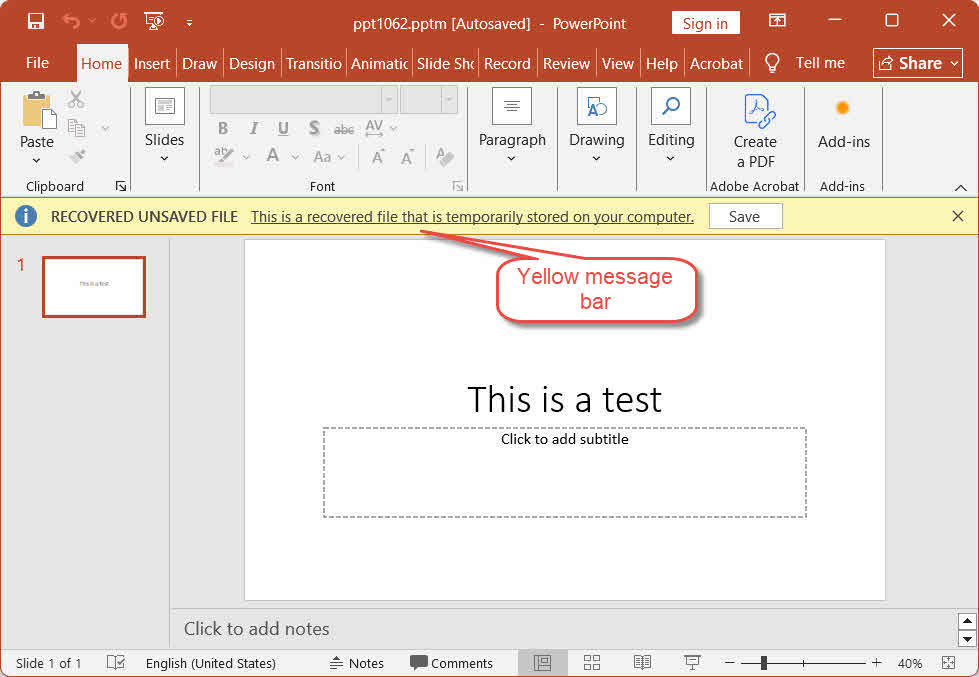
- Kiekvienos atkurtos pateikties viršuje rodoma geltona pranešimų juosta:
ATKURTAS NEĮSAUGOTAS FAILAS – tai atkurtas failas, kuris laikinai saugomas jūsų kompiuteryje. - Spauskite Sutaupote iš karto geltonoje juostoje.
- Paskirtis filė -> Įrašyti kaip išsaugoti failą nuolatinėje vietoje su tinkamu pavadinimu.
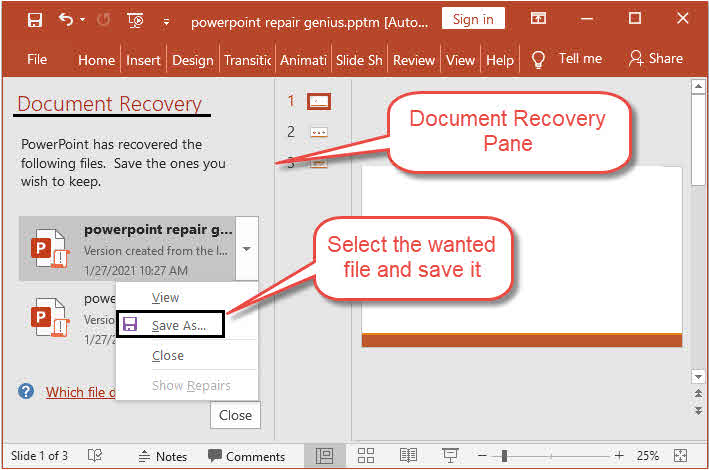
Pastaba: In PowerPoint 2021 m. ir ankstesnių versijų atkurti failai rodomi Dokumentų atkūrimas kairėje pusėje, o ne atidaromi atskirai su geltona juosta. Spustelėkite failo pavadinimą srityje, kad jį atidarytumėte, tada išsaugokite.
4. 2 metodas: atkurti neišsaugotus PowerPoint Failai per Failas > Atidaryti
Šį metodą naudokite, kai paleidžiant neatsiranda geltona juosta arba dokumentų atkūrimo sritis:
- pradžia PowerPoint ir spauskite filė -> Atviras -> naujas.
- Slinkite žemyn iki naujausių sąrašo apačios ir spustelėkite Atkurti neišsaugotus pristatymus.
- Atsidariusiame lange pasirinkite failą ir spustelėkite Atviras.
- Nedelsdami išsaugokite atkurtą failą naudodami filė -> Įrašyti kaip.

5. 3 metodas: atkurti neišsaugotus PowerPoint Failai per Failas > Informacija
Tai yra sudėtingesnis metodas, kuriuo galima atkurti tiek neįrašytas pateiktis, tiek neįrašytas šiuo metu atidarytos pateikties versijas, įskaitant neįrašytą ankstesnės sesijos versiją:
- pradžia PowerPoint ir atidarykite pateiktį, kurios neišsaugotą versiją norite atkurti, arba sukurkite naują. (The Informacija Skirtukas rodomas tik tada, kai yra aktyvus failas.)
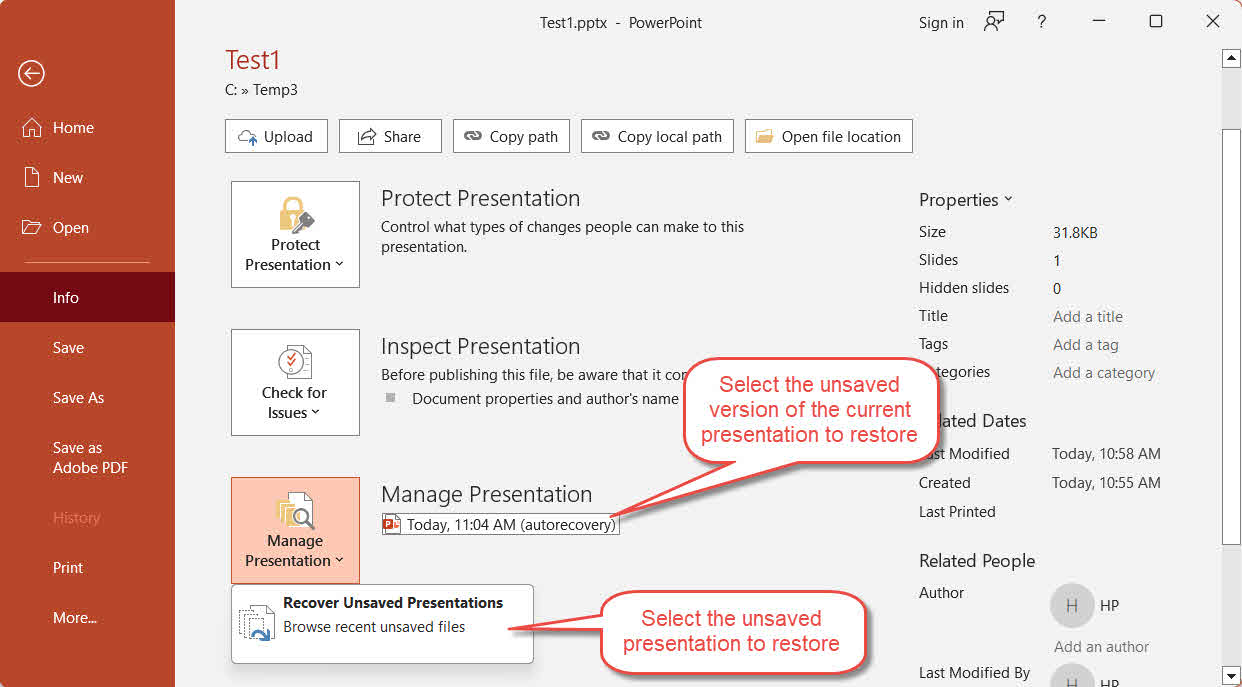
- Eiti į filė -> Informacija -> Tvarkyti pristatymą.
- Spustelkite Tvarkyti pristatymą mygtukas ir pasirinkite Atkurti neišsaugotus pristatymus iš išskleidžiamojo meniu.
- Pasirinkite failą ir spustelėkite Atviras.
- Be to, be to, Tvarkyti pristatymą mygtuką, galite matyti šiuo metu atidarytos pateikties laiko žyma pažymėtų automatinio atkūrimo versijų sąrašą, įskaitant bet kurią versiją, pažymėtą kai užsidariau neišsaugojusi iš ankstesnio seanso. Spustelėkite norimą atkurti versiją.
- Nedelsdami išsaugokite atkurtą failą naudodami filė -> Įrašyti kaip.
6. 4 metodas: rankiniu būdu ieškokite automatinio atkūrimo failų
Jei 1–3 metodais nepavyksta atkurti norimo failo, tiesiogiai ieškokite automatinio atkūrimo aplanke. PowerPoint Redagavimo seanso metu automatiškai išsaugo automatinio atkūrimo duomenis šiame aplanke.
Windows:
- spauda "Windows + R, įveskite %AppData%\Microsoft\PowerPoint\ ir paspauskite įeiti.
- Rūšiuoti failus pagal Data pakeista kad naujausi failai būtų rodomi viršuje.
- Nustatyti kandidatą *. Tmp, *.pptir *.pptx failus, tada prieš atidarydami padarykite kiekvieno iš jų kopiją.
- Dėl *. Tmp failas, pradžia PowerPoint, Pereikite prie filė -> Atviras -> Naršyti, pakeiskite failo tipo išskleidžiamąjį meniu į Visi failaiir atidarykite. Jei tai nepavyksta, pakeisti jo plėtinį į . Pptx ir bandykite dar kartą.
- Nedelsdami išsaugokite atkurtą failą naudodami filė -> Įrašyti kaip.

„Mac“:
- Atidaryti ieškiklį -> Go -> Eiti į katalogą.
- Įveskite šį kelią ir paspauskite įeiti:
/Users/<username>/Library/Containers/Microsoft PowerPoint/Data/Library/Preferences/AutoRecovery
kur yra jūsų tikrasis vartotojo vardas.
- Ieškokite failų, kurių pavadinimas Automatinio atkūrimo įrašas iš [failo pavadinimas] ir atidarykite bet kurį rastą failą naudodami „Microsoft“ PowerPoint.
- Išsaugokite nedelsdami su filė -> Įrašyti kaip.
7. 5 metodas: ieškokite aplanke „Neišsaugoti failai“ talpykloje
PowerPoint tvarko specialų „UnsavedFiles“ talpyklos aplanką, kuriame gali būti atkuriamos neseniai neįrašytų pristatymų kopijos:
- spauda "Windows + R, įveskite %LocalAppData%\Microsoft\Office\Neišsaugoti failai ir paspauskite įeiti.
- Rūšiuoti failus pagal Data pakeista kad naujausi failai būtų rodomi viršuje.
- Nustatyti kandidatą *. Tmp, *.pptir *.pptx failus, tada prieš atidarydami padarykite kiekvieno iš jų kopiją.
- Dėl *. Tmp failas, pradžia PowerPoint, Pereikite prie filė -> Atviras -> Naršyti, pakeiskite failo tipo išskleidžiamąjį meniu į Visi failaiir atidarykite. Jei tai nepavyksta, pakeisti jo plėtinį į . Pptx ir bandykite dar kartą.
- Iškart išsaugoti su filė -> Įrašyti kaip.
8. 6 metodas: laikinųjų failų paieška
PowerPoint ir „Windows“ sukuria laikinus failus aktyvaus redagavimo seanso metu, kurie gali padėti atkurti neišsaugotus PowerPoint pristatymai:
Windows:
- spauda "Windows + R, įveskite % Temp%ir paspauskite įeiti.
- Failų naršyklės paieškos laukelyje ieškokite
*.tmp,*.pptir*.pptxfailai arba failai, prasidedantys raide ~, ~$arba $Rūšiuoti rezultatus pagal Data pakeista. - Ieškokite kandidatų failų, kurių dydis didesnis nei 0 KB, sukurtų jūsų darbo sesijos metu, tada padarykite kiekvieno iš jų kopiją.
- Failams, kurių plėtinys nėra . Ppt or . Pptx, pakeisti failo plėtinį į . Pptx.
- Atidarykite failą PowerPoint.
- Iškart išsaugoti su filė -> Įrašyti kaip.
Pastaba: Taip pat patikrinkite aplanką, kuriame buvo išsaugotas originalus failas, ar nėra failų, prasidedančių raide ~, ~$arba $ - PowerPoint sukuria juos aktyvaus seanso metu ir juose gali būti atkuriamo turinio. Failų naršyklės paieškos laukelyje įveskite šiuos filtrus:
- Failai, prasidedantys raide ~:
System.FileName:~<"~" - Failai, prasidedantys raide ~$:
System.FileName:~<"~$" - Failai, prasidedantys raide $:
System.FileName:~<"$"
„Mac“:
- Atviras terminalas per „Spotlight“ (Command + Space, įveskite terminalas, paspauskite įeiti).
- Tipas atidaryti $ TMPDIR ir paspauskite įeitiSistemos laikinajame aplanke atsidarys „Finder“ langas.
- Eikite į Laikini daiktai aplanką ir ieškokite PowerPointsusiję failai, pavyzdžiui, failai, kurie baigiasi .tmp arba vardai, prasidedantys raidėmis ~PowerPoint.
- Atidarykite bet kokį perspektyvų failą, kad patikrintumėte jo turinį.
- Nedelsdami išsaugokite nuolatinę kopiją naudodami filė -> Įrašyti kaip.
9. 7 metodas: atkurti iš laikinosios „Outlook“ interneto talpyklos (el. laiškų priedų)
Jei atidarėte PowerPoint failą tiesiai iš „Outlook“ el. laiško priedo ir dirbote su juo neįrašę į nuolatinę vietą, laikina kopija gali likti „Outlook“ turinio talpyklos aplanke:
- spauda "Windows + R, įveskite %LocalAppData%\Microsoft\Windows\INetCache\Content.Outlook\ ir paspauskite įeiti.
- Rūšiuoti pagal Data pakeista ir ieškokite savo failo.
- Padarykite kopiją, pakeisti jo plėtinį į . Pptx jei reikia, ir atidarykite jį PowerPoint.
- Išsaugokite nedelsdami su filė -> Įrašyti kaip į nuolatinę vietą.
10. 8 metodas: paieška visame kompiuteryje
Užuot tikrinę atskirus aplankus, galite ieškoti kandidatų visame kompiuteryje. PowerPoint darbo sesijos metu sukurtos prezentacijos arba laikini failai:
- Atviras failo Explorer " ir spauskite Tai kompiuterio kairiajame skydelyje, kad ieškotumėte visuose diskuose.
- Paieškos laukelyje įveskite
*.ppt OR *.pptx OR *.tmpir paspauskite įeiti. - Kai rezultatai rodomi, rūšiuokite juos pagal Data pakeista , kad naujausi failai būtų rodomi viršuje.
- Prieš atidarydami bet kokį perspektyvų failą, nukopijuokite jį į atskirą aplanką. Neatidarykite PowerPoint šio etapo metu, paleidžiant PowerPoint gali išvalyti automatinio atkūrimo aplanką.
- Dėl .tmp bylos, pakeisti plėtinį į . Pptx prieš atidarant.
- Atidarykite failą PowerPointJei pavyks, nedelsdami išsaugokite naudodami filė -> Įrašyti kaip.
Jei atlikus aukščiau pateiktą paiešką nerandate norimo failo, pabandykite ieškoti PowerPoint laikini failai, prasidedantys ~, ~$ arba $. Paieškos laukelyje įveskite šiuos filtrus:
- Failai, prasidedantys raide ~:
System.FileName:~<"~" - Failai, prasidedantys raide ~$:
System.FileName:~<"~$" - Failai, prasidedantys raide $:
System.FileName:~<"$"
11. 9 metodas: atkurti iš automatinio išsaugojimo
Automatinis išsaugojimas yra dar viena funkcija, kuri gali padėti atkurti neišsaugotus PowerPoint pristatymai. Tai visiškai skiriasi nuo automatinio atkūrimo, nors žmonės juos dažnai painioja.
Automatinis išsaugojimas galimas tik PowerPoint skirta „Microsoft 365“ ir tik failams, saugomiems „OneDrive“, „OneDrive for Business“ arba „SharePoint Online“. Kai aktyvi, ji nuolat sinchronizuoja kiekvieną pakeitimą debesyje, todėl galima atkurti bet kurį redagavimo istorijos tašką.
- Atidarykite failą PowerPoint.
- Spustelkite Failo pavadinimas viršutinėje pavadinimo juostoje.
- Iššokančiajame meniu spustelėkite versija istorija.
- Geriausios versija istorija Dešinėje pusėje atsidarys skydelis, kuriame bus pateiktos visos versijos su laiko žymomis. Naršykite, kad rastumėte reikiamą versiją.
- Spustelėkite versiją, kad ją peržiūrėtumėte.
- Spauskite atkurti informacijos juostoje, kad atkurtumėte tą versiją.
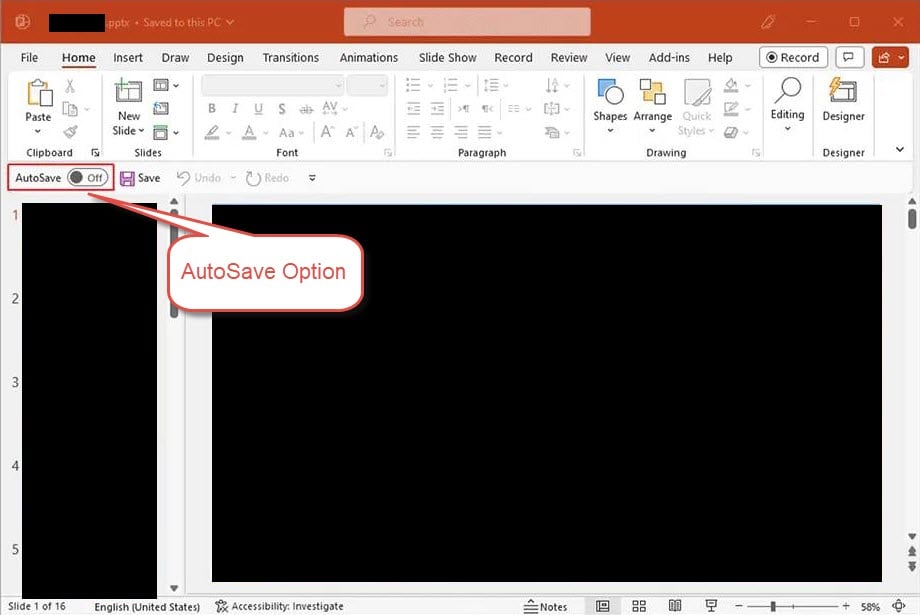
Pastaba: Jei automatinio išsaugojimo jungiklis viršutiniame kairiajame kampe PowerPoint išjungta, automatinis įrašymas tam failui neaktyvus. Įrašius failą į „OneDrive“ ir įjungus perjungiklį, jis bus įjungtas ateityje.
12. 10 metodas: ankstesnės versijos atkūrimas
Jei failas saugomas vietoje, kurioje palaikomas versijų kūrimas, galite atkurti ankstesnę versiją tiesiogiai, nesiremdami PowerPoint įmontuotos funkcijos:
- „Windows“ failų istorija
- macOS laiko mašina
- „Google“ disko versijų istorija
- „OneDrive“ versijų istorija
- „SharePoint“ versijų istorija
- „Dropbox“ versijų istorija
13. 11 metodas: atkurti iš šiukšlinės („Windows“ / „Mac“ / debesijos)
Prieš nuspręsdami, kad failas dingo, visada patikrinkite šiukšlinę:
- „Windows“ šiukšlinė
- macOS šiukšliadėžė
- OneDrive Šiukšlinė
- SharePoint šiukšlinė
- „Google“ disko šiukšliadėžė
- „Dropbox“ ištrinti failai
- Neseniai ištrintas „iCloud“ diskas
14. 12 metodas: naudokite profesionalią failų atkūrimo programinę įrangą
Jei visi aukščiau išvardyti metodai nepavyksta, profesionali failų atkūrimo programinė įranga gali nuskaityti jūsų diską ir atkurti neišsaugotus failus. PowerPoint failai:
- Atsisiųsti ir įdiegti DataNumen Data Recovery.
- Pasirinkite diską, kurį norite nuskaityti.

- Spustelkite Failo tipas skirtuką kairiajame skydelyje.
- pasirinkti Pristatymų failai , kad filtruotumėte visus pristatymo failus. Arba, tiksliau, pasirinkite MS PowerPoint PPTX failai.
- Patikrinkite galimų kandidatų failus tinkamuose paieškos rezultatuose:

- Spustelkite atsigauti mygtuką, kad atkurtus failus išsaugotumėte kitame diske ir išvengtumėte duomenų perrašymo.


15. Pataisykite sugadintus atkurtus elementus PowerPoint failai
Retkarčiais neišsaugoti failai, atkurti po gedimų, automatinio atkūrimo aplankų, laikinųjų aplankų arba duomenų atkūrimo nuskaitymų, gali būti sugadinti ir neatsidaryti PowerPoint tinkamai. Tokiu atveju DataNumen PowerPoint Recovery gali ištaisyti sugadintus PowerPoint PPTX failai ir išvesties fiksuotas failas:
- arti PowerPoint ir kitos programos, kurios gali pakeisti jūsų šaltinį PowerPoint failas.
- pradžia DataNumen PowerPoint Recovery
- Pasirinkite sugadintą PowerPoint failas, kurį reikia taisyti.
- Nustatykite išvesties failo pavadinimą.
- Spauskite Pradėti atkūrimąĮrankis pradės nuskaityti ir atkurti failą.
- Kai taisymas bus baigtas, atidarykite atkurtą failą PowerPoint ir peržiūrėkite turinį.

16. Kaip išvengti nuostolių ateityje
Kad ateityje neprarastumėte neįrašytų pristatymų, imkitės šių priemonių:
- Įjunkite automatinį atkūrimą ir sutrumpinkite intervalą. In PowerPoint, Pereikite prie filė -> Nustatymai -> Sutaupote, Patikrinkite Įrašyti automatinio atkūrimo informaciją kas ## minutes ir sumažinkite intervalą nuo numatytųjų 10 iki 1–2 minučių. Taip pat patikrinkite Išsaugokite paskutinę automatiškai atkurtą versiją, jei uždarysiu neišsaugojęs.

- Prieš atidarydami el. laiškų priedus, išsaugokite juos lokaliai. Kai atidarote a PowerPoint tiesiai iš „Outlook“, nedelsdami įrašykite jį į nuolatinį vietinį failą ir po to atlikite pakeitimus vietiniame faile.
- Taikykite 3-2-1 atsarginę strategiją. Svarbiausių failų 3 kopijas saugokite 2 skirtingose laikmenose, iš kurių 1 kopiją saugokite ne vietoje arba debesyje.
- Kartu su „OneDrive“ saugokite vietinę atsarginę kopiją. Kai kurie vartotojai pranešė apie duomenų praradimą dėl „OneDrive“ sinchronizavimo konfliktų. Be debesies saugyklos, saugokite svarbius failus vietinėje kopijoje.

17. Dažnai užduodami klausimai
K: Ar galiu susigrąžinti PowerPoint failas, kurio niekada neišsaugojau?
A: Taip, daugeliu atvejų. Jei automatinis atkūrimas buvo įjungtas, PowerPoint išsaugo naujų pristatymų juodraščius %AppData%\Microsoft\PowerPoint\ bei %LocalAppData%\Microsoft\Office\Neišsaugoti failai. Šioms vietoms patikrinti naudokite 1–5 metodus. Jei diske nėra juodraščio, trečiosios šalies atkūrimo programinė įranga (12 metodas) yra paskutinė išeitis.
K: Kiek laiko PowerPoint Ar išsaugoti automatinio atkūrimo failus?
A: PowerPoint ištrina automatinio atkūrimo failus, kai pristatymas uždaromas įprastai, nesvarbu, ar jis išsaugotas, ar tyčia atmestas. Po gedimo jis juos išsaugo, kol paleisite iš naujo PowerPoint ir sutikti arba atmesti atkūrimo raginimą. Atmesti failai keliauja į šiukšlinę, o ne ištrinami visam laikui.
K: Kur sistemoje „Windows“ saugomi automatinio atkūrimo failai?
A: Numatytoji vieta yra %AppData%\Microsoft\PowerPoint\. Pristatymai, uždaryti neišsaugojus, taip pat gali būti rodomi %LocalAppData%\Microsoft\Office\Neišsaugoti failai.
K: Kur „Mac“ kompiuteryje saugomi automatinio atkūrimo failai?
A: ~/Library/Containers/com.Microsoft.Powerpoint/Duomenys/Biblioteka/Nuostatos/Automatinis atkūrimas/Naudokite ieškiklį -> Go -> Eiti į katalogą kad ten naršytumėte, nes pagal numatytuosius nustatymus bibliotekos aplankas yra paslėptas.
K: Kuo skiriasi automatinis išsaugojimas ir automatinis atkūrimas? PowerPoint?
A: Automatinio atkūrimo funkcija laikinai vietinėje kopijoje įrašo nustatytą intervalą (numatytoji reikšmė – 10 minučių) ir veikia su visais failais, neatsižvelgiant į tai, kur jie saugomi. Automatinis įrašymas yra tik „Microsoft 365“ skirta funkcija, kuri nuolat sinchronizuoja kiekvieną pakeitimą su „OneDrive“ arba „SharePoint“; ji neveikia su lokaliai saugomais failais.
K: Kaip atkurti neišsaugotą PowerPoint failas po gedimo?
A: Atidaryti iš naujo PowerPoint„Microsoft 365“ atkurtos pateiktys atidaromos automatiškai su geltona pranešimų juosta – spustelėkite Sutaupote nedelsiant. Į PowerPoint 2021 m. ir anksčiau Dokumentų atkūrimas Kairėje pusėje pasirodys langas. Spustelėkite failą lange, kad jį atidarytumėte, tada išsaugokite.
K: Ar galiu rasti neišsaugotą PowerPoint failas po kompiuterio perkrovimo?
A: Galbūt. Automatinio failų atkūrimo funkcija %AppData%\Microsoft\PowerPoint\ išgyventi perkrovimą, jei PowerPoint užlūžo, o ne užsidarė įprastai. Laikini failai % Temp% mažesnė tikimybė, kad išliks paleidus iš naujo. Pirmiausia patikrinkite automatinio atkūrimo aplanką.
K: Ką daryti, jei netyčia spustelėjau „Neišsaugoti“? PowerPoint?
Čekis %LocalAppData%\Microsoft\Office\Neišsaugoti failai tuojau pat —PowerPoint galbūt ten parašėte juodraštį. Taip pat pabandykite filė -> Atviras -> naujas -> Atkurti neišsaugotus pristatymus sąrašo apačioje. Jei atmetėte atkūrimo raginimą, patikrinkite šiukšlinę –PowerPoint perkelia atmestus atkūrimo failus ten, o ne juos visam laikui ištrina.
K: Aš atidariau PowerPoint iš el. laiško ir jo neišsaugojau – ar galiu jį atkurti?
A: Galbūt. Patikrinkite. %LocalAppData%\Microsoft\Windows\INetCache\Content.Outlook\ laikiną „Outlook“ paliktą kopiją. Visus veiksmus rasite 7 metode.
K: Ar trečiosios šalies programinė įranga gali atkurti PowerPoint failas, kuris niekada nebuvo išsaugotas?
A: Mažai tikėtina, bet įmanoma. Trečiųjų šalių įrankiai nuskaito diske dar neperrašytus failų fragmentus. Sėkmė priklauso nuo to, ar „AutoRecover“ jūsų seanso metu įrašė duomenų į diską ir kaip greitai atlikote nuskaitymą po duomenų praradimo.
18. Išvada
Norėdami atkurti neišsaugotus PowerPoint failus, pradėkite nuo greičiausių integruotų parinkčių: geltonos pranešimų juostos paleidžiant (1 metodas), Atkurti neišsaugotus pristatymus per filė -> Atviras or filė -> Informacija (2–3 metodai) ir automatinio atkūrimo aplanką (4 metodas). Jei tai nepadeda, patikrinkite „UnsavedFiles“ talpyklą (5 metodas), laikinuosius failus (6 metodas), „Outlook“ talpyklą, ar nėra el. laiškų priedų (7 metodas), ir atlikite išsamią kompiuterio paiešką (8 metodas). Jei pristatymai yra „OneDrive“ arba „SharePoint“, naudokite automatinio išsaugojimo versijų istoriją ir debesies šiukšlines (9–11 metodai). Kraštutiniu atveju, DataNumen Data Recovery (12 metodas) gali atkurti failus, kai kiti metodai nepavyksta. Jei atkurtas failas yra sugadintas ir neatsidaro, DataNumen PowerPoint Recovery gali tai ištaisyti.
Ateityje įjunkite Automatinis atkūrimas ir sumažinkite intervalą iki 1–2 minučių, įrašykite priedą į vietinį failą ir redaguokite vietinę versiją, taip pat laikykitės 3-2-1 atsarginių kopijų kūrimo strategijos. Šios priemonės kartu užkerta kelią daugumai neįrašytų pristatymų scenarijų, kol jie neįvyksta.
Apie Autorius:
Shou Sheng yra „Microsoft Office“ specialistas, turintis daugiau nei 10 metų praktinės patirties dirbant su „Word“, „Excel“ ir kt. PowerPoint trikčių šalinimas įmonių ir švietimo aplinkose. Jis padėjo tūkstančiams vartotojų atkurti prarastus darbus, išspręsti failų sugadinimo problemas ir optimizuoti „Office“ darbo eigą.
Rašydamas techninius tekstus, Shou yra įsipareigojęs sudėtingas „Office“ trikčių šalinimo problemas paversti aiškiais ir veiksmingais veiksmais, skirtais įvairaus įgūdžių lygio vartotojams. Jis seka naujausias „Microsoft 365“ naujoves ir nuolat testuoja metodus, atsižvelgdamas į realius failų sugadinimo scenarijus, kad užtikrintų tikslumą.
Turite klausimų apie šį vadovą arba reikia papildomos pagalbos dėl „Office“ problemų? Sveikiname. atsiliepimai ir pasiūlymai už šių trikčių šalinimo išteklių tobulinimą.