
1. Įvadas
Šiukšlinė yra integruotas „Windows“ saugos tinklas ištrintiems failams. Kol failas vis dar joje, jį atkurti tereikia kelių paspaudimų. Šiame vadove paaiškinama, kaip atkurti ištrintus failus iš šiukšlinės sistemoje „Windows“, įskaitant failus, esančius išorinėse, tinklo ir „OneDrive“ sinchronizuotose vietose.
1.1 Ką apima šis vadovas
- Šiukšlinėje vis dar esančių failų atkūrimas
- Ištrintų failų atkūrimas į pradinę vietą
- Ištrintų failų atkūrimas į naują vietą, kai trūksta pradinio aplanko
1.2 Ko šis vadovas neapima
- Failai ištrinti naudojant perėjimas + panaikinti, kurie visiškai apeina šiukšlinę
- Failai ištrinti arba išvalyti iš šiukšlinės. Tokiu atveju patikrinkite šis vadovas kad atkurtumėte failus.
- Failai, kurie viršijo šiukšlinės saugyklos limitą ir buvo visam laikui ištrinti
2. Atkurti ištrintus failus iš šiukšlinės
Jei failas buvo ištrintas iš vietinio disko su panaikinti klavišą arba dešinįjį pelės klavišą panaikinti komandą, jis patenka tiesiai į šiukšlinę. Jį galima atkurti atliekant šiuos 3 veiksmus:
2.1 Atidarykite šiukšlinę
Naudokite bet kurį iš šių metodų:
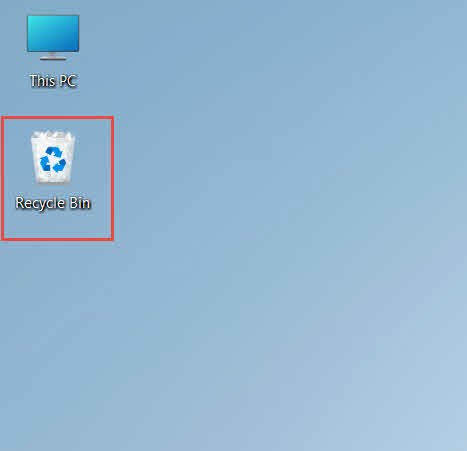
- Dukart spustelėkite Šiukšlinė piktograma darbalaukyje

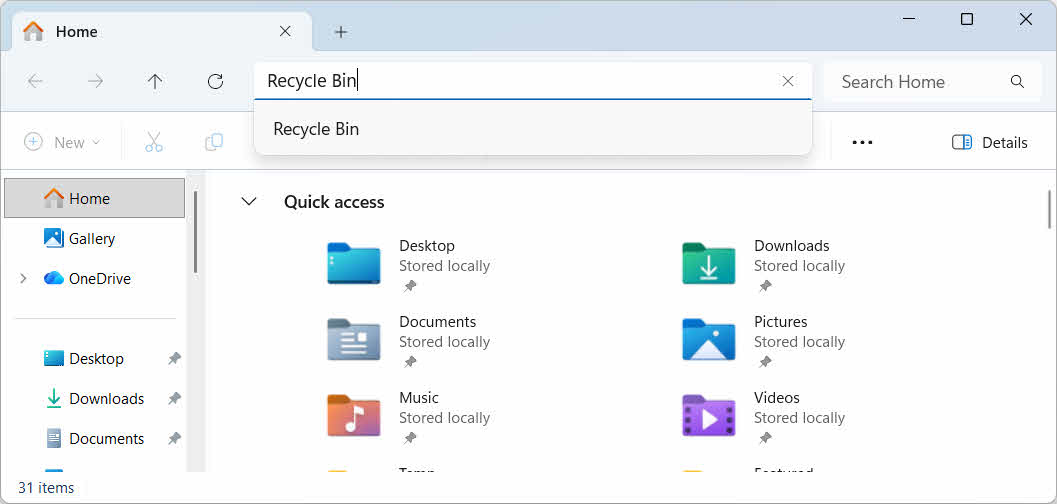
- Atidarykite failų naršyklę ir įveskite Šiukšlinė adreso juostoje

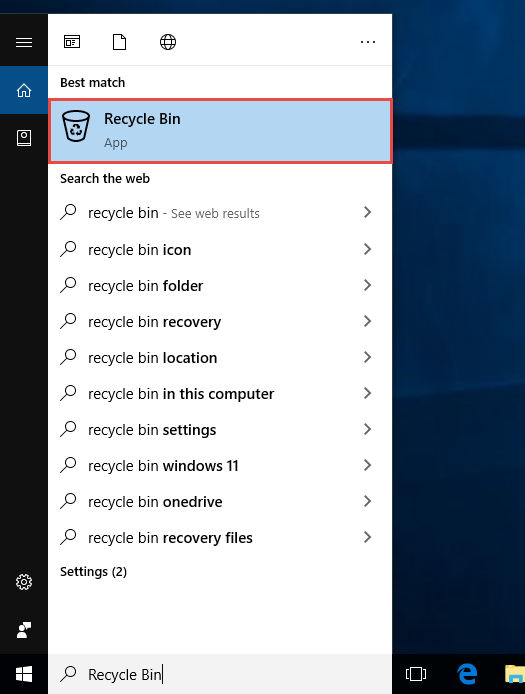
- Tipas Šiukšlinė į „Windows“ paiešką ir pasirinkite jį iš rezultatų

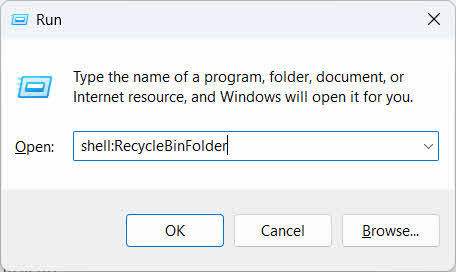
- spauda Laimėti + R, įveskite apvalkalas: „RecycleBinFolder“ir paspauskite įeiti

2.2 Raskite ištrintą failą arba aplanką
Atidarę šiukšlinę, raskite norimus elementus vienu iš šių būdų:
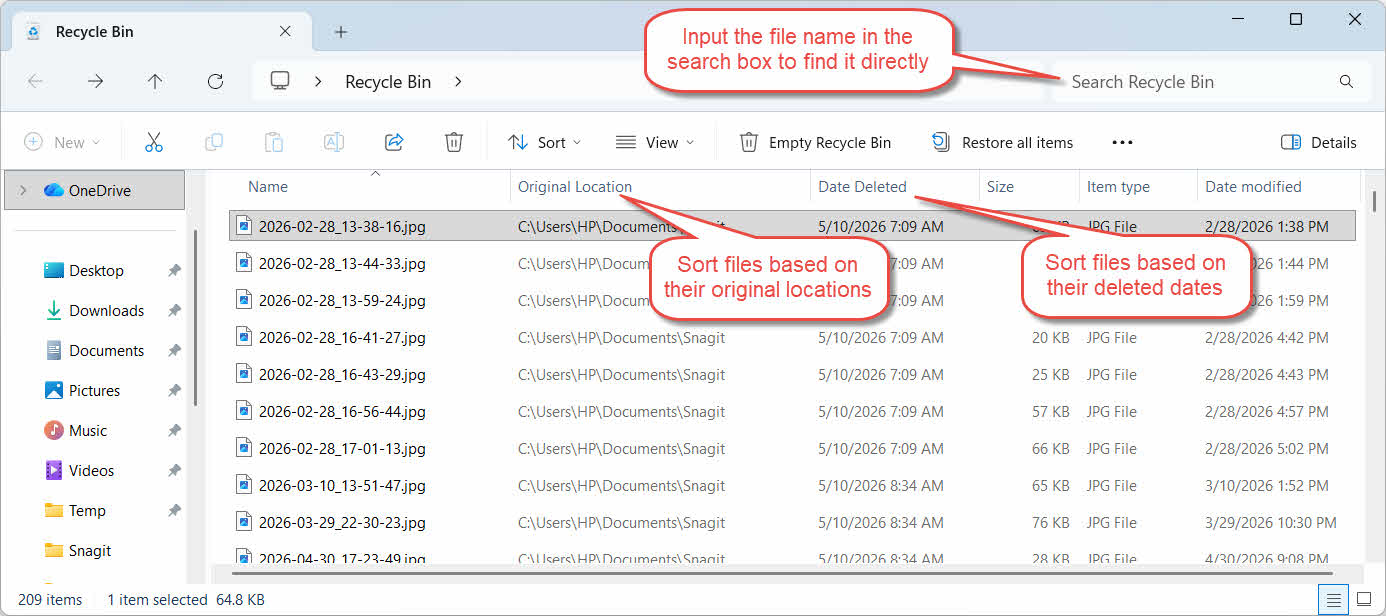
- Įveskite failo pavadinimą į paieškos laukelį viršutiniame dešiniajame kampe
- Spustelkite Ištrynimo data stulpelio antraštė, skirta rūšiuoti pagal naujausius ištrynimus
- Patikrink Originali vieta stulpelį, kad patvirtintumėte, jog failas buvo iš aplanko, kurio tikėjotės
2.3 Failų arba aplankų atkūrimas
Norėdami atkurti vieną ar kelis elementus:
- Pasirinkite vieną failą arba palaikykite "Ctrl" ir spustelėkite, kad pasirinktumėte kelis failus, arba palaikykite perėjimas ir spustelėkite, kad pasirinktumėte diapazoną
- Dešiniuoju pelės mygtuku spustelėkite pasirinkimą ir pasirinkite atkurti
- Atidarykite originalų aplanką, kad patvirtintumėte, jog failas grąžintas

Norėdami atkurti visus šiukšlinėje esančius elementus vienu metu, spustelėkite Atkurti visus elementus įrankių juostoje nepasirinkę jokio atskiro failo.
3. Atkurkite ištrintus failus iš šiukšlinės į kitą vietą
Geriausios atkurti komanda visada grąžina failą į pradinį aplanką. Kai kuriais atvejais reikia jį perkelti į kitą vietą.
3.1 Kada turėtumėte naudoti šį metodą
- Originalus aplankas nebėra
- Originaliame aplanke jau yra naujas failas tuo pačiu pavadinimu
- Jūs neturite leidimo pasiekti pradinio aplanko
- Nesate tikri, iš kurio aplanko failas buvo
- Norite peržiūrėti failą prieš grąžindami jį į pradinę vietą
3.2 Nuvilkite arba iškirpkite failą iš šiukšlinės
Norėdami perkelti failą iš šiukšlinės į pasirinktą aplanką:
- Atidarykite šiukšlinę
- Pasirinkite failą arba aplanką, kurį norite atkurti.
- Norėdami perkelti failą arba aplanką į paskirties aplanką, naudokite vieną iš šių būdų:
- Nuvilkite jį tiesiai į tikslinio aplanko langą
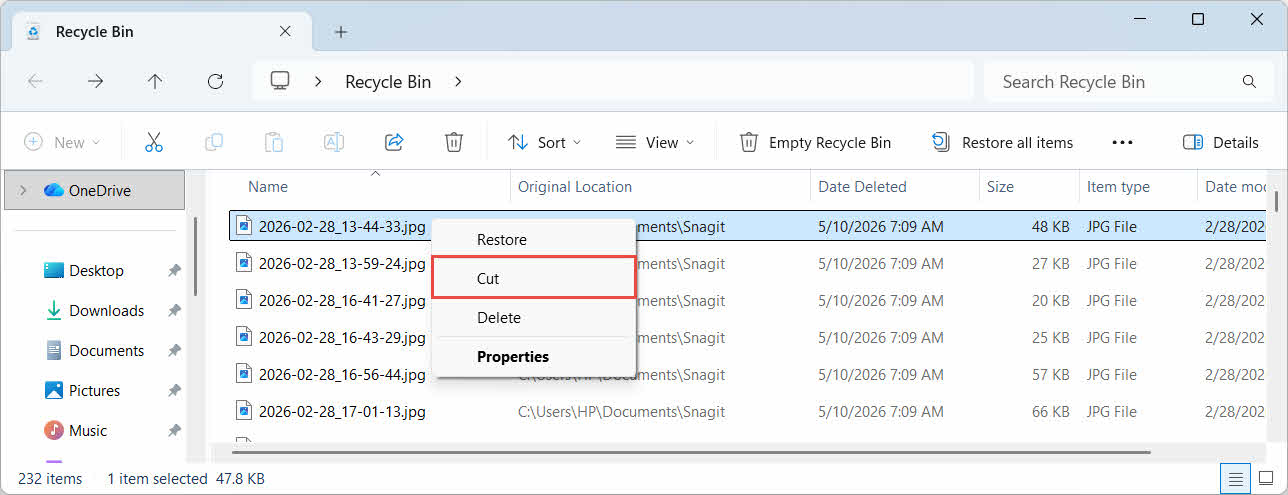
- spauda "Ctrl" + X Norėdami iškirpti, atidarykite paskirties aplanką ir paspauskite "Ctrl" + V įklijuoti
- Dešiniuoju pelės mygtuku spustelėkite pasirinktą sritį ir pasirinkite Sumažinti, atidarykite tikslinį aplanką, spustelėkite dešiniuoju pelės mygtuku ir pasirinkite Įklijuoti įklijuoti

4. Failų atkūrimas iš šiukšlinės išoriniuose, tinklo ir debesies diskuose
Žingsniai Skyrius 2 Tarkime, kad failas buvo ištrintas iš pagrindinio kompiuterio disko. Išorinė, tinklo ir debesyje sinchronizuota saugykla veikia skirtingai.
4.1 Išoriniai kietieji diskai ir USB atmintinės
„Windows“ išorinius standžiuosius diskus (įskaitant per USB prijungtus SSD diskus) traktuoja taip pat, kaip ir vidinius diskus: kiekvienas pagal numatytuosius nustatymus gauna savo paslėptą šiukšlinės aplanką. Išimamos laikmenos, pvz., USB atmintinės ir SD kortelės, traktuojamos kitaip ir pagal numatytuosius nustatymus neturi šiukšlinės, todėl iš jų ištrinti failai pašalinami nedelsiant.
4.1.1 Šiukšlinės palaikymo įjungimas diske
Jei naudojate išorinį standųjį diską, įsitikinkite, kad įjungtas šiukšlinės palaikymas:
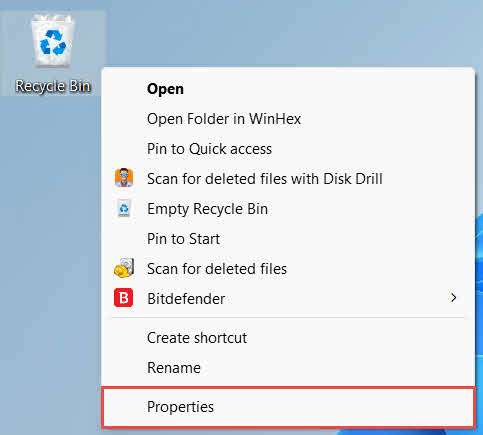
- Dešiniuoju pelės klavišu spustelėkite Šiukšlinė piktogramą darbalaukyje ir pasirinkite Skelbimų

- Lauke Šiukšlinės vieta sąraše pasirinkite išorinio disko eilutę. Ji čia rodoma tik tada, kai diskas prijungtas ir jam priskirta disko raidė.
- Pagal Pasirinktos vietos nustatymai, įsitikinkite Pasirinktinis dydis yra pasirinktas, o ne Neperkelkite failų į šiukšliadėžę. Ištrynus failus iš karto pašalinkite

- Spauskite Aplikuoti, Tada OK
Kiekvienas diskas šį nustatymą išsaugo atskirai, todėl išoriniame diske šiukšlinės palaikymas gali būti išjungtas, net jei jis įjungtas sistemos diske.
USB atmintinės arba SD kortelės atveju ši šiukšlinės ypatybių skiltyje ji visai nebus rodoma, nes „Windows“ pagal numatytuosius nustatymus nesukuria šiukšlinės aplanko išimamojoje laikmenoje. Norint ją įjungti, reikia redaguoti registrą:
- spauda Laimėti + R, įveskite regedit, paspauskite įeitiir patvirtinkite raginimą
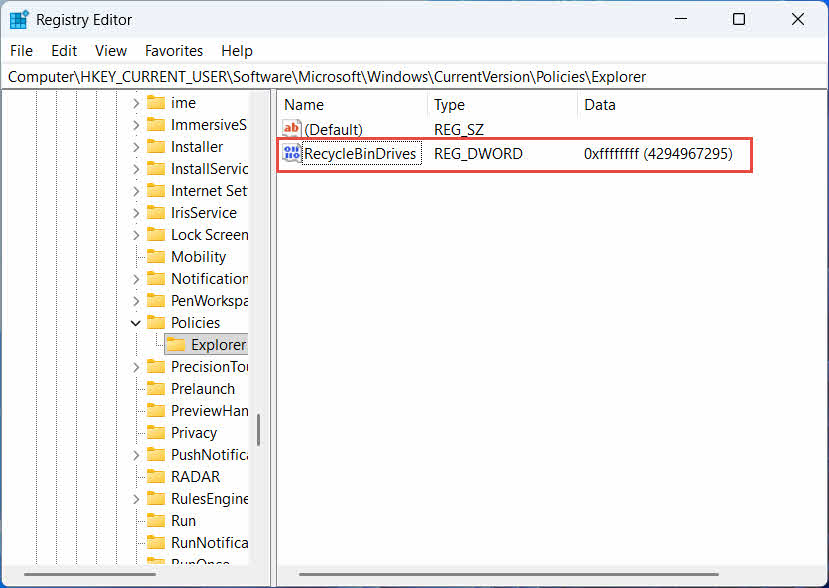
- Eikite į HKEY_LOCAL_MACHINE \ Software \ Microsoft \ Windows \ CurrentVersion \ Policies \ Explorer ", Jei tyrinėtojas raktas neegzistuoja po Politika, dešiniuoju pelės mygtuku spustelėkite Politika, Pasirinkite Naujienos -> raktas, ir pavadink tyrinėtojas
- Dešiniuoju pelės mygtuku spustelėkite tuščią sritį dešiniajame skydelyje, pasirinkite Naujienos -> DWORD (32-bitų), ir pavadink RecycleBinDrives
- Dukart spustelėkite RecycleBinDrives, rinkinys Bazė į Šešioliktainis, įveskite ffffffff kaip vertės duomenis ir spustelėkite OK

- Pakartokite 2–4 veiksmus, nurodytus skyriuje HKEY_LOCAL_MACHINE \ SOFTWARE \ Microsoft \ Windows \ CurrentVersion \ Policies \ Explorer
- Iš naujo paleiskite kompiuterį
Norėdami atšaukti pakeitimą, ištrinkite RecycleBinDrives reikšmę iš abiejų vietų. Kadangi tai reiškia registro redagavimą, pirmiausia sukurkite atkūrimo tašką ir apsvarstykite, ar paprasčiau pasikliauti atsarginėmis kopijomis diskams, kuriuos naudojate tik retkarčiais.
4.1.2 Failų atkūrimas
Kai diske įjungta šiukšlinė, failo atkūrimas atliekamas tokiu pačiu procesu, kaip aprašyta skyriuje Skyrius 2.3.
Ištrynus failą iš susieto tinklo disko arba bendrinamo aplanko, jis pašalinamas tiesiai iš serverio. Jis nepatenka į jūsų kompiuterio vietinę šiukšlinę. Tačiau jei įjungta serverio šiukšlinė, galite atkurti iš jos ištrintus failus.
4.2.1 Serverio pusės šiukšlinė (jei įjungta)
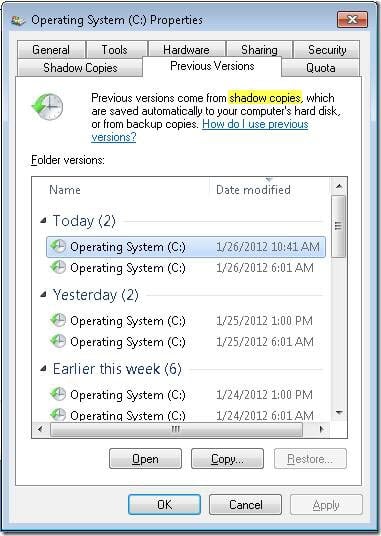
Kai kurie failų serveriai įgalina Šešėlinės kopijos (apimties šešėlinių kopijavimo paslauga), kuri leidžia atkurti ankstesnes bendrinamo aplanko versijas, kad galėtumėte atkurti ištrintus failus naudodami šią funkciją:
- Dešiniuoju pelės mygtuku spustelėkite pagrindinį aplanką tinklo bendrinimo aplanke ir pasirinkite Skelbimų
- Atidarykite Ankstesnės versijos kortelė
- Pasirinkite versiją, datuotą prieš ištrynimą, ir spustelėkite atkurti
4.2.2 Ką daryti, jei nėra serverio šiukšlinės
Jei Ankstesnės versijos Jei skirtukas tuščias arba nepasiekiamas, bendrinamame resurse nėra sukonfigūruotas momentinių kopijų pagrindu veikiantis atkūrimas. Susisiekite su tinklo administratoriumi, kad patikrintumėte, ar serveris turi savo atsarginių kopijų kūrimo tvarkaraštį.
4.3 „OneDrive“ šiukšlinė (debesyje sinchronizuojami aplankai)
„OneDrive“ sinchronizuojamuose aplankuose gali būti dvi atskiros šiukšlinės: vietinė „Windows“ šiukšlinė ir žiniatinklio pagrindu veikianti „OneDrive“ šiukšlinė. Kurioje iš jų yra jūsų failas, priklauso nuo to, kur jis buvo ištrintas.
4.3.1 Vietinis sinchronizuoto failo ištrynimas (perkeliamas į vietinę ir žiniatinklio šiukšlinę)
Jei ištrinsite sinchronizuotą failą iš failų naršyklės savo kompiuteryje, jis pateks į vietinę šiukšlinę tiksliai taip, kaip aprašyta Skyrius 2, o „OneDrive“ sinchronizavimo klientas taip pat dubliuoja naikinimą debesyje, todėl failą galima atkurti ir iš „OneDrive“ žiniatinklio šiukšlinės.
4.3.2 Debesijos inicijuotas trynimas (tik žiniatinklio šiukšlinėje, nuo 2026 m. gegužės mėn.)
Jei failas panaikinamas debesies pusėje, pavyzdžiui, per „OneDrive“ svetainę arba kitą sinchronizuotą įrenginį, veikimas pasikeitė nuo 2026 m. gegužės mėn.: „Microsoft“ nustojo siųsti debesies inicijuotus naikinimus į vietinę „Windows“ šiukšlinę. Tokiu būdu pašalintas failas dingsta iš vietinio aplanko ir neatsiranda vietinėje šiukšlinėje, o atkurti jį galima tik iš „OneDrive“ arba „SharePoint“ žiniatinklio šiukšlinės.
4.3.3 Atkūrimas iš „OneDrive.com“
Norėdami atkurti failą iš „OneDrive“ žiniatinklio šiukšlinės:
- Prisijunkite adresu onedrive.live.com or onedrive.com
- pasirinkti Šiukšlinė naršymo srityje
- Pasirinkite failą arba aplanką ir spustelėkite atkurti
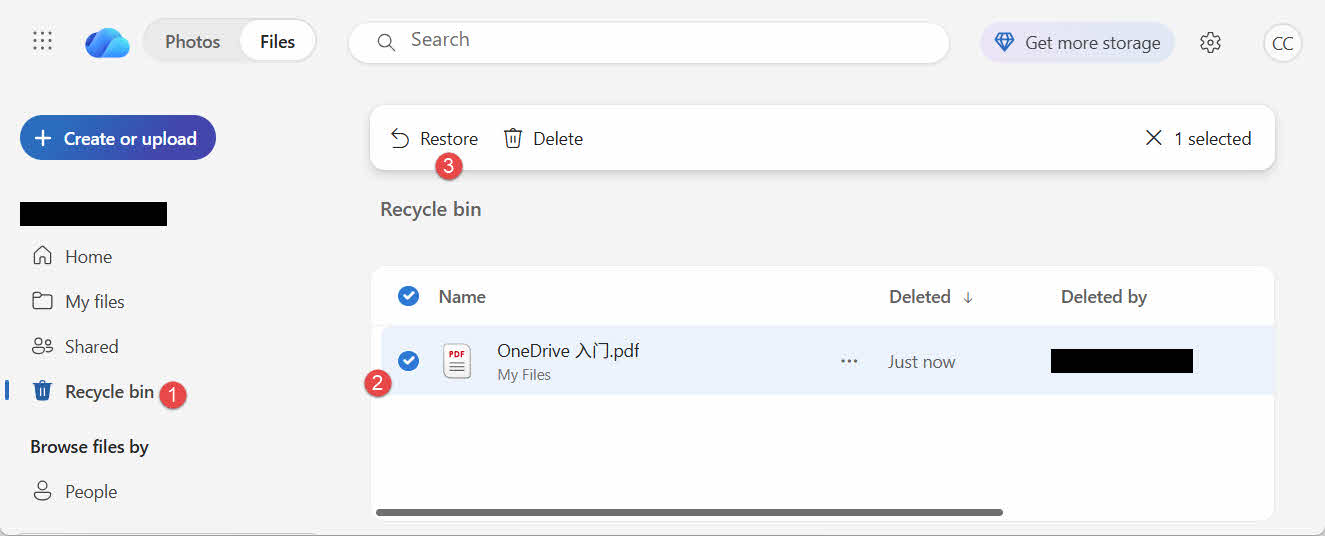
Asmeninėse „Microsoft“ paskyrose ištrintus elementus galima saugoti iki 30 dienų; darbo ar mokymo įstaigos paskyrose – iki 93 dienų.
5. Šiukšlinės atkūrimo problemų sprendimas
5.1 Darbalaukyje nėra šiukšlinės piktogramos
Šiukšlinė vis dar egzistuoja, net jei jos darbalaukio piktograma buvo paslėpta. Norėdami atkurti piktogramą:
- Dešiniuoju pelės mygtuku spustelėkite darbalaukį ir pasirinkite Suasmeninkite
- Atviras tematika, Tada Stalinio kompiuterio piktogramos nustatymai
- Atrask Šiukšlinė ir spauskite OK
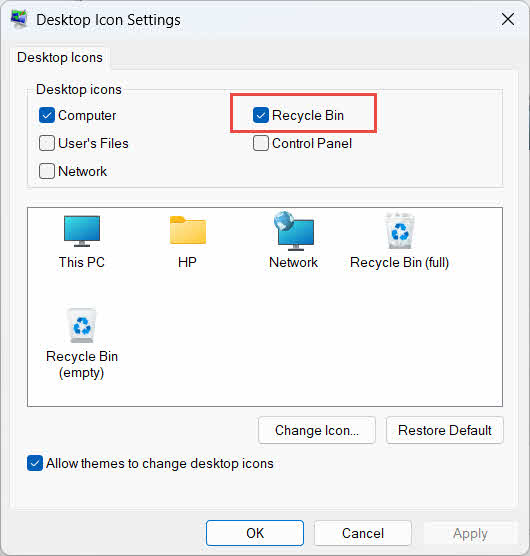
Taip pat galite atidaryti tiesiogiai įvesdami Šiukšlinė „Windows“ paieškoje, failų naršyklėje arba naudodami „Win + R“, kaip aprašyta Skyrius 2.1.
5.2 Failo nėra šiukšlinėje
Jei norimų failų nėra šiukšlinėje, apsvarstykite šias priežastis:
- Jis buvo ištrintas iš išorinio disko be šiukšlinės palaikymo (žr. Skyrius 4.1)
- Jis buvo ištrintas iš tinklo disko (žr. Skyrius 4.2)
- Jis buvo ištrintas tiesiai iš „OneDrive“ žiniatinklio versijoje (žr. Skyrius 4.3)
- Jis buvo visam laikui ištrintas, pavyzdžiui, su perėjimas + panaikintiarba šiukšlinė buvo ištuštinta
Jei failas buvo visam laikui ištrintas, norint jį atkurti, reikalinga speciali duomenų atkūrimo programinė įranga, pvz. DataNumen Data Recovery, o ne Šiukšlinę. Pirmiausia nustokite įrašyti naujus failus į tą diską, kad sumažintumėte tikimybę, jog duomenys bus perrašyti.
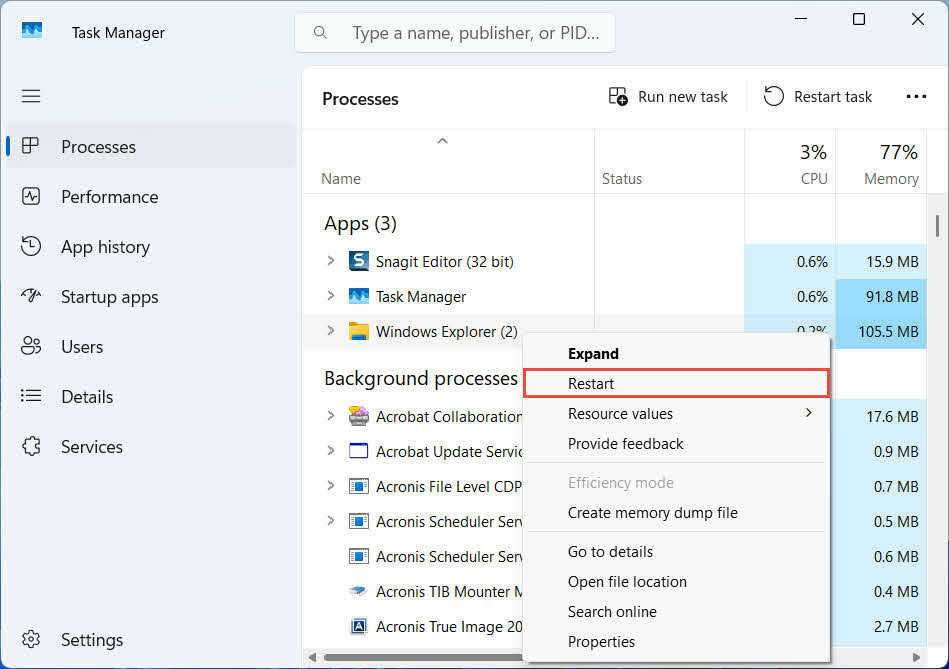
5.3 Atkūrimo parinktis neaktyvi, jos nėra arba ji neveikia
Tai dažniausiai nutinka, kai pasirinkti elementai buvo iš vietos, kurios nebėra, arba šiukšlinės vidinė rodyklė yra nesinchronizuota. Išbandykite šiuos sprendimus:
- Paleiskite failų naršyklę iš naujo: paspauskite Ctrl + Alt + Del, kad atidarytumėte užduočių tvarkytuvę, dešiniuoju pelės mygtuku spustelėkite "Windows Explorer"ir pasirinkite Iš naujo

- Atkurti elementus po vieną, o ne kaip paketą
- If atkurti vis tiek neatsiranda, nuvilkite failą rankiniu būdu, kaip aprašyta Skyrius 3.2
5.4 „Prieiga uždrausta“ arba leidimų klaidos atkuriant
Tai rodo leidimų problemą pradiniame aplanke, o ne pačiame faile. Patikrinkite, ar:
- Esate prisijungę prie tos pačios paskyros, kuri ištrynė failą
- Paskirties aplanko leidimai vis dar suteikia rašymo prieigą jūsų paskyrai
- Failų naršyklė nėra užblokuota pagal politiką valdomame arba darbo kompiuteryje
Jei pasikeitė pradinio aplanko teisės, atkurkite failą kitoje vietoje, atlikdami toliau nurodytus veiksmus. Skyrius 3.
5.5 Šiukšlinė atrodo tuščia, bet aš jos neištuštinu
Failai gali dingti iš šiukšlinės niekam jos rankiniu būdu neištuštinant:
- Saugyklos optimizavimą galima sukonfigūruoti taip, kad elementai būtų automatiškai ištrinti po nustatyto dienų skaičiaus.
- Šiukšlinė pasiekė savo dydžio ribą, todėl „Windows“ išvalė seniausius elementus, kad atlaisvintų vietos (žr. Skyrius 6.1)
- Kita bendrai naudojamo kompiuterio paskyra jį ištuštino
- Grupės politika valdomame įrenginyje užtikrina automatinį ištuštinimą
5.6 Atkurtas failas yra sugadintas, tuščias arba neatsidaro
Atkūrimas tik perkelia failą atgal; jis jo nepataiso. Jei failas jau buvo sugadintas prieš ištrynimą arba į jį buvo rašoma ištrynimo metu, jo gali nepavykti atidaryti ir atkūrus. Tokiu atveju problema yra failo sugadinimas, o ne šiukšlinės problema, ir ją reikia išspręsti. remonto įrankis tinka tam failo formatui, o ne dar vienam atkūrimo bandymui.
6. Šiukšlinės valdymas ir konfigūravimas
6.1 Šiukšlinės saugyklos dydžio keitimas
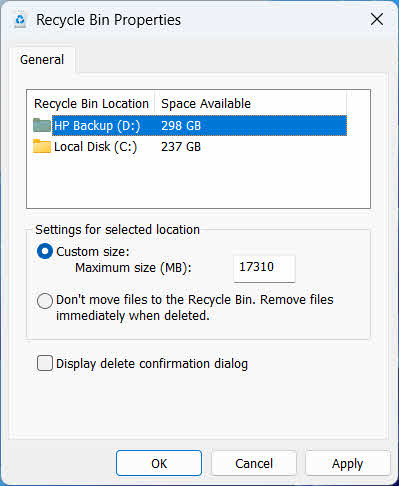
Kiekvienas diskas turi savo šiukšlinės paskirtį. Norėdami ją peržiūrėti arba pakeisti:
- Dešiniuoju pelės klavišu spustelėkite Šiukšlinė piktograma ir pasirinkite Skelbimų
- Pasirinkite diską iš šiukšlinės vietų sąrašo
- Pasirinkti Pasirinktinis dydis ir įveskite a Maksimalus dydis (MB)arba pasirinkite Neperkelkite failų į šiukšliadėžę. Ištrynus failus iš karto pašalinkite kad jį išjungtumėte tame diske
- Spauskite OK
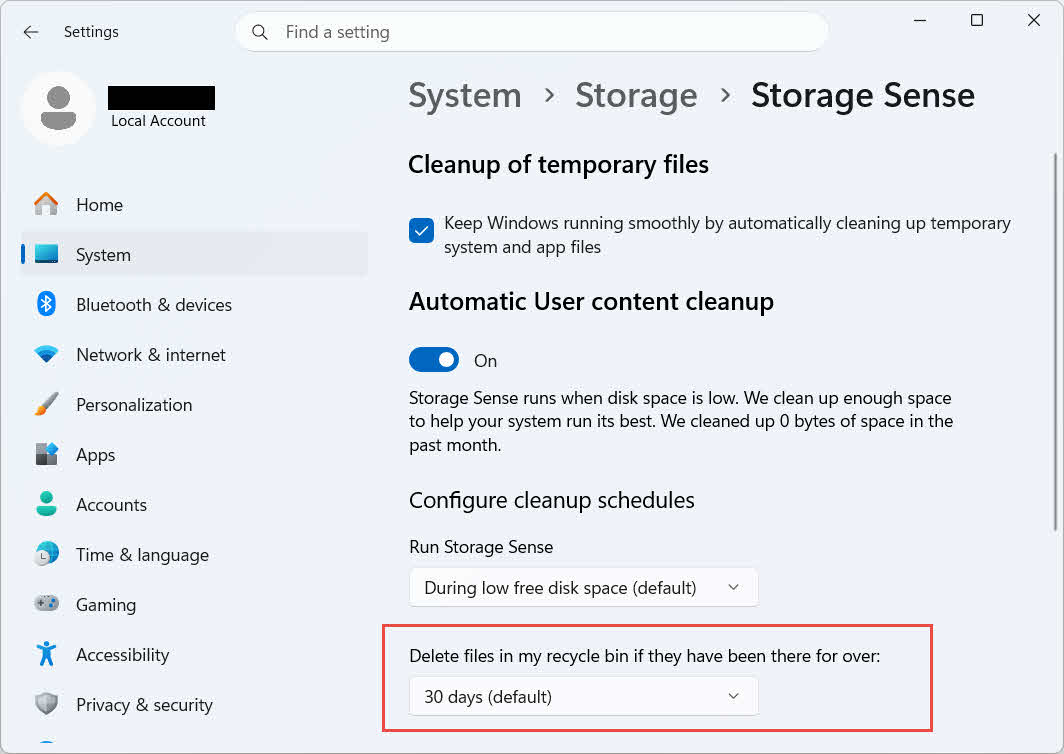
„Windows“ taip pat siūlo atskirą, pagal amžių pagrįstą valymo parinktį: eikite į Nustatymai -> Sistema -> Saugykla -> Saugyklos optimizavimas ir nustatykite Ištrinkite failus iš savo šiukšliadėžės, jei jie buvo ten daugiau nei kartą pasirinktą dienų skaičių. Numatytasis saugojimo laikotarpis yra 30 diena (-os/-ų).
6.2 Ištrynimo patvirtinimo dialogo lango įjungimas
„Windows 11“ pagal numatytuosius nustatymus nerodo patvirtinimo raginimo prieš perkeliant failus į šiukšlinę. Norėdami jį įjungti:
- Dešiniuoju pelės klavišu spustelėkite Šiukšlinė piktograma ir pasirinkite Skelbimų
- Atrask Rodyti ištrinti patvirtinimo dialogo langą
- Spauskite OK
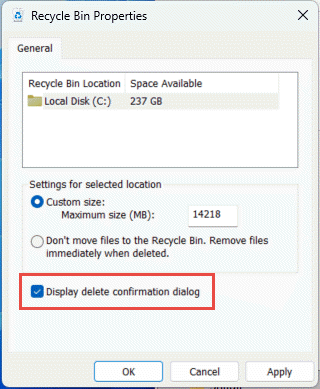
Šis nustatymas neapsaugo nuo nuolatinio ištrynimo, pvz. perėjimas + panaikinti arba ištrynimai iš diskų be šiukšlinės palaikymo.
6.3 Failų nustatymas apeiti šiukšlinę (ir kodėl to reikėtų vengti)
Tas pats Neperkelkite failų į šiukšliadėžę. Ištrynus failus iš karto pašalinkite variantas, aptartas Skyrius 6.1 galima pritaikyti bet kuriam diskui, kad kiekvienas ištrynimas būtų negrįžtamas. Tai iš karto atlaisvina vietos diske, bet pašalina vienintelę greito atkūrimo parinktį, aprašytą šiame vadove, todėl geriausia tai rezervuoti diskams, kuriuose nėra asmeninių failų, pvz., specialiam įbrėžimų ar laikinajam tomui.
7. Geriausia praktika, kaip išvengti duomenų praradimo ateityje
7.1 Įjunkite failų istoriją arba atsarginių kopijų kūrimo sprendimą
Šiukšlinė apsaugo tik nuo atsitiktinio ištrynimo, o ne nuo disko gedimo ar jau ištuštintos šiukšlinės. Failų istorijos įjungimas (Valdymo skydas -> Sistema ir sauga -> Failų istorija)

arba trečiosios šalies atsarginių kopijų kūrimo įrankis prideda antrą apsaugos sluoksnį su savo versijų istorija.
7.2 Svarbiems aplankams naudokite sinchronizavimą debesyje
Sinchronizuojant darbalaukį, dokumentus ir paveikslėlius su „OneDrive“ arba kita debesies paslauga, pateikiama žiniatinklio šiukšlinė, aprašyta skyriuje Skyrius 4.3 kaip papildomas atkūrimo kelias, nepriklausomas nuo vietinės šiukšlinės.
7.3 Prieš ištuštinant šiukšliadėžę, dar kartą patikrinkite
Prieš spustelėdami Išvalyti šiukšlinę, rūšiuoti pagal Ištrynimo data ir nuskaitykite, ar nėra kokių nors naujų įrašų. Kai jis ištuštinamas, lieka tik speciali duomenų atkūrimo programinė įranga, ir sėkmė negarantuojama.
8. DUK
K: Ar vis dar galiu atkurti failą ištuštinus šiukšlinę?
A: Ne per pačią šiukšlinę. Tuo metu failas pažymimas kaip ištrintas failų sistemos lygmeniu, tačiau jis vis tiek gali būti fiziškai diske, kol bus perrašytas. Tokios priemonės kaip DataNumen Data Recovery yra sukurti tokio tipo duomenims nuskaityti ir atkurti. Kuo greičiau nustokite naudoti diską, kad padidintumėte sėkmingo atkūrimo tikimybę.
K: Ar „Mac“ kompiuteryje yra kažkas panašaus į „Windows“ šiukšlinę?
A: Taip, ji vadinama „Šiukšliadėže“ ir veikia taip pat: atidarykite „Šiukšliadėžę“, dešiniuoju pelės mygtuku spustelėkite failą ir pasirinkite „Atgal“. Šiame vadove konkrečiai aprašoma „Windows“ šiukšlinė. Ir šis vadovas apima konkrečiai „Mac“ šiukšlinę.
K: Kiek laiko failai laikomi šiukšlinėje, kol jie automatiškai ištrinami?
A: Pagal numatytuosius nustatymus vietinė šiukšlinė neturi fiksuoto laiko apribojimo; elementai pašalinami tik tada, kai pasiekiamas dydžio apribojimas arba kai optimizuota saugyklos funkcija sukonfigūravus išvalys senus elementus (žr. Skyrius 6.1). „OneDrive“ žiniatinklio šiukšlinė naudoja fiksuotą langą: 30 dienų asmeninėms paskyroms ir iki 93 dienų darbo ar mokymo įstaigos paskyroms (žr. Skyrius 4.3).
K: Ar turėčiau atkurti failą į pradinę vietą, ar į naują?
A: Atkūrimas į pradinę vietą (Skyrius 2) yra paprastesnis ir išsaugo originalų failo kelią. Atkurti kitoje vietoje (Skyrius 3) vietoj to, jei to pradinio aplanko nebėra arba jame jau yra to paties pavadinimo failas.
K: Ar galiu atkurti failus, ištrintus iš USB atmintinės, naudodamas šiukšlinę?
A: Pagal numatytuosius nustatymus ne. „Flash“ diskuose ir SD kortelėse nėra šiukšlinės aplanko, nebent jį įjungtumėte rankiniu būdu, kaip paaiškinta skyriuje Skyrius 4.1.
K: Kodėl parinktis „Atkurti“ yra pilka arba jos nėra?
A: Paprastai tai nutinka dėl trūkstamo originalaus aplanko arba nesinchronizuoto šiukšlinės indekso. Žr. Skyrius 5.3 pataisymams.
K: Ką daryti, jei šiukšlinė tuščia, bet aš jos niekada neištuštinau?
A: Saugyklos optimizavimas, pasiektas dydžio limitas, kita vartotojo paskyra arba grupės politikos nustatymas gali jį išvalyti automatiškai. Žr. Skyrius 5.5.
K: Kokia programinė įranga gali atkurti failus, kurių nebėra šiukšlinėje?
A: Speciali duomenų atkūrimo programinė įranga, pvz. DataNumen Data Recovery, nuskaito diską žemesniu lygiu, kad rastų duomenis, į kuriuos failų sistema nebereikia nuorodos, o to negali padaryti pati šiukšlinės sąsaja.
K: Ar failo atkūrimas garantuoja, kad jis bus atidarytas teisingai?
A: Ne. Atkūrus failą tik grąžinamas į aplanką; tai nepašalina jokios žalos, kuri failui buvo prieš ištrynimą ar jo metu. Žr. Skyrius 5.6.
9. Išvada
Ištrintų failų atkūrimas iš šiukšlinės yra paprastas, jei tik elementas ten yra: atidarykite šiukšlinę, raskite failą ir atkurkite jį. Išoriniai diskai, tinklo bendrinami aplankai ir su „OneDrive“ sinchronizuojami aplankai turi savo sąlygas, o aukščiau pateiktuose trikčių šalinimo ir konfigūravimo skyriuose aptariamos situacijos, kai standartinis atkūrimo procesas vyksta ne taip, kaip tikėtasi. Jei failas buvo visam laikui ištrintas arba šiukšlinė jau buvo ištuštinta, kitas žingsnis yra speciali duomenų atkūrimo programinė įranga, o ne pati šiukšlinė.
Apie Autorius:
Qian Gua yra duomenų atkūrimo specialistas, turintis daugiau nei 10 metų patirtį „Windows“ failų sistemų, saugojimo technologijų ir duomenų atkūrimo sprendimų srityje. Jis sėkmingai padėjo tūkstančiams vartotojų įveikti kritinius duomenų praradimo scenarijus tiek asmeninėje, tiek įmonės aplinkoje.
Qian specializuojasi „Windows“ duomenų atkūrimo metodologijose, failų sistemos analizėje ir prevencinėse atsarginių kopijų kūrimo strategijose. Jo didelė praktinė patirtis apima duomenų atkūrimą iš diskų, išsamių atsarginių kopijų kūrimo sprendimų diegimą ir sudėtingų failų sistemos problemų šalinimą įvairiose srityse. NTFS, FAT, exFAT ir ReFS tomus. Jis dirbo su įvairiais atkūrimo įrankiais ir metodais – nuo integruotų „Windows“ programų iki profesionalios duomenų atkūrimo programinės įrangos.
Rašydamas techninius straipsnius, Qianas yra pasiryžęs suteikti vartotojams praktinių žinių, kaip apsaugoti ir atkurti vertingus duomenis. Jis nuolat seka naujausias „Windows“ failų atkūrimo technologijų, saugojimo įrenginių inovacijų ir geriausios duomenų apsaugos praktikos tendencijas. Kai nepadeda vartotojams atkurti savo duomenų...ost fileČianui patinka tyrinėti naujas saugojimo technologijas ir dalytis duomenų saugos patarimais, kurie padės išvengti duomenų praradimo ateityje.
Turite klausimų apie šį vadovą arba reikia pagalbos atkuriant duomenis? Qian mielai su jumis susisieks. atsiliepimai ir pasiūlymai siekiant patobulinti šiuos duomenų atkūrimo išteklius.