
remontas PDF failas su išsamiu 2025 m. vadovu. Nemokami atkūrimo patarimai, pažangūs metodai ir profesionalūs įrankiai. Pataisymas PDF failai dabar!
1. Įvadas
1.1 Kas yra korumpuotas asmuo PDF Failas?
A PDF Failas yra sugadintas, jei kai kurios arba visos failo dalys netikėtai prarandamos arba pakeičiamos, todėl jis tampa iš dalies arba visiškai neįskaitomas. Kai PDF sugadinamas, bandant jį atidaryti galite gauti klaidų pranešimus, vietoj turinio matyti tuščius puslapius arba trūkti teksto ir vaizdų.
1.2 Dažniausios priežastys PDF Failų korupcija
Suprasti, kas sukelia PDF Sugedimo nustatymas padeda išvengti problemų ateityje ir pasirinkti tinkamą taisymo būdą. Štai dažniausios priežastys:
- Neužbaigti arba nutraukti atsisiuntimai: Tinklo sutrikimai failų atsisiuntimo metu gali sukelti dalinį arba sugadintą turinį. PDF failai, kurie neatsidaro tinkamai.
- Saugojimo įrenginio problemos: Sugedę standieji diskai, USB atmintinės su blogais sektoriais arba fiziškai pažeistos laikmenos gali sugesti PDF juose saugomi failai.
- Netikėti sistemos išsijungimai: Elektros energijos tiekimo sutrikimai arba sistemos gedimai, kai PDF yra atidarytas arba išsaugomas, gali sutrikdyti rašymo procesą ir pažeisti failo struktūrą.
- Virusų ir kenkėjiškų programų atakos: Kenkėjiška programinė įranga gali užkrėsti ir pakeisti PDF failus, sugadindami jų turinį ir padarydami juos neįskaitomus.
- Failų perdavimo klaidos: Failų perdavimo tinklais, el. paštu ar tarp įrenginių sutrikimai gali lemti nepilnus arba sugadintus PDF failus.
- Nesuderinama programinė įranga: PDF failų atidarymas arba redagavimas pasenusiomis arba nesuderinamomis programomis gali neteisingai pakeisti failo struktūrą ir sukelti gedimus.
- Netinkamas PDF Sukūrimas arba konvertavimas: Naudojant nepatikimus įrankius failams kurti arba konvertuoti į PDF formatas gali iš karto sukelti sugadintus dokumentus.
1.3 Dažniausi korupcijos požymiai PDF filė
Pripažindami simptomus PDF Korupcija padeda greitai nustatyti problemą ir imtis tinkamų veiksmų. Štai tipiniai požymiai:
1.3.1 Klaidų pranešimai
Bandant atidaryti sugadintą PDF failą, galite gauti įvairių klaidų pranešimų, rodančių failo pažeidimą:
- „Failas yra sugadintas ir jo negalima pataisyti.“
- „Failas pažeistas ir jo negalima atidaryti.“
- „Atidarant šį dokumentą įvyko klaida.“
- „Nepavyksta atidaryti PDF“
- Klaidos „Prieiga uždrausta“ arba „Failas nerastas“
- „Kataloginis žodynas nerastas faile“
1.3.2 Ekrano problemos
Net jei sugadintas PDF atsidaro, galite pastebėti regėjimo problemų, rodančių esminę žalą:
- Tušti puslapiai, kuriuose turėtų būti rodomas turinys
- Trūksta teksto arba vaizdų visame dokumente
- Formatavimo klaidos, pvz., persidengiantis tekstas arba nesuderinti elementai
- Iškraipytas turinys, kuris atrodo iškraipytas arba sumaišytas
- Neįskaitomi simboliai arba simboliai, pakeičiantys įprastą tekstą
1.3.3 Funkcinės problemos
Sugadinti PDF failai gali turėti ne tik paprastų rodymo problemų, bet ir funkcinių problemų:
- Geriausios PDF neatsidaro jokioje programoje, įskaitant „Adobe Acrobat“ ir alternatyvias skaitymo programas
- Failo dydis rodomas kaip 0 KB, nors dokumente turėtų būti duomenų
- Nepavyksta paleisti įterptosios medijos, pvz., vaizdo įrašų ar garso failų
- Trūkstami puslapiai, kurie anksčiau buvo dokumente
2. Iš naujo atsisiųskite arba išsiųskite PDF filė
Prieš bandydami sudėtingus remonto metodus, pirmiausia išbandykite paprasčiausią sprendimą. Jei gavote PDF atsisiuntus arba el. paštu, failas galėjo būti sugadintas perdavimo metu. Susisiekite su siuntėju ir paprašykite naujos failo kopijos arba iš naujo atsisiųskite jį iš originalaus šaltinio naudodami stabilų interneto ryšį. Šis metodas dažnai išsprendžia problemas, kylančias dėl nepilnų atsisiuntimų ar perdavimo klaidų, nereikalaujant jokių taisymo įrankių.
3. Greiti taisymo būdai PDF failai
Šie paprasti metodai gali išspręsti daugelį įprastų problemų PDF korupcijos problemas be specializuotų įrankių. Išbandykite kiekvieną sprendimą iš eilės, nes paprastesni pataisymai dažnai padeda išspręsti nedideles korupcijos problemas.
3.1 Atnaujinkite „Adobe Acrobat Reader“
pasenęs PDF programinė įranga gali sukelti suderinamumo problemų, kurios pasireiškia failų sugadinimu. Nuolat atnaujinant „Adobe Acrobat Reader“ versiją, užtikrinamas optimalus failų tvarkymas ir ištaisomos žinomos klaidos:
- Paleiskite „Adobe Acrobat Reader“ savo kompiuteryje.
- Spauskite Pagalba meniu juostoje.
- pasirinkti Patikrinkite Atnaujinimai iš išskleidžiamojo meniu.

- Jei yra atnaujinimų, spustelėkite Atsisiųsti ir įdiegti ir palaukite, kol procesas bus baigtas.

- Paleiskite programą iš naujo ir pabandykite atidaryti savo PDF dar kartą.
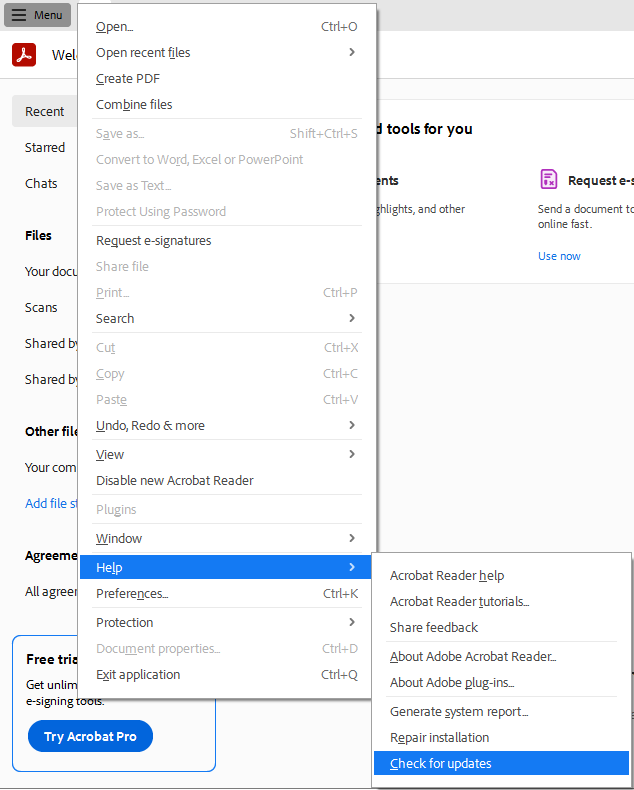
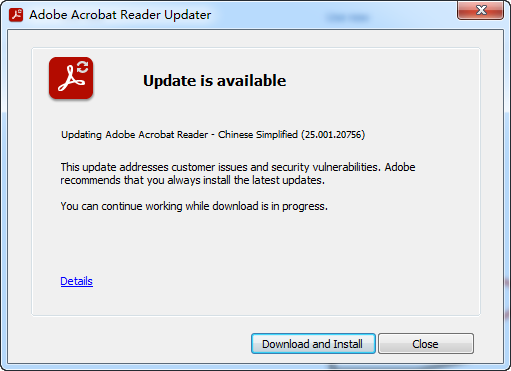
Reguliarūs atnaujinimai suteikia prieigą prie patobulintų funkcijų PDF atvaizdavimo varikliai ir klaidų ištaisymai, kurie gali išspręsti atidarymo problemas.
3.2 „Adobe Acrobat“ diegimo taisymas
Kartais pati „Adobe Acrobat“ diegimo programa sugadinama, todėl PDF failai tinkamai atidaromi netinkamai. Diegimo taisymas gali atkurti trūkstamus arba sugadintus programos failus.
Norėdami pataisyti „Adobe Acrobat Reader“ sistemoje „Windows“:
- Atidarykite „Adobe Acrobat Reader“.
- Eiti į Pagalba -> Remonto montavimas.

- Palaukite, kol baigsis remonto procesas.
- Jei būsite paraginti, iš naujo paleiskite kompiuterį.
- Pabandykite atidaryti PDF failą dar kartą.
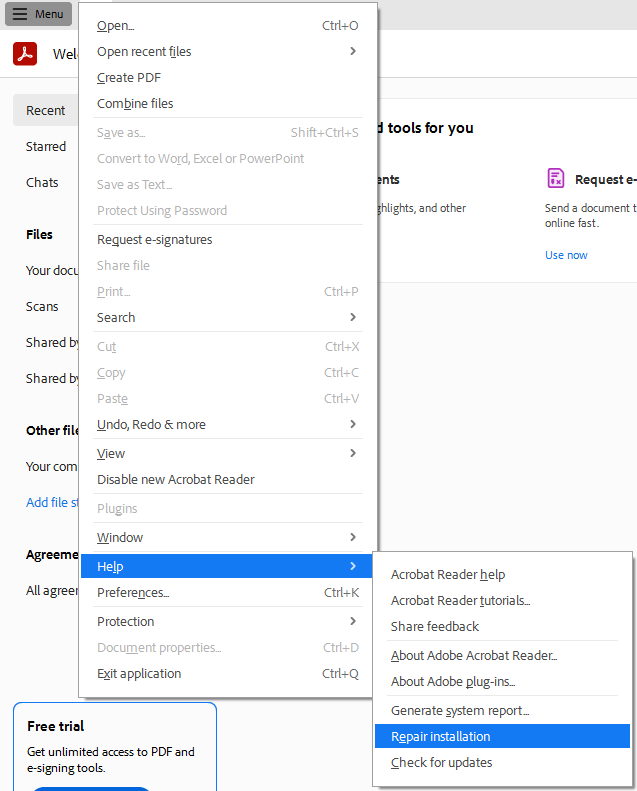
Jei taisymo parinktis neišsprendžia problemos, apsvarstykite galimybę visiškai pašalinti „Adobe Acrobat Reader“, tada atsisiųsti ir įdiegti naujausią versiją iš oficialios „Adobe“ svetainės. Šis švarus diegimas dažnai išsprendžia nuolatines su programine įranga susijusias problemas.
3.3 Išbandykite alternatyvą PDF Skaitytojai
Kitoks PDF skaitytojai naudoja skirtingus atvaizdavimo variklius ir klaidų tvarkymo mechanizmus. Jei jūsų duomenys sugadinti PDF sėkmingai atsidaro alternatyviame skaitytuve, galite jį atsispausdinti naujame PDF failas. Šis procesas sukuria naują kopiją be iškraipymo klaidų, nes skaitytojas spausdinimo metu atkuria dokumentą.
3.3.1 Integruota naršyklė PDF Viewer
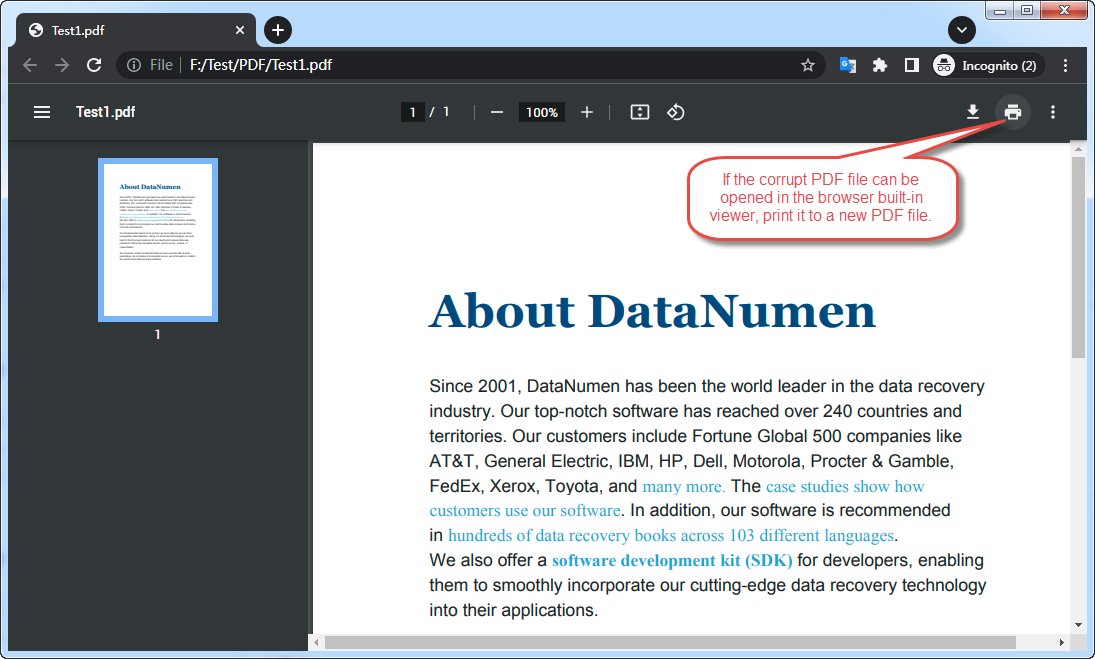
Daugelyje šiuolaikinių naršyklių, įskaitant „Chrome“, „Firefox“, „Edge“ ir „Safari“, yra integruotos funkcijos, leidžiančios peržiūrėti PDF failus. Šią funkciją galite naudoti sugadintiems failams pataisyti PDF failą:
- Nuvilkite sugadintą PDF į naršyklės langą arba įklijuokite visą kelią PDF failą į adreso juostą ir paspauskite įeiti.
- Jei PDF galima atidaryti ir tinkamai parodyti, naudokite naršyklės spausdinimo funkciją ir pasirinkite spausdintuvą Išsaugoti kaip PDF sukurti naują fiksuotą PDF failas.
- Didžiąją laiko dalį fiksuotas PDF bus be klaidų.
3.3.2 Prisijungę PDF Viewer
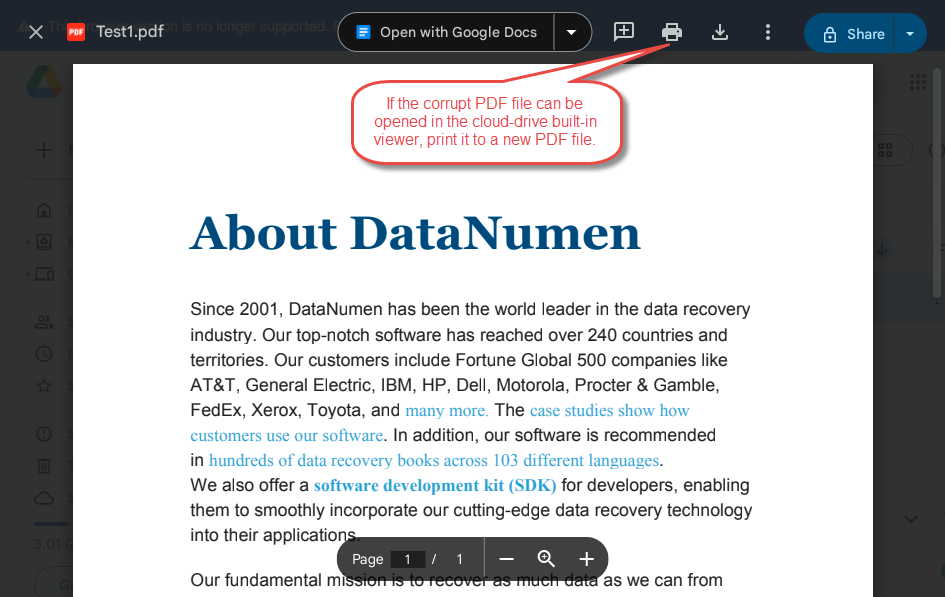
„Google“ diskas ir „OneDrive“ taip pat siūlo integruotas funkcijas PDF peržiūros galimybes, todėl galite naudoti panašų būdą sugadintiems taisyti PDF failai:
- Įkelkite sugadintą PDF failą bet kuriai paslaugai
- Dukart spustelėkite failą, kad jį atidarytumėte žiniatinklio peržiūros programoje.
- Jei dokumentas tinkamai atvaizduojamas, galite jį atsispausdinti naujai PDF failas, kuriame nėra klaidų.
3.3.3 „Foxit“ skaitytuvas
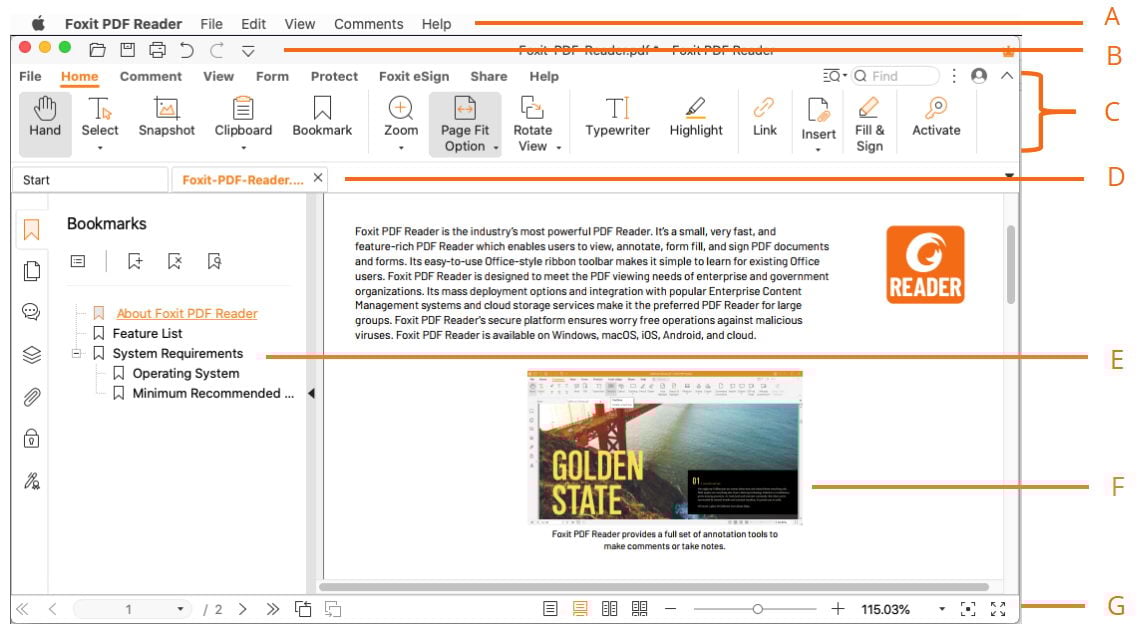
„Foxit Reader“ yra populiari nemokama programa. PDF žiūrovas, žinomas dėl savo greito veikimo ir suderinamumo su įvairiais PDF formatus. Atsisiųskite ir įdiekite „Foxit Reader“, tada pabandykite atidaryti sugadintą failą. Skirtingi programinės įrangos analizavimo metodai gali sėkmingai nuskaityti failus, kurių negali nuskaityti kiti skaitytuvai.
3.3.4 Sumatros PDF
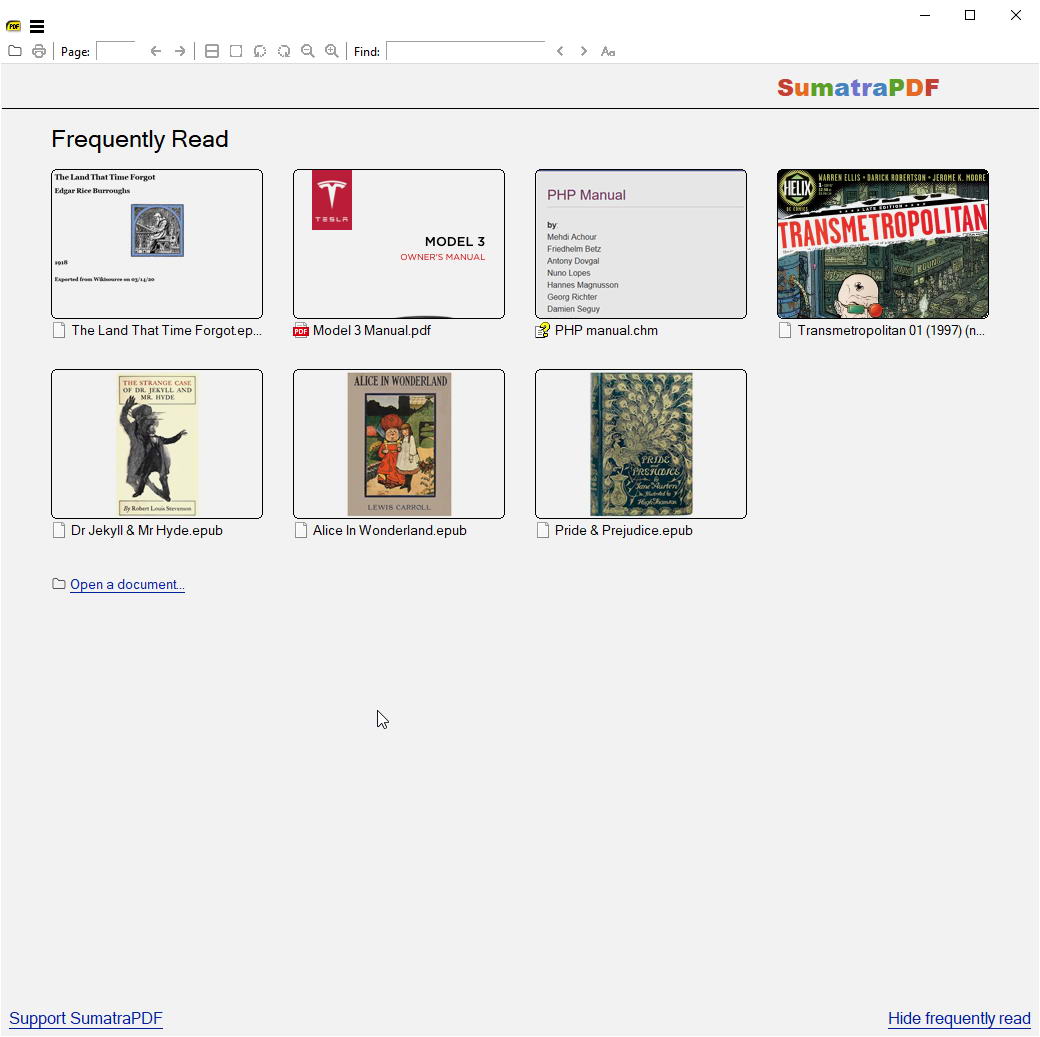
Sumatra PDF yra lengvas, atvirojo kodo PDF skaitytuvas, kuris dažnai gali tvarkingiau apdoroti sugadintus failus nei didesnės programos. Jo minimalistinis požiūris sutelktas į pagrindinius PDF funkcionalumas, kuris kartais leidžia apeiti iškraipymo problemas, kurios paveikia daug funkcijų turinčius skaitytojus.
„3.3.5 Nitro“ PDF Skaitytojas
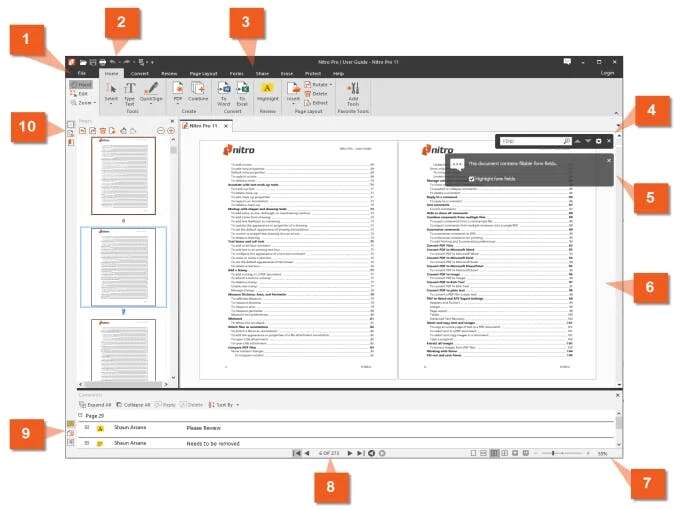
Nitro PDF Skaitytojas siūlo tvirtą PDF peržiūros galimybės su pažangiomis klaidų atkūrimo funkcijomis. Pabandykite atidaryti pažeistą failą programoje „Nitro“, kad pamatytumėte, ar jos integruoti taisymo mechanizmai gali sėkmingai apdoroti dokumentą.
3.3.6 Kita PDF Žiūrovai
Papildomas PDF Vertos išbandyti PDF skaitykles, tokias kaip PDF-XChange Viewer, PDF24 Reader ir įvairias mobiliąsias programas PDF programėlės. Kiekviena programėlė įgyvendina PDF specifikacijos šiek tiek skiriasi, todėl vieniems gali pasisekti ten, kur kitiems nepavyksta.
3.4 Atkurti ankstesnę failo versiją
Jei jūsų PDF Jei failas veikė tinkamai prieš jį sugadinant, galite atkurti ankstesnę versiją iš atsarginės kopijos. Tiek „Windows“, tiek „Mac“ operacinės sistemos saugo failų versijų istoriją, o debesies saugyklos paslaugos siūlo panašias funkcijas.
3.4.1 „Windows“ failų atkūrimas
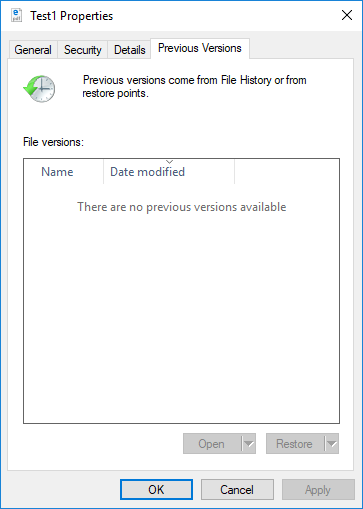
„Windows“ automatiškai sukuria atkūrimo taškus ir failų versijas, kai įjungta sistemos apsauga. Norėdami atkurti ankstesnę versiją:
- Eikite į aplanką, kuriame yra sugadintas PDF failas.
- Dešiniuoju pelės mygtuku spustelėkite failą ir pasirinkite Skelbimų.
- Spustelkite Ankstesnės versijos skirtukas.

- Peržiūrėkite galimų failų versijų sąrašą su jų datomis.
- Pasirinkite ankstesnę versiją, buvusią prieš įvykstant gedimui.
- Spauskite atkurti pakeisti dabartinį failą arba kopija kad senesnę versiją išsaugotumėte atskirai.
3.4.2 Failų atkūrimas „Mac“ kompiuteryje
„Mac“ naudotojai gali naudoti „Time Machine“, kad atkurtų ankstesnes failų versijas. PDF naudojant laiko mašiną:
- Atidarykite aplanką, kuriame yra sugadintas failas PDF „Finder“.
- Meniu juostoje spustelėkite piktogramą „Laiko mašina“ ir pasirinkite Įveskite Time Machine.
- Norėdami pereiti į datą prieš korupciją, naudokite dešinėje pusėje esančią laiko juostą.
- Pasirinkite failą, kurį norite atkurti.
- Spauskite atkurti norint atkurti ankstesnę versiją.
3.4.3 Debesijos saugyklos versijų istorija
Debesijos paslaugos saugo failų versijų istoriją, kurią galite pasiekti norėdami atkurti nesugadintas kopijas:
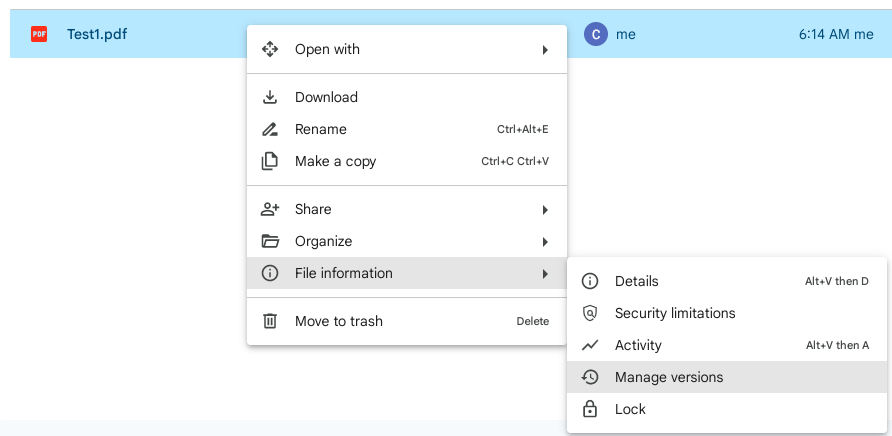
- Google diskas: Dešiniuoju pelės mygtuku spustelėkite failą, pasirinkite Tvarkyti versijas, tada atsisiųskite ankstesnę versiją.

- OneDrive: Pasirinkite failą, spustelėkite Versijų istorija įrankių juostoje, tada atkurkite arba atsisiųskite ankstesnę versiją.
- „Dropbox“: Dešiniuoju pelės mygtuku spustelėkite failą, pasirinkite Versijų istorijair atkurkite arba atsisiųskite ankstesnę versiją.
4. Sugadintų PDF failų konvertavimas ir ištraukimas
Kai tiesioginio taisymo metodai neveikia, konvertuojant PDF į kitą formatą arba išgaunant jo atkuriamą turinį, galima išsaugoti alternatyvų duomenų sprendimą.
4.1 Konvertavimas PDF į „Word“ formatą
Paimkime, pavyzdžiui, „Adobe Acrobat Pro“:
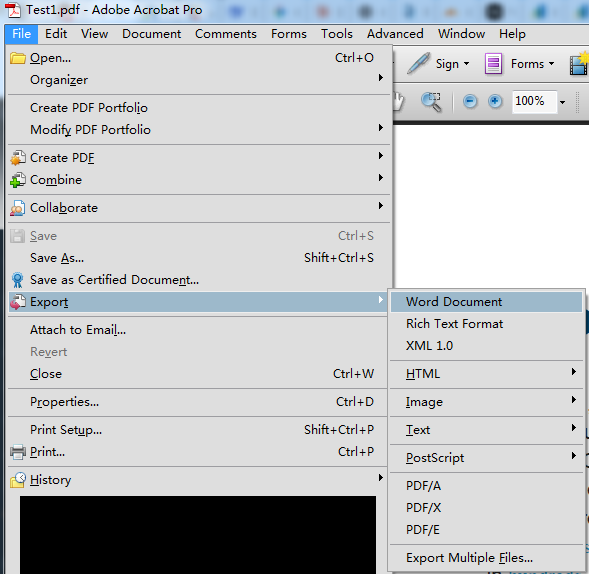
- Atidarykite PDF „Adobe Acrobat Pro“ programoje (ne „Reader“).
- Eiti į filė -> Eksportuoti -> „Word“ dokumentas:

- Pasirinkite išsaugojimo vietą ir palaukite, kol eksportavimas bus baigtas.
- Atidarykite „Word“ dokumentą, peržiūrėkite turinį ir atlikite visus reikiamus formatavimo pakeitimus.
- Įrašyti failą kaip naują PDF naudojant filė -> Įrašyti kaip -> PDF.
- Nauja PDF bus be klaidų.
Internetinės konvertavimo priemonės, tokios kaip „SmallPDF“, „PDF2Doc“ ir „Adobe“ internetinės paslaugos, siūlo nemokamas PDF į „Word“ konvertavimą. Įkelkite failą, konvertuokite jį, tada atsisiųskite ir peržiūrėkite „Word“ dokumentą, ar jame nėra atkurto turinio.
4.2 Konvertavimas į kitus formatus
Konvertavimas į kitus tikslinius formatus gali sėkmingai išgauti įvairių tipų turinį iš sugadintų PDF failų:
| Tikslinis formatas | Aprašymas | Konversijos įrankiai |
|---|---|---|
| Raiškiojo teksto formatas (RTF) | Išsaugo teksto formatavimą, įskaitant šriftus, dydžius ir pagrindinį stilių, išlaikydamas geresnį suderinamumą nei „Word“ formatas. Atsidaro daugumoje teksto redaktorių ir padeda atkurti suformatuotą tekstą iš sugadintų PDF failų. | Adobe Acrobat Pro, Zamzar, Smallpdf |
| XML | Išskleidžia struktūrinius duomenis ir turinį kompiuterio skaitomu formatu. Tinka PDF failams, kuriuose yra struktūrizuotų duomenų, pvz., formų ar duomenų bazių, nes leidžia atkurti informaciją net ir praradus vizualinį formatavimą. | „Adobe Acrobat Pro“, „PDFTron“, internetiniai XML keitikliai |
| HTML | Išsaugo hipersaitus, formatavimą ir dokumento struktūrą, tuo pačiu užtikrindamas turinio prieinamumą žiniatinklio naršyklėse. Padeda atkurti teksto ir išdėstymo informaciją iš sugadintų failų. | Adobe Acrobat Pro, PDF2Go, Smallpdf, Zamzar, pdftohtml |
| Vaizdas (JPEG, PNG, TIFF) | Užfiksuoja turinio, kuris teksto formatu gali būti neįskaitomas, vizualinę išvaizdą. Veikia, kai PDF rodomas teisingai, bet teksto negalima pasirinkti, taip išsaugant bent vizualinį įrašą. | „Adobe Acrobat Pro“, PDF2Image, ILovePDF, IrfanView, ImageMagick |
| Paprasto teksto failas (TXT) | Ištraukia neapdorotą teksto turinį be jokio formatavimo. Nors ir prarandamas visas formatavimas ir išdėstymas, išsaugoma faktinė tekstinė informacija, kuri yra vertinga atkuriant rašytinį turinį iš smarkiai sugadintų PDF failų. | „Adobe Acrobat Pro“, pdftotext, Notepad, internetiniai keitikliai |
| PostScript (PS) | Padeda atkurti turinį iš sugadintų PDF failų, nes „PostScript“ yra PDF pirmtakas. Gautą PS failą galima konvertuoti atgal į naują formatą. PDF Jei reikia. | „Ghostscript“, „Adobe Acrobat Pro“, pdftops |
| „Excel“ (XLS/XLSX) | Eksportuoja lentelių formos duomenis iš sugadintų PDF failų, kuriuose yra skaičiuoklių, lentelių ar finansinių duomenų. Išsaugo langelių struktūrą ir formules, kai šaltinis PDF apima lentelių išdėstymus. | Adobe Acrobat Pro, Able2Extract, Tabula, Smallpdf, Zamzar |
| PowerPoint (PPTX) | Atkuria skaidres, kur įmanoma, išlaikant išdėstymą. Geriausiai veikia su PDF failais, kurie iš pradžių buvo sukurti iš pristatymų, padeda atkurti vaizdinius išdėstymus ir skaidrėmis pagrįstą turinio organizavimą. | Smallpdf, Zamzar, iLovePDF, Adobe Acrobat Pro |
4.3 Atkuriamo turinio išgavimas
Kai konvertavimas nepavyksta, specializuoti išgavimo įrankiai gali atkurti atskirus elementus iš pažeistų PDF failų:
- Viso disko nuskaitymo įrankiai: Duomenų atkūrimo programinė įranga gali nuskaityti jūsų diską PDF fragmentus ir atkurti iš dalies pažeistus failus.
- Ištraukti dokumento dalį: Naudoti PDF ištraukimo įrankiai, pvz. Akrobatas PDF Ištraukimo įrankis
 , kad iš sugadinto failo išskirtumėte nepažeisto dokumento dalį.
 - Įterptosios medijos išgavimas: Paskirtis PDF ištraukimo įrankiai, tokie kaip internetiniai įrankiai PDF24 ir PDFCandy, skirti ištraukti vaizdus, šriftus ir kitus įterptuosius išteklius iš pažeistų failų, net jei viso dokumento nepavyksta atidaryti.

5. Išplėstiniai remonto metodai
Atkaklioms korupcijos problemoms, kurių neįmanoma išspręsti paprastais sprendimais, spręsti pažangūs komandinės eilutės įrankiai siūlo galingas taisymo galimybes tiesiogiai manipuliuojant PDF struktūra.
5.1 „Ghostscript“ naudojimas taisymui PDF filė
„Ghostscript“ yra galinga atvirojo kodo programa PDF procesorius, galintis atkurti pažeistus PDF failus perrašydamas jų vidinę struktūrą. Jis veikia nuskaitydamas sugadintą failą ir sukurdamas naują kopiją su tinkamu formatavimu.
5.1.1 „Ghostscript“ diegimas
Diegimo veiksmai skiriasi priklausomai nuo operacinės sistemos:
„Windows“ diegimas:
- Aplankykite oficiali „Ghostscript“ svetainė ir atsisiųskite „Windows“ diegimo programą.
- Paleiskite atsisiųstą vykdomąjį failą.
- Vykdykite diegimo vedlio nurodymus, sutikdami su numatytaisiais nustatymais.
- Atkreipkite dėmesį į diegimo katalogą, paprastai C:\Program Files\gs\gs##.##.##, kur ##.##.## yra versijos numeris.
Linux diegimas:
- Atidarykite terminalo langą.
- Paleiskite komandą: sudo apt-get install ghostscript (Debian/Ubuntu) arba sudo yum įdiegti ghostscript („RedHat“ / „CentOS“).
- Palaukite, kol bus baigtas paketo diegimas.
„Mac“ diegimas:
- Įdiekite „Homebrew“, jei dar jos nėra.
- Atidarykite terminalą ir paleiskite: brew install ghostscript.
- Palaukite, kol baigsis diegimo procesas.
5.1.2 Komandinės eilutės taisymo procesas
Įdiegę „Ghostscript“, PDF failui pataisyti naudokite šias komandas:
„Windows“ komanda:
"C:\Program Files\gs\gs10.06.0\bin\gswin64c.exe" -o repaired.pdf -sDEVICE=pdfwrite -dPDFSETTINGS=/prepress corrupted.pdf
„Linux“ ir „Mac“ komandos:
gs -o repaired.pdf -sDEVICE=pdfwrite -dPDFSETTINGS=/prepress corrupted.pdf
Parametrai:
-
- „C:\Program Files\gs\gs10.06.0\bin\gswin64c.exe“: Visas „GhostScript“ komandinės eilutės įrankio kelias. Jei įdiegėte 32 bitų versiją, turite pakeisti gswin64c.exe su gswin32c.exePastaba: vykdomojo failo pavadinimas baigiasi raide "c" simbolis, nurodantis, kad tai komandinės eilutės įrankis, siekiant jį atskirti nuo grafinės sąsajos įrankio, kuris neturi šio simbolio. "c" priesaga.
- -o suremontuota.pdf: Nurodo pataisyto dokumento išvesties failo pavadinimą.
- -sDEVICE=pdfwrite: Nurodo „Ghostscript“ įrašyti išvestį į PDF formatas.
- -dPDFSETTINGS=/parengti spaudai: Naudoja aukštos kokybės nustatymus, tinkamus dokumentų išsaugojimui.
- sugadintas.pdf: Jūsų įvesties failas, kurį reikia taisyti.
Jei „GhostScript“ gali ištaisyti jūsų sugadintą PDF failą, pamatysite pranešimą „Šiame faile buvo klaidų, kurios buvo ištaisytos arba ignoruotos“ ir dabartiniame kataloge pamatysite pataisytą failą:
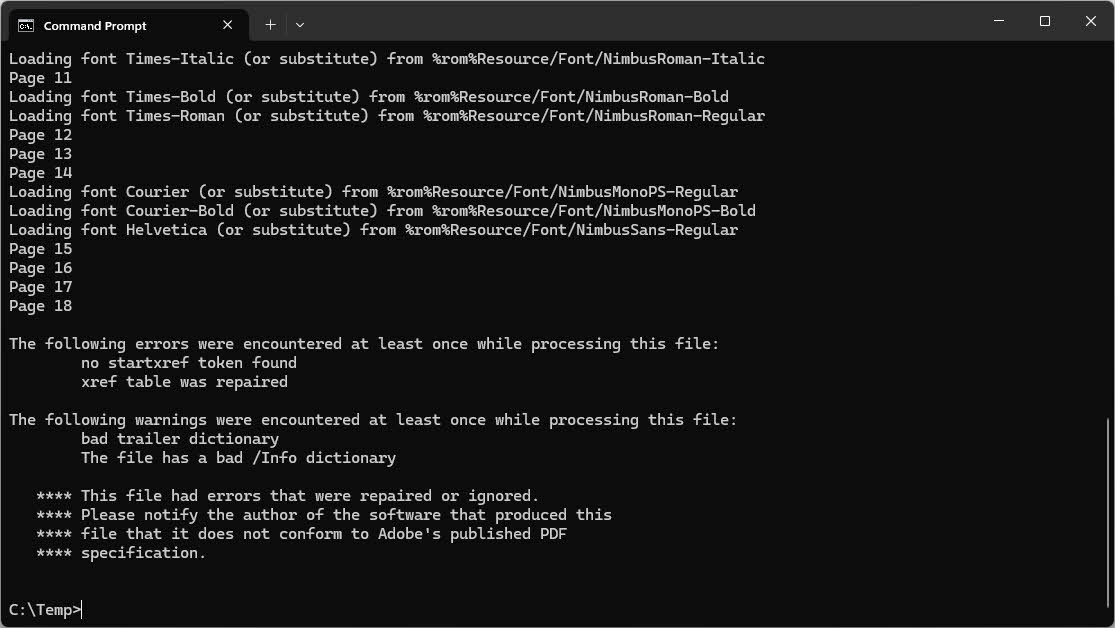
Jei susiduriate su klaidomis, tokiomis kaip „Katalogo žodynas nerastas“, „Ghostscript“ gali būti pernelyg didelis pažeidimas. Tokiais atvejais išbandykite profesionalius taisymo įrankius arba rankinius ištraukimo metodus.
5.2 PDFtk (PDF įrankių rinkinio) naudojimas taisymui PDF filė
PDFtk yra komandinės eilutės įrankis, skirtas PDF manipuliavimas, kuris kartais gali pataisyti sugadintus failus rekonstruojant jų struktūrą.
5.2.1 PDFtk diegimas
„PDFtk“ galima įsigyti tiek nemokamoje, tiek profesionalioje versijoje. Nemokama versija turi taisymo funkciją:
- Apsilankykite oficialioje PDFtk svetainėje ir atsisiųskite savo operacinei sistemai skirtą diegimo programą.
- Paleiskite diegimo programą ir vykdykite sąrankos vedlio nurodymus.
- „Windows“ sistemoje diegimo programa pridės PDFtk prie jūsų sistemos PATH, kad būtų lengviau pasiekti komandinę eilutę.
- Patikrinkite diegimą atidarydami komandų eilutę ir įvesdami pdftk – versija.
5.2.2 Pagrindinės taisymo komandos
Bandyti PDF taisyti naudojant PDFtk, naudokite šią komandų sintaksę:
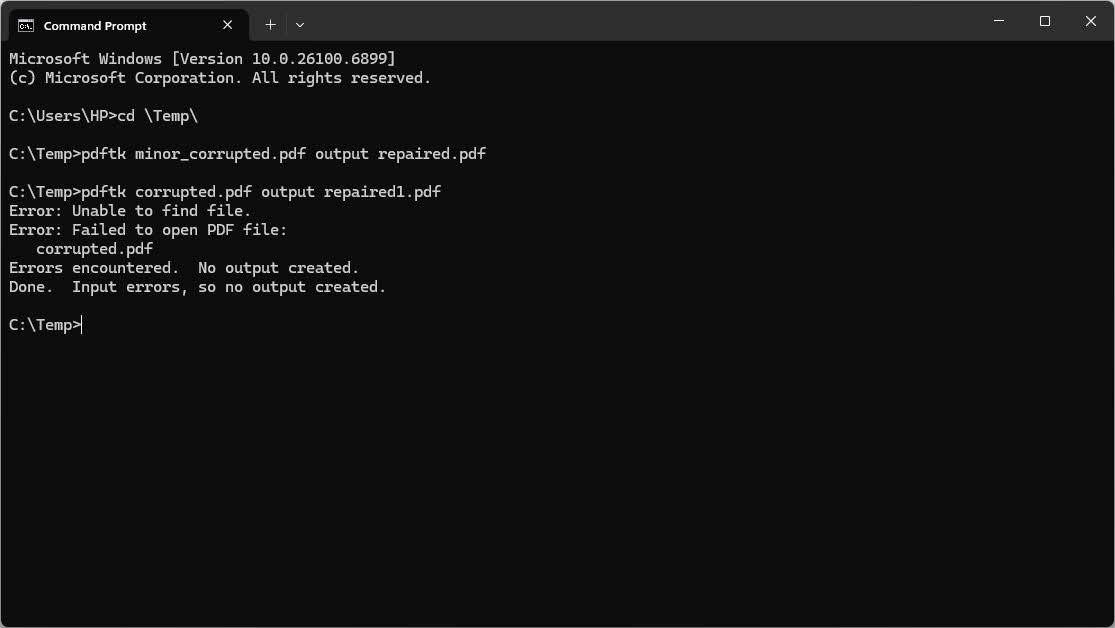
pdftk corrupted.pdf output repaired.pdf
PDFtk turi apribojimų tvarkydamas failų kelius, todėl dirbkite iš katalogo, kuriame yra jūsų PDF failas:
- Atidarykite komandų eilutę arba terminalą.
- Eikite į aplanką, kuriame yra jūsų PDF naudojant cd komanda
- Jei reikia, pervadinkite failą, kad pašalintumėte tarpus.
- Paleiskite PDFtk komandą, kaip parodyta aukščiau.
Remiantis mūsų bandymu, PDFtk gali tik taisyti PDF failai su nedideliais pažeidimais. Be pataisyto failo, taisymo proceso metu jokios informacijos nebus pateikta.
Tačiau dėl sunkiai sugadintų PDF failus, PDFtk nepavyks ir bus pateikta klaidinanti informacija, pvz., „Nepavyko rasti failo.“.
5.2.3 Apribojimai ir alternatyvos
Pastaraisiais metais PDFtk nebuvo aktyviai prižiūrimas, todėl kilo suderinamumo problemų su šiuolaikinėmis sistemomis. Jei PDFtk neveikia arba tinkamai neįdiegiama, apsvarstykite galimybę naudoti ghostscript kaip patikimesnė alternatyva. Kitos komandinės eilutės priemonės, tokios kaip QPDF ir MuPDF, taip pat siūlo PDF manipuliavimo galimybės su geresne nuolatine parama.
6. Rankiniai remonto metodai PDF filė
Jei failai yra labai sugadinti ir jiems nepadeda automatiniai taisymo įrankiai, rankinis patikrinimas ir redagavimas gali padėti išsaugoti bent dalį turinio.
6.1 Failo tikrinimas šešioliktainiame redaktoriuje
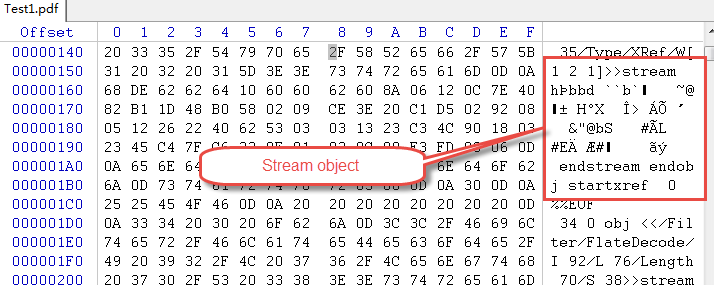
PDF fileyra struktūrizuoti tekstiniai dokumentai, kuriuos galite peržiūrėti ir galbūt pataisyti naudodami šešioliktainį redaktorių. Šis metodas reikalauja techninių žinių, tačiau gali būti veiksmingas esant tam tikriems iškraipymų tipams:
- Atsisiųskite šešioliktainį redaktorių, pvz., „HxD“ („Windows“), „Hex Fiend“ („Mac“) arba „Bless“ („Linux“).
- Atidarykite sugadintą PDF šešioliktainiame redaktoriuje.
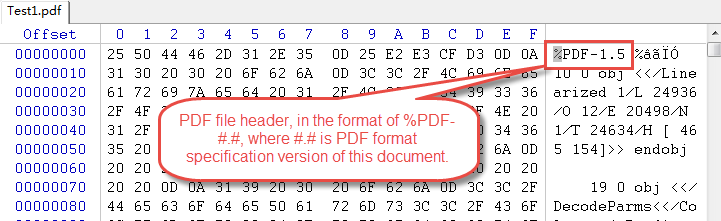
- Ieškokite PDF antraštė failo pradžioje, kuri turėtų būti tokia: %PDF-1.5 ar panaši.

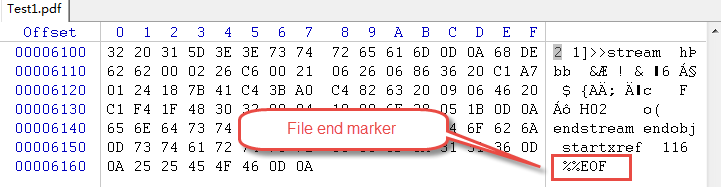
- Patikrinkite, ar failas baigiasi %%EOF, kuris žymi tinkamą PDF failo pabaigą.

- Ieškokite įskaitomų teksto eilučių šešioliktainiame rodinyje, kad nustatytumėte atkuriamą turinį.
Supratimas PDF struktūra padeda nustatyti iškraipymo modelius, pvz., trūkstamus arba netinkamai suformuotus objektų apibrėžimus, neveikiančias kryžminių nuorodų lenteles arba sutrumpintus turinio srautus.
6.2 Antraštės remontas
Jei PDF antraštė pažeista arba jos trūksta, galite ją atkurti rankiniu būdu:
- Atidarykite failą šešioliktainiame redaktoriuje.
- Patikrinkite pirmąją eilutę, kad pamatytumėte PDF versijos antraštė.
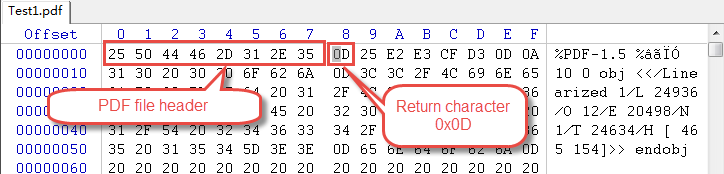
- Jei trūksta arba sugadinta, įveskite rankiniu būdu %PDF-1.5 pačioje failo pradžioje.
- Įsitikinkite, kad po antraštės yra grąžinimo simbolis 0x0D.

- Išsaugokite failą ir pabandykite jį atidaryti naudodami PDF skaitytojas.
Šis paprastas pataisymas gali išspręsti problemas, kai buvo pažeista tik antraštė, o likusi failo dalis liko nepažeista.
6.3 Turinio išgavimas
Kai taisyti neįmanoma, galite rankiniu būdu išgauti tekstą ir vaizdus iš sugadinto PDF failo:
- Teksto išgavimas rankiniu būdu: Atidarykite PDF teksto redaktoriuje, kad peržiūrėtumėte jo neapdorotą struktūrą. Ieškokite teksto turinio tarp srauto objektų ir kopijuotinų dalių.

- Įterptųjų vaizdų atkūrimas: PDF vaizdai faile saugomi kaip dvejetainiai duomenys. Naudokite specializuotus ištraukimo įrankius arba rankiniu būdu identifikuokite ir išskirkite vaizdų srautus pagal formato žymeklius.
- Įskaitomų dalių išsaugojimas: Net ir labai sugadintuose PDF failuose dažnai yra atkuriamų skyrių. Sistemingai peržiūrėkite failą, kad nustatytumėte ir išskirtumėte bet kokį pasiekiamą turinį.
7. Profesionalus PDF Remonto įrankiai
Kai nemokami metodai neveikia, profesionali taisymo programinė įranga siūlo pažangius algoritmus ir didesnį sėkmės rodiklį atkuriant sugadintus failus PDF failai.
7.1 darbalaukis PDF Remonto programinė įranga
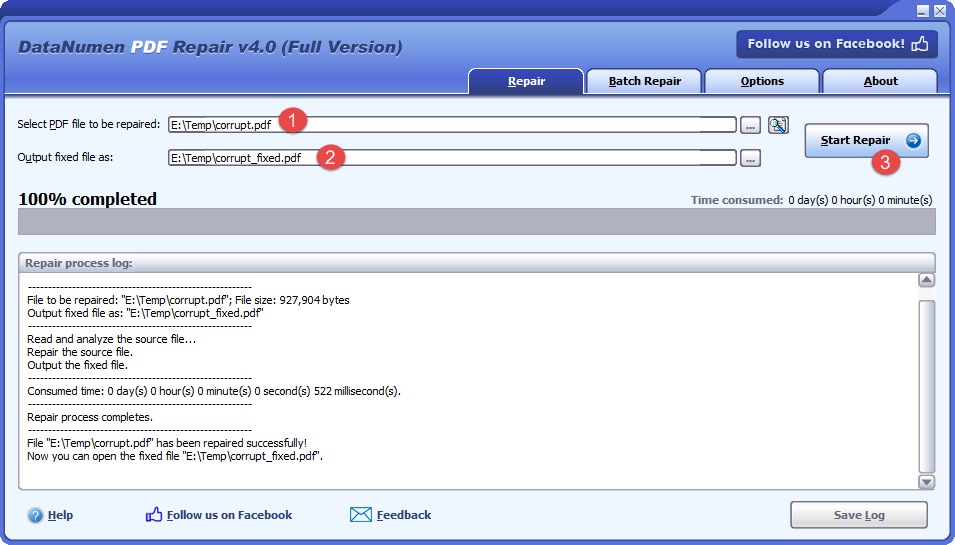
Profesionalios darbalaukio programos, pvz. DataNumen PDF Repair teikia išsamias taisymo galimybes su tokiomis funkcijomis kaip paketinis apdorojimas, giluminio nuskaitymo režimai ir išplėstinės atkūrimo parinktys.
Sutaisyti PDF failą:
- Pasirinkite sugadintą PDF failas.
- Nustatykite fiksuotą išvestį PDF failo pavadinimas.
- Spustelkite Pradėkite taisymą mygtuką.
- Po remonto proceso, suremontuota PDF bus sukurtas failas.
7.2 Prisijungę PDF Remonto įrankiai
Internetinės taisymo paslaugos siūlo patogius sprendimus, nereikalaujančius programinės įrangos diegimo. Šios priemonės apdoroja jūsų failus nuotoliniuose serveriuose ir pateikia pataisytas versijas atsisiuntimui.
Populiarus internete PDF remonto paslaugos apima:
- iLovePDF taisymas: Nemokama internetinė paslauga, kuri tvarko pagrindinius dalykus PDF korupcijos problemos naudojant paprastą įkėlimo ir taisymo sąsają, palaikant iki 200 MB dydžio failus.
- PDF2Go taisymo įrankis: Automatiniai pasiūlymai PDF taisymas su palaikymu iki 20 MB dydžio failams, užtikrinant greitą apdorojimą ir tiesioginį pataisytų failų atsisiuntimą.
- PDF24 įrankiai: Išsamus PDF įrankių rinkinys, įskaitant taisymo funkciją, veikiantis visiškai naršyklėje, naudojant patogią vilkimo ir numetimo funkciją.
- Smallpdf: Teikia PDF remontas kaip platesnio paketo dalis PDF įrankiai, turintys tiek nemokamas, tiek mokamas parinktis didesniems failams arba paketiniam apdorojimui.
- PDFaid taisymo PDF failas: Specializuojasi pažeistų gaminių remonte PDF failai su paprasta sąsaja ir palaikymu įvairiems korupcijos tipams.
7.3 Palyginimas PDF Remonto įrankiai
Renkantis PDF remonto įrankį, atsižvelkite į šiuos veiksnius:
- Sėkmės rodikliai: Profesionalūs įrankiai paprastai pasiekia 60–80 % sėkmės rodiklį taisomų failų atveju, o paprasti įrankiai išsprendžia 30–50 % korupcijos atvejų.
- Failo dydžio ribos: Nemokami internetiniai įrankiai dažnai riboja failų dydį iki 10–20 MB, o darbalaukio programinė įranga tvarko bet kokio dydžio failus.
- Kainų palyginimas: Nemokami įrankiai veikia paprastais atvejais, tačiau labai pažeistiems failams gali prireikti mokamos programinės įrangos, kurios kaina siekia nuo 30 iki 200 USD, profesionaliems sprendimams.
- Paketinis apdorojimas: Darbalaukio programos palaiko kelių failų taisymą vienu metu, o tai labai svarbu organizacijoms, susiduriančioms su plačiai paplitusia korupcija.
- Saugumo svarstymai: Internetiniai įrankiai reikalauja įkelti failus į trečiųjų šalių serverius, todėl kyla susirūpinimas dėl slaptų dokumentų privatumo. Darbalaukio įrankiai apdoroja failus vietoje, kad būtų užtikrintas didesnis saugumas.
- Platformos suderinamumas: Įsitikinkite, kad pasirinktas įrankis palaiko jūsų operacinę sistemą, o kai kurios parinktys siūlo kelių platformų funkcionalumą.
8. Ištrintų arba prarastų duomenų atkūrimas PDF failai
Jei jūsų PDF visiškai trūksta, o ne sugadintas, atkūrimo įrankiai gali padėti atkurti ištrintą arbaost fileprieš jiems visam laikui perrašant.
8.1 Šiukšlių dėžės arba šiukšlių surinkimas
Pirmiausia patikrinkite savo sistemos šiukšlinę, nes ištrinti failai lieka ten, kol nėra visam laikui pašalinti:
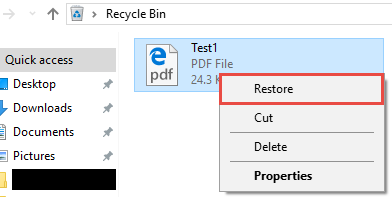
„Windows“ šiukšlinės atkūrimas:
- Dukart spustelėkite Šiukšlinė piktogramą darbalaukyje.
- Raskite savo PDF failą sąraše.
- Dešiniuoju pelės mygtuku spustelėkite failą ir pasirinkite atkurti.
- Failas grįžta į pradinę vietą, kurioje buvo prieš ištrynimą.
Peržiūrėkite mūsų vadovą kaip atkurti ištrintus failus iš šiukšlinės dėl išsamesnės informacijos.
„Mac“ šiukšlinės atkūrimas:
- Spustelkite Šiukšledėžę piktogramą doke.
- Rasti savo PDF failas.
- Nuvilkite failą iš šiukšliadėžės į norimą vietą arba spustelėkite dešiniuoju pelės mygtuku ir pasirinkite Padėk atgal.
Peržiūrėkite mūsų vadovą kaip atkurti ištrintus failus iš šiukšliadėžės „Mac“ kompiuteryje dėl išsamesnės informacijos.
8.2 Atsarginių kopijų atkūrimo metodai
Reguliarios atsarginės kopijos yra patikimiausias būdas atkurti duomenisost files:
- Vietinės atsarginės kopijos atkūrimas: Jei atsargines kopijas saugote išoriniuose diskuose, eikite į atsarginės kopijos vietą ir nukopijuokite failą atgal į kompiuterį.
- Atsarginių kopijų atkūrimas debesyje: Tokios paslaugos kaip „Google“ diskas, „OneDrive“ ir „Dropbox“ saugo failų versijas ir šiukšliadėžės aplankus, kuriuose galite atkurti ištrintus failus 30 dienų ar ilgiau.
- Išorinių diskų atsarginės kopijos: „Time Machine“ („Mac“), failų istorija („Windows“) ir trečiųjų šalių atsarginių kopijų kūrimo programinė įranga gali atkurti ankstesnes failų versijas iš suplanuotų atsarginių kopijų.
8.3 Duomenų atkūrimo programinė įranga
Kai atsarginių kopijų nėra, profesionalios duomenų atkūrimo priemonės nuskaito jūsų atminties įrenginį, ieškodamos ištrintų failų, kurie nebuvo perrašyti. Tokios programos kaip DataNumen Data Recovery siūlo gilaus nuskaitymo galimybes, skirtas rasti ir atkurti ištrintus PDF failus. Šie įrankiai geriausiai veikia, kai paleidžiami iškart po failo ištrynimo, nes tolesnis disko naudojimas padidina tikimybę negrįžtamai prarasti duomenis dėl perrašymo.
8.4 Profesionalios duomenų atkūrimo paslaugos
Kritinių duomenų praradimo atvejų arba fiziškai pažeistų atminties įrenginių atveju profesionalios atkūrimo paslaugos siūlo didžiausią sėkmės rodiklį. Apsvarstykite profesionalų pagalbą, jei sugenda standusis diskas, yra smarkiai fiziškai pažeista atminties laikmena arba kyla pavojus vertingiems verslo ar teisiniams dokumentams. Profesionalios paslaugos naudoja specializuotą įrangą ir švarias patalpas duomenims iš pažeistų diskų atkurti, nors išlaidos paprastai svyruoja nuo kelių šimtų iki kelių tūkstančių dolerių, priklausomai nuo gedimo sudėtingumo.
9. Prevencijos patarimai: kaip išvengti PDF Korupcija
Apsauga PDF Failų sugadinimas yra efektyvesnis nei sugadintų failų taisymas. Įgyvendinkite šiuos geriausius metodus, kad apsaugotumėte savo dokumentus.
9.1 Tinkama atsisiuntimo praktika
Užtikrinkite švarius failų atsisiuntimus, kad išvengtumėte failų sugadinimo jų gavimo metu:
- Užtikrinkite stabilų interneto ryšį: Didelius PDF failus siųskite tik tada, kai turite patikimą ir stabilų interneto ryšį, kad išvengtumėte nepilnų perkėlimų.
- Patikrinkite, ar atsisiuntimai baigti: Prieš atidarydami patikrinkite, ar atsisiųstų failų dydžiai atitinka numatytą dydį, ir, jei yra neatitikimų, atsisiųskite juos iš naujo.
- Patikrinkite failo vientisumą: Kai kurios svetainės pateikia svarbių failų kontrolines sumas (MD5 arba SHA); patikrinkite jas, kad patvirtintumėte sėkmingą atsisiuntimą.
9.2 Saugūs failų perdavimo metodai
Apsaugokite PDF failus perkėlimo tarp vietų metu:
- Tinkamas USB atjungimas: Prieš atjungdami USB įrenginius, visada naudokite funkciją „Saugus atjungti aparatinę įrangą“ („Windows“) arba tinkamai išimkite diską („Mac“).
- Stabilūs tinklo perdavimai: Dideliems failams perduoti, kai įmanoma, naudokite laidinį ryšį ir prieš ištrindami šaltinio failus patikrinkite, ar perkėlimas baigtas.
- Naudojant patikimas debesijos paslaugas: Pagrindiniai debesijos paslaugų teikėjai įdiegia klaidų tikrinimą įkėlimo ir atsisiuntimo metu, taip sumažindami iškraipymo riziką, palyginti su tiesioginiu failų perdavimu.
9.3 Reguliarios atsarginių kopijų kūrimo strategijos
Kelios atsarginės kopijos užtikrina, kad galėsite atkurti duomenis po sugadinimo neprarasdami.
9.3.1 Vietinių atsarginių kopijų sprendimai
Tvarkykite atsargines kopijas fiziniuose įrenginiuose, kuriuos valdote:
- Išoriniai standieji diskai: Suplanuokite reguliarias atsargines kopijas į išorinius diskus naudodami integruotą atsarginių kopijų kūrimo programinę įrangą arba trečiųjų šalių programas.
- NAS įrenginiai: Prie tinklo prijungta saugykla suteikia centralizuotą atsarginių kopijų kūrimą keliems kompiuteriams su automatinio planavimo galimybėmis.
- Automatinė atsarginių kopijų kūrimo programinė įranga: Tokios priemonės kaip „Acronis True Image“, „Macrium Reflect“ arba integruoti sprendimai automatizuoja atsarginių kopijų kūrimo procesą, sumažindami žmogiškųjų klaidų tikimybę.
9.3.2 Debesijos atsarginių kopijų paslaugos
Debesų saugykla siūlo apsaugą nuo vietinių nelaimių nuotoliniu būdu:
- Google diskas: Suteikia 15 GB nemokamos saugyklos su 30 dienų versijų istorija, kurią galima pratęsti su mokamais planais.
- OneDrive: Integruojasi su „Windows“ ir „Office“, siūlo automatinį dokumentų aplanko atsarginių kopijų kūrimą ir versijų valdymą.
- „Dropbox“: Failų versijas saugo 30 dienų (nemokamai) arba 180 dienų (mokama), užtikrindamas patikimą sinchronizavimą skirtinguose įrenginiuose.
- "iCloud": „Apple“ ekosistemos sprendimas automatiškai sukuria atsargines dokumentų iš „Mac“ ir „iOS“ įrenginių kopijas.
9.3.3 Geriausia atsarginių kopijų kūrimo praktika
Optimaliai apsaugai vadovaukitės 3-2-1 atsarginės kopijos taisykle:
- 3-2-1 atsarginės kopijos taisyklė: Svarbių duomenų kopijas saugokite trijose skirtingose laikmenose, vieną iš jų saugodami ne biure.
- Reguliarūs atsarginių kopijų kūrimo tvarkaraščiai: Sukonfigūruokite automatines atsargines kopijas, kad svarbiausi dokumentai būtų kuriami kasdien, o bendri failai – kas savaitę.
- Versijų valdymas: Išsaugokite kelias svarbių PDF failų versijas, kad galėtumėte atkurti failus po sugadinimo ar nepageidaujamų pakeitimų.
9.4 Sistemos priežiūra
Kad išvengtumėte failų sugadinimo, palaikykite kompiuterį sveiką:
- Reguliarūs antivirusinių programų nuskaitymai: Kas savaitę atlikite išsamius kenkėjiškų programų nuskaitymus, kad aptiktumėte ir pašalintumėte grėsmes, kol jos nepažeidė failų.
- Programinės įrangos atnaujinimai: Išsaugokite savo operacinę sistemą, PDF skaitytuvai ir saugos programinė įranga atnaujinta su naujausiais pataisymais.
- Kietojo disko būklės stebėjimas: Norėdami stebėti diskų būklę ir pakeisti sugedusius diskus prieš prarandant duomenis, naudokite tokius įrankius kaip „CrystalDiskInfo“ arba integruotas programas.
- Disko valymas ir defragmentavimas: Reguliarus sistemos aptarnavimas pagerina našumą ir sumažina failų sistemos klaidų riziką.
9.5 Patikimos funkcijos naudojimas PDF programinė įranga
Kokybiška programinė įranga sumažina korupcijos riziką:
- Laikykitės patikimų programų: Naudokite „Adobe Acrobat“, „Foxit“ ar kitą patikimą programą PDF programinė įranga iš pripažintų kūrėjų.
- Atnaujinkite programinę įrangą: Nedelsdami įdiekite naujinimus, kad galėtumėte pasinaudoti klaidų ištaisymais ir saugumo patobulinimais.
- Venkite piratinės programinės įrangos: Nulaužtas arba piratinis PDF programose dažnai yra kenkėjiškų programų, kurios gali sugadinti jūsų failus.
- Naudokite oficialius atsisiuntimo šaltinius: Programinę įrangą siųskite tik iš oficialių svetainių arba patikimų programėlių parduotuvių, kad išvengtumėte neteisėtų versijų.
9.6 Tinkamas sistemos išjungimas
Venkite staigaus elektros energijos tiekimo nutraukimo failų operacijų metu:
- Uždarykite failus prieš išjungimą: Prieš išjungdami arba paleisdami iš naujo kompiuterį, visada uždarykite PDF failus ir kitus dokumentus.
- Venkite priverstinio išjungimo: Niekada neišjunkite kompiuterio priverstinai laikydami nuspaustą maitinimo mygtuką, nebent tai būtų absoliučiai būtina, nes tai gali sugadinti atidarytus failus.
- Naudokite UPS maitinimo apsaugai: Nepertraukiamo maitinimo šaltiniai suteikia laiko sutaupyti darbo ir tinkamai išsijungti nutrūkus elektros tiekimui.
9.7 Failų saugojimo geriausia praktika
Tinkami sandėliavimo įpročiai sumažina korupcijos riziką:
- Monitoriaus saugojimo vieta: Palikite bent 15–20 % laisvos vietos diske, kad išvengtumėte failų sistemos klaidų, kurios gali sugadinti duomenis.
- Naudokite patikimas laikmenas: Investuokite į kokybiškus kietuosius diskus ir SSD diskus iš patikimų gamintojų su geromis garantijomis.
- Reguliarūs saugojimo įrenginių patikrinimai: Kas mėnesį paleiskite diskų tikrinimo programas, kad anksti nustatytumėte ir ištaisytumėte failų sistemos klaidas.
- Venkite failų perrašymo: Redagavimo metu išsaugokite modifikuotus PDF failus naujais pavadinimais, kad išsaugotumėte originalą, kol būsite tikri, kad pakeitimai teisingi.
10. Trikčių šalinimas Dažnas PDF Remonto problemos
Net ir naudodami tinkamus įrankius bei techniką, galite susidurti su kliūtimis PDF remontas. Šie sprendimai išsprendžia dažnas problemas.
10.1 Taisymo įrankis nepataiso PDF failo
Kai jūsų pasirinktas PDF taisymo įrankis negali ištaisyti gedimo:
- Išbandykite alternatyvius įrankius: Skirtingos taisymo programos naudoja skirtingus algoritmus; nepavykusį įrankį galima sėkmingai paleisti kitu metodu.
- Patikrinkite failų sugadinimo sunkumą: Labai pažeistų failų gali būti neįmanoma pataisyti, jei sunaikinami arba trūksta svarbių struktūrinių elementų.
- Apsvarstykite rankinius metodus: Kai automatiniai įrankiai visiškai sugenda, grįžkite prie šešioliktainio redaktoriaus patikrinimo ir rankinio turinio ištraukimo.
10.2 Failas atsidaro, bet trūksta turinio
Dalinis atkūrimas reikalauja papildomų veiksmų:
- Dalinio atkūrimo parinktys: Paskirtis PDF ištraukimo įrankiai, skirti atkurti atskirus puslapius ar elementus, kurie vis dar yra nepažeisti.
- Turinio išgavimo metodai: Rankiniu būdu nukopijuokite matomą tekstą ir eksportuokite vaizdus iš puslapių, kurie rodomi teisingai.
- OCR naudojimas nuskaitytiems PDF failams: Jei tekstas matomas, bet jo negalima pasirinkti, optinio simbolių atpažinimo funkcija gali jį konvertuoti į redaguojamą tekstą.
10.3 Suremontuota PDF Rodo formatavimo klaidas
Atkurti turinį, kai išdėstymas pažeistas:
- Pertvarkymas programoje „Word“: Konvertuoti suremontuotą PDF į „Word“ formatą, pataisykite formatavimą rankiniu būdu, tada išsaugokite atgal PDF formatu.
- Naudojant išplėstinius taisymo režimus: Kai kurie profesionalūs įrankiai siūlo gilaus nuskaitymo parinktis, kurios geriau išsaugo formatavimą, tačiau pailgina apdorojimo laiką.
- Profesionalūs redagavimo įrankiai: Norėdami rankiniu būdu pataisyti pataisyto dokumento formatavimą, naudokite „Adobe Acrobat Pro“ arba panašią programinę įrangą.
10.4 Didelio failo dydžio problemos
Efektyviai valdykite dydžio apribojimus:
- Įrankio apribojimai: Internetinės priemonės paprastai riboja failų dydžius; dideliems PDF failams, viršijantiems žiniatinklio paslaugų apribojimus, naudokite darbalaukio programinę įrangą.
- Failų glaudinimas prieš taisymą: Sumažinti PDF Prieš bandydami remontuoti su ribotomis paslaugomis, patikrinkite dydį naudodami suspaudimo įrankius.
- Didelių PDF failų skaidymas: Padalinkite didelius dokumentus į mažesnes dalis, pataisykite kiekvieną atskirai, tada sujunkite pataisytas dalis.
10.5 Nėra atsarginės kopijos ar ankstesnės versijos
Kai prevencija nepavyksta ir nėra atsarginių kopijų:
- Duomenų atkūrimo programinės įrangos parinktys: Nuskaitykite diską, ar nėra ištrintų arba iš dalies perrašytų failo versijų, kurias galima atkurti.
- Profesionalios atkūrimo paslaugos: Jei dokumentas yra kritinis ir standartinės priemonės neveikia, apsvarstykite galimybę pasinaudoti ekspertų teikiamomis atkūrimo paslaugomis.
- Poilsio strategijos: Sukurkite efektyvius metodus prarastam turiniui atkurti, naudodami užrašus, el. laiškus ir kitą informacinę medžiagą kaip vadovus.
11. Dažnai užduodami klausimai
K: Ar viskas gali būti sugadinta? PDF failai taisomi?
A: Ne visus sugadintus PDF failus galima visiškai pataisyti. Sėkmė priklauso nuo pažeidimo tipo ir masto. Nedidelės problemos, pvz., pažeistos antraštės ar nepilni atsisiuntimai, paprastai sėkmingai ištaisomos. Sunkių pažeidimų, paveikusių pagrindinę failo struktūrą arba visiškai trūkstamų duomenų, atkurti neįmanoma. Profesionalūs taisymo įrankiai pasiekia 60–80 % sėkmės rodiklį su pataisomais failais, o paprastesnius pažeidimus gerai pašalina nemokamos priemonės ir pagrindiniai metodai.
K: Ar saugu naudotis internetu? PDF remonto įrankiai?
A: Internete PDF Taisymo įrankiai paprastai yra saugūs, kai naudojamos patikimos paslaugos, tačiau jie apima failų įkėlimą į trečiųjų šalių serverius. Tai kelia susirūpinimą dėl privatumo, susijusio su jautriais ar konfidencialiais dokumentais. Teisėtos paslaugos paprastai ištrina įkeltus failus po apdorojimo, tačiau to negalite patikrinti savarankiškai. Neskelbtiniems verslo ar asmeniniams dokumentams naudokite darbalaukio taisymo programinę įrangą, kuri apdoroja failus vietoje. Internetinius įrankius rezervuokite nekonfidencialiems failams arba kai nėra kitų galimybių.
K: Kuo skiriasi nemokamas ir mokamas? PDF remonto įrankiai?
A: Nemokamai PDF Taisymo įrankiai sprendžia pagrindines failų sugadinimo problemas ir gerai veikia esant nesudėtingiems pažeidimams, pvz., sugedusioms antraštėms ar nedidelėms struktūrinėms problemoms. Mokama profesionali programinė įranga siūlo pažangias funkcijas, įskaitant giluminio nuskaitymo algoritmus, kelių failų paketinį apdorojimą, didesnį sėkmės rodiklį sprendžiant didelius failų sugadinimo atvejus, geresnį formatavimo išsaugojimą ir techninę pagalbą. Retkarčiais atliekant nekritinių failų taisymą, pakanka nemokamų įrankių. Įmonės ar vartotojai, dažnai susiduriantys su failų sugadinimu, turėtų investuoti į profesionalią programinę įrangą, kad gautų patikimus rezultatus ir sutaupytų laiko.
K: Kaip galiu sužinoti, ar mano PDF yra sugadintas?
A: Sugadinti PDF failai turi keletą iškalbingų požymių. Failas neatsidaro PDF skaitytojams, rodantiems klaidų pranešimus, pvz., „failas pažeistas“ arba „negalima atidaryti dokumento“. Jei jis atsidaro, galite matyti tuščius puslapius, trūkstamą tekstą ar vaizdus, iškraipytus simbolius arba neteisingą formatavimą. Kiti požymiai: failo dydis rodomas kaip 0 KB, nors jame yra duomenų, įterptoji medija neleidžiama paleisti arba dokumente yra mažiau puslapių nei tikėtasi. Bet kuris iš šių simptomų rodo gedimą, kurį reikia taisyti.
K: Ar galiu pataisyti slaptažodžiu apsaugotą PDF failą?
A: Slaptažodžiu apsaugotų PDF failų taisymas yra sudėtingas. Jei failas atidaromas su teisingu slaptažodžiu, bet rodoma klaida, galite išbandyti standartinius taisymo metodus, jį atrakinę. Tačiau jei klaida neleidžia slaptažodžio mechanizmui veikti, prieš bandydami taisyti pirmiausia turite pašalinti arba apeiti apsaugą. Tam reikalingos specializuotos slaptažodžio atkūrimo priemonės arba paslaugos. Atminkite, kad bandymas apeiti slaptažodžio apsaugą dokumentuose, kurie jums nepriklauso, gali pažeisti teisinius apribojimus arba paslaugų teikimo sąlygas.
K: Ar bus suremontuota PDF paveikti jo kokybę?
A: PDF taisymas gali turėti įtakos kokybei, priklausomai nuo metodo ir sugadinimo laipsnio. Paprastas taisymas naudojant „Ghostscript“ arba alternatyvius skaitytuvus paprastai gerai išsaugo kokybę. Tačiau smarkiai sugadinti failai rekonstrukcijos metu gali prarasti formatavimą, šrifto tikslumą arba vaizdo kokybę. Profesionalūs taisymo įrankiai sumažina kokybės praradimą naudodami pažangius algoritmus. Konvertavimas į kitus formatus ir atgal į PDF gali gerokai sumažinti kokybę. Visada išsaugokite originalų sugadintą failą, kol neįsitikinkite, kad pataisyta versija atitinka jūsų poreikius.
K: Kiek laiko užtrunka remontas PDF failas?
A: Taisymo laikas labai priklauso nuo failo dydžio, sugadinimo laipsnio ir pasirinkto metodo. Paprasti pataisymai, tokie kaip „Adobe Reader“ atnaujinimas ar alternatyvių peržiūros programų išbandymas, trunka nuo kelių sekundžių iki kelių minučių. Automatiniai taisymo įrankiai apdoroja most fileper 1–5 minutes. Komandinės eilutės įrankiai, tokie kaip „Ghostscript“, gali užtrukti kelias minutes dideliems failams apdoroti. Profesionaliai programinei įrangai su giluminiu nuskaitymu gali prireikti 10–30 minučių, jei dokumentai yra labai sugadinti arba dideli. Rankinis taisymas naudojant šešioliktainius redaktorius gali užtrukti valandas, priklausomai nuo žalos masto ir jūsų techninių įgūdžių lygio.
K: Ar galiu pataisyti? PDF failai mobiliuosiuose įrenginiuose?
A: Mobilusis PDF taisymo galimybės yra ribotos, palyginti su darbalaukio sprendimais. Kai kurie internetiniai taisymo įrankiai veikia per mobiliąsias naršykles, todėl galite įkelti ir taisyti failus iš išmaniųjų telefonų ar planšetinių kompiuterių. Kelios mobiliosios programėlės siūlo pagrindines taisymo funkcijas, nors ir su mažesnėmis galimybėmis, palyginti su darbalaukio programine įranga. Jei failas smarkiai sugadintas, perkelkite failą į kompiuterį, kad jį taisytumėte, naudodami visas funkcijas turinčius įrankius. Mobilieji įrenginiai geriausiai veikia paprastoms problemoms, tokioms kaip sugadintų failų pakartotinis atsisiuntimas arba alternatyvių sprendimų bandymas. PDF žiūrovų.
K: Ką daryti, jei sugadinti keli PDF failai?
A: Keli sugadinti PDF failai rodo sisteminę problemą, į kurią reikia nedelsiant atkreipti dėmesį. Pirmiausia nustokite naudoti paveiktą saugojimo įrenginį, kad išvengtumėte tolesnės žalos. Paleiskite antivirusinius nuskaitymus, kad patikrintumėte, ar nėra kenkėjiškų programų. Patikrinkite saugojimo įrenginį, ar nėra aparatinės įrangos problemų, naudodami diagnostikos įrankius. Remontui naudokite profesionalią programinę įrangą su paketinio apdorojimo galimybėmis, kad galėtumėte efektyviai apdoroti kelis failus. Prieš toliau saugodami svarbius failus paveiktoje sistemoje, ištirkite pagrindinę priežastį. Jei įmanoma, atkurkite failus iš atsarginių kopijų, o ne taisykite daugybę failų atskirai.
K: Ar „Ghostscript“ geresnis už komercinius įrankius?
A: „Ghostscript“ puikiai atlieka tam tikras taisymo užduotis ir yra nemokamas bei atvirojo kodo, todėl idealiai tinka vartotojams, kurie jau seniai naudojasi komandinės eilutės sąsajomis. Komerciniai įrankiai siūlo paprastesnes sąsajas, didesnį sėkmės rodiklį sprendžiant didelius klaidų atvejus, geresnį įvairių programų palaikymą. PDF versijos, paketinio apdorojimo galimybės ir klientų aptarnavimas. „Ghostscript“ puikiai veikia su pagrindiniais gedimais ir techninių įgūdžių turinčiais vartotojais. Organizacijos, kurioms reikalingas patikimas taisymas, patogi vartotojo sąsaja arba daugelio failų apdorojimas, turėtų apsvarstyti komercinius sprendimus, nepaisant jų kainos.
K: Ar sugadinti PDF failai gali plisti kaip virusai?
A: Sugadinti PDF failai patys savaime neplinta kaip virusai. Failų sugadinimas yra duomenų sugadinimas, o ne kenkėjiškas kodas. Tačiau jei sugadinimą sukėlė kenkėjiška programa, virusas vis tiek gali būti jūsų sistemoje ir užkrėsti kitus failus. Jei a PDF sugadintas dėl viruso veiklos, prieš bandydami taisyti, atlikite išsamius antivirusinius nuskaitymus. Kenkėjiškos programos sugadinto failo taisymas nepašalina pagrindinio viruso iš jūsų sistemos. Kad išvengtumėte tolesnės žalos, kenkėjiškų programų infekcijas spręskite atskirai nuo failų taisymo pastangų.
K: Koks yra sėkmės rodiklis? PDF remontas?
A: PDF Atstatymo sėkmės rodiklis priklauso nuo pažeidimo sunkumo ir naudojamų įrankių. Pagrindinio pažeidimo, pvz., pažeistų antraštių ar nepilnų atsisiuntimų, sėkmės rodiklis paprastais metodais yra 90–95 %. Vidutinio dydžio pažeidimo atveju sėkmės rodiklis yra 60–80 %, kai naudojami profesionalūs įrankiai. Sunkaus pažeidimo atveju, kai yra didelė struktūrinė žala, sėkmės rodiklis siekia 20–40 % net ir naudojant pažangius įrankius. Failų, kuriuose visiškai trūksta duomenų skyrių, atkurti neįmanoma. Greitas reagavimas į pažeidimą ir tinkamų įrankių naudojimas jūsų situacijai padidina atkūrimo galimybes. Prevencija reguliariai kuriant atsargines kopijas išlieka patikimesnė nei taisymas.
12. Išvada
Sugadintų dalių taisymas PDF Norint atkurti failus, reikia suprasti gedimo priežastis, simptomus ir galimus taisymo metodus. Nuo paprastų sprendimų, tokių kaip „Adobe Reader“ atnaujinimas, iki pažangių metodų, naudojant „Ghostscript“ ir rankinį šešioliktainio kodo redagavimą, yra daug būdų, kaip išspręsti skirtingo masto gedimus.
12.1 Pagrindinių punktų santrauka
Pradėkite nuo paprasčiausių sprendimų, tokių kaip failų pakartotinis atsisiuntimas, programinės įrangos atnaujinimas ir alternatyvių metodų išbandymas PDF skaitytojams. Jei yra ankstesnių versijų, pereikite prie failų versijų atkūrimo. Kai pagrindiniai metodai neveikia, naudokite profesionalius taisymo įrankius arba komandinės eilutės įrankius, pvz., „Ghostscript“. Esant dideliam failų sugadinimui, apsvarstykite rankinio išgavimo metodus arba profesionalias atkūrimo paslaugas. Viso proceso metu atminkite, kad prevencija, atliekama reguliariai kuriant atsargines kopijas ir saugaus failų tvarkymo praktikomis, yra veiksmingesnė nei taisymas.
12.2 Rekomenduojamas metodas
Laikykitės šios sistemingos remonto strategijos:
- Pradėkite nuo paprastų sprendimų: Prieš investuodami laiką į sudėtingus metodus, pabandykite iš naujo atsisiųsti, atnaujinti „Adobe Reader“ ir atidaryti alternatyviose peržiūros programose.
- Pažangūs metodai: Profesionalias taisymo priemones, komandinės eilutės įrankius ir formato konvertavimą naudokite tik tada, kai paprasti pataisymai nepavyksta.
- Kada kreiptis profesionalios pagalbos: Apsvarstykite galimybę pasinaudoti profesionaliomis svarbių dokumentų atkūrimo paslaugomis, kurių neįmanoma atkurti savarankiškai, ypač kai tai susiję su verslui svarbiais ar teisiniais dokumentais, kai duomenų praradimas turi rimtų pasekmių.
12.3 Paskutiniai patarimai PDF valdymas
Apsaugokite savo PDF failus naudodami aktyvią valdymo sistemą:
- Įprastos atsarginės kopijos: Įdiekite 3-2-1 atsarginių kopijų kūrimo taisyklę su automatiniu planavimu, kad visada turėtumėte atkuriamas svarbių dokumentų kopijas.
- Naudojant patikimą programinę įrangą: Rinkitės patikimus, atnaujintus produktus PDF programas iš patikimų kūrėjų, siekiant sumažinti korupcijos riziką.
- Profilaktinė priežiūra: Reguliariai tikrindami antivirusines programas, atnaujindami programinę įrangą ir stebėdami saugojimo įrenginius, palaikykite sistemų sveikatą, kad išvengtumėte failų sugadinimo priežasčių.
Papildomi ištekliai
Programinės įrangos atsisiuntimo nuorodos
- "Adobe Acrobat Reader" Oficialiai nemokama PDF žiūrovas su pagrindinėmis taisymo galimybėmis
- ghostscript Atvirojo kodo PDF procesorius komandinės eilutės taisymui
- DataNumen PDF Repair: Profesionalus PDF remonto įrankis.
Susiję straipsniai
- PDF formato specifikacija Oficialus dokumentas PDF formato specifikacija.
Bendruomenės parama
- „Adobe“ palaikymo forumai Oficiali pagalba „Adobe“ produktų naudotojams
Apie Autorius:
Zong Zhi yra dokumentų atkūrimo specialistas ir techninis rašytojas, turintis daugiau nei 11 metų patirtį PDF failų taisymas ir dokumentų atkūrimas. Jis padėjo tūkstančiams vartotojų atkurti svarbius duomenis iš sugadintų PDF bylų ir pažeistų dokumentų įvairiuose sektoriuose, įskaitant teisės, sveikatos priežiūros, švietimo ir verslo sektorius.
Zong specializuojasi PDF formatų atkūrimas ir dokumentų taisymas, turinti didelę patirtį šioje srityje PDF struktūros analizė, gedimų diagnostika ir pažangios taisymo technikos. Jo praktinė patirtis apima darbą su komandinės eilutės įrankiais, tokiais kaip „Ghostscript“ ir „PDFtk“, šešioliktainiais redaktoriais rankiniam taisymui, profesionalia atkūrimo programine įranga ir automatizuotų scenarijų, skirtų paketiniam dokumentų atkūrimui, kūrimą. Jis sėkmingai atkūrė PDF failus – nuo paprastų tekstinių dokumentų iki sudėtingų failų, kuriuose yra formų, anotacijų, įterptosios medijos ir skaitmeninių parašų.
Pasitelkdamas savo technines žinias ir į naudotoją orientuotą požiūrį, Zongas kuria išsamius vadovus, kurie padeda tiek paprastiems vartotojams, tiek IT specialistams išspręsti problemas. PDF efektyviai sprendžia korupcijos problemas. Jis reguliariai testuoja naujus taisymo įrankius ir atkūrimo metodus „Windows“, „Mac“ ir „Linux“ platformose, užtikrindamas, kad jo rekomendacijos atspindėtų geriausią dabartinę praktiką, realius sėkmės rodiklius ir naujausias programinės įrangos galimybes.
Turite klausimų apie PDF Failų taisymas ar reikia pagalbos dėl kitų dokumentų atkūrimo iššūkių? Zong mielai kviečia atsiliepimai ir pasiūlymai už šių techninių išteklių tobulinimą.