
Atraskite patikrintus metodus, kaip taisyti PST failus programoje „Outlook“, nuo integruotų „Outlook“ parinkčių iki profesionalių taisymo įrankių ir internetinių paslaugų.
1. PST failų korupcijos supratimas
PST failų sugadinimas kelia didelių iššūkių „Outlook“ vartotojams, dažnai dėl to nepasiekiami el. laiškai ir sutrinka darbo eiga. Norint išlaikyti duomenų vientisumą, labai svarbu suprasti pagrindines priežastis ir prevencines priemones.

1.1 Dažnos PST failų korupcijos priežastys
Toliau pateikiamos kelios dažniausios PST failų sugadinimo priežastys:
- Aparatinės įrangos gedimai užima vieną iš pagrindinių PST failų sugadinimo veiksnių. Dėl blogų sektorių standžiajame diske saugomi PST failai gali būti nepasiekiami. Be to, tinklo įrenginių problemos, ypač kai PST failai yra serveriuose, gali būti sugadinti bandant nuotolinę prieigą.
- Nenormalus uždarymas reikšmingai paveikia PST failo stabilumą. Staigūs elektros energijos tiekimo sutrikimai arba sistemos gedimai aktyvių „Outlook“ sesijų metu palieka vykdomus procesus neužbaigtus, todėl pažeidžiama failų struktūra. Be to, su programine įranga susijusios problemos, įskaitant virusų atakas ir neteisingus nustatymus, prisideda prie failų sugadinimo.
- Dydžio apribojimai yra dar vienas svarbus veiksnys. Senesnėse „Outlook“ versijose PST failai ribojami iki 2 GB, o naujesnės versijos palaiko iki 50 GB. Nepaisant to, net ir padidinus dydžio apribojimus, dideli failai išlieka sugadinti ir gali būti sugadinti.
1.2 Klaidos pranešimai, kai PST failas yra sugadintas
Toliau pateikiami įprasti klaidų pranešimai, kai PST failas yra sugadintas:
- Failas xxxx.pst nėra asmeninių aplankų failas.
- Failas xxxx.pst nėra „Outlook“ duomenų failas (.pst).
- Faile xxxx.pst aptikta klaidų. Uždarykite „Outlook“ ir visas programas, kuriose įgalintas paštas, tada naudokite gautųjų taisymo įrankį (Scanpst.exe), kad nustatytumėte ir ištaisytumėte failo klaidas. Daugiau informacijos apie gautųjų taisymo įrankį ieškokite žinyne.
- „Microsoft Outlook“ susidūrė su problema ir ją reikia uždaryti.
- „Microsoft Outlook“ nustojo veikti
- Aplankų rinkinio atidaryti negalima.
- Failo xxxx.pst atidaryti negalima.
- Failo xxxx.pst kelias yra netinkamas.
- „Outlook“ duomenų failas xxxx.pst nebuvo tvarkingai uždarytas paskutinės jį naudojusios programos. Jis negali būti atidarytas, kol nebus suremontuotas.
- Duomenų failas nebuvo tinkamai uždarytas paskutinį kartą, kai buvo naudojamas, ir tikrinama, ar nėra problemų.
- xxxx.pst negalima pasiekti – 0x80040116.
- Negalima perkelti elementų.
- Nepavyksta perkelti elementų. Aplankas pilnas.
Pastaba: Per didelis PST failas arba failų sistemos apribojimas taip pat gali sukelti šią klaidą. Tokiais atvejais galite sumažinti PST failo dydį arba pakeiskite failų sistemą, kad ją ištaisytumėte. - Šis asmeninių aplankų failas (.pst) jau naudojamas dabartiniame profilyje.
- Nepavyksta rasti failo xxxx.pst.
- Kažkas nutiko ir jūsų paieškos užbaigti nepavyko.
- Įvyko nežinoma klaida, klaidos kodas 0x80004001/0x800CCC0B/0x80070002.
- Klaida „Neįdiegta“ siunčiant/gaunant el. laiškus.
- Error 0x80040119/0x8004011D/ox80004005/0x800CCC1A/0x800CCC92/0x800CCC0E/0X800CC0F/0x8004210A/0x800CCC13/0x8000FFFF when sending/receiving emails.
- „421 Nepavyksta prisijungti prie SMTP serverio“ siunčiant/gaunant el.
1.3 Kiti PST failų sugadinimo požymiai
Žemiau yra keletas kitų rodiklių, rodančių, kad PST failas yra sugadintas:
- 0 dydžio failai
- Trūksta kai kurių aplankų, el. laiškų, kalendoriaus įvykių ar kitų elementų.
- „Outlook“ sulėtėja arba nereaguoja atliekant daugelį operacijų.
- „Outlook“ dažnai sugenda be akivaizdžių priežasčių.
- Negalima gauti el. laiškų
2. Nemokamos „Outlook“ integruotos parinktys
„Microsoft Outlook“ siūlo keletą nemokamų integruotų įrankių PST failams taisyti, siūlydama pirmąją apsaugą nuo duomenų sugadinimo. Šios integruotos parinktys yra tiesioginiai sprendimai prieš kreipiantis į trečiųjų šalių taisymo įrankius.
2.1 Scanpst.exe (gautųjų taisymo įrankis)
Gautų laiškų taisymo įrankis (Scanpst.exe) veikia kaip pagrindinė „Microsoft“ priemonė, skirta diagnozuoti ir taisyti PST failo klaidas. Mes parašėme a išsamus vadovas kaip efektyviai naudoti šį įrankį (taip pat galima rasti oficialią „Microsoft“ dokumentaciją čia).
2.2 Funkcijos „Suspausti dabar“ naudojimas
Funkcija „Compact Now“ gali sumažinti failo dydį ir pašalinti nedidelius pažeidimus pašalindama nepanaudotą vietą. Norėdami gauti daugiau informacijos, galite apsilankyti oficialus Microsoft puslapis  . PST duomenų perkėlimas rankiniu būdu taip pat turi panašų poveikį kaip „Compact Now“ metodas, tačiau, remiantis mūsų testais, jis yra daug greitesnis, ypač kai PST failo dydis yra didelis.
2.3 „Importavimo/eksportavimo“ įrankio naudojimas
Jei originalus PST iš dalies pasiekiamas, galite naudoti importavimo / eksportavimo vedlį, kad ištrauktumėte atkuriamus duomenis. Norėdami gauti daugiau informacijos, galite apsilankyti oficialus Microsoft puslapis .
2.4 Automatinio archyvavimo funkcijos naudojimas
Automatinio archyvavimo funkcija automatiškai tvarko pašto dėžutės dydį perkeldama senesnius elementus į atskirus archyvo failus. Kai kuriais atvejais tai gali padėti išsaugoti duomenis iš iš dalies sugadinto PST failo. Daugiau informacijos apie archyvavimo metodus ir geriausią praktiką galite rasti mūsų išsamus vadovas.
2.5 Sukurkite naują PST failą ir perkelkite duomenis rankiniu būdu
Jei 3.3 ir 3.4 metodai neveikia, galite sukurti naują PST failą ir rankiniu būdu perkelti į jį sveikus duomenis, o tai dažnai išsprendžia nuolatines sugadinimo problemas ir pataiso PST failą.
Norėdami įgyvendinti šį sprendimą:
- pasirinkti Naujos prekės > Daugiau daiktų > „Outlook“ duomenų failas

- Priskirkite failo pavadinimą
- Jei reikia, pridėkite apsaugą slaptažodžiu
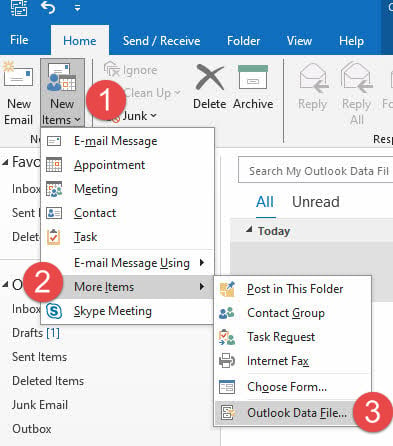
Sukūrę naują failą, perkelkite duomenis kopijuodami ir įklijuodami arba nuvilkdami. Svarbu tai, kad šis metodas leidžia pasirinktinai perkelti duomenis, padedant pašalinti sugadintus elementus iš perdavimo proceso.
Pastaba: Jei negalite perkelti viso aplanko, kai kurie aplanko elementai gali būti sugadinti. Tokiu atveju galite pabandyti perkelti aplanke esančių elementų poaibį.
3. Ištaisykite disko klaidas, sukeliančias PST failo korupciją
Su disku susijusios problemos dažnai sukelia PST failų sugadinimą. Kartais disko klaidų taisymas taip pat gali pataisyti PST failą.
3.1 CHKDSK
„Windows“ patikrinimo diskas (CHKDSK) įrankis yra pagrindinis įrankis failų sistemos klaidoms, turinčioms įtakos PST failams, nustatyti ir taisyti. Šis integruotas komandinės eilutės įrankis nuskaito saugojimo įrenginius, ar nėra blogų sektorių ir struktūrinių neatitikimų.
Paleidę CHKDSK, patikrinkite PST failo funkcijas programoje "Outlook". Kartais gali prireikti kelių nuskaitymo ciklų, kad būtų galima kruopščiai išspręsti klaidas.
3.2 ScanDisk
Scandisk yra CHKDSK pirmtakas. Jame siūlomas alternatyvus būdas spręsti su disku susijusias PST failų problemas. Skirtingai nuo CHKDSK, „ScanDisk“ suteikia grafinę sąsają, todėl ji lengviau pasiekiama tiems, kurie nepatogiai atlieka komandų eilutės operacijas.
Tiek CHKDSK, tiek ScanDisk efektyviai veikia kartu su integruotais Outlook taisymo įrankiais. Pirmiausia išspręskite disko lygio problemas naudodami šias komunalines paslaugas, tada atlikite specifinius PST taisymus.
Įprasti rodikliai, rodantys su disku susijusią PST pažeidimą, yra šie:
- Ciklinio atleidimo patikrinimo (CRC) klaidos
- Staigūs failo dydžio pokyčiai
- Netikėtos „Outlook“ gedimai
- Uždelsta prieiga prie failų
- Klaidų pranešimai el. pašto operacijų metu
Sunkiais atvejais, susijusiais su svarbiais verslo duomenimis, apsvarstykite šiuos papildomus veiksmus:
- Sukurkite atsarginę PST failo kopiją
- Paleiskite disko diagnostiką iš gamintojo įrankio
- Patikrinkite disko SMART būseną
- Apsvarstykite profesionalias duomenų atkūrimo paslaugas
Atminkite, kad disko klaidos gali paveikti kelis PST failus vienu metu. Todėl, išsprendę disko problemas, patikrinkite visus paveiktame diske saugomus PST failus.
4. Norėdami rasti trūkstamus el. laiškus, naudokite MFCMAPI
MFCMAPI yra nemokama priemonė, leidžianti pasiekti vidinius PST failo duomenis. Taigi galite pabandyti jį naudoti norėdami patikrinti paveiktą aplanką ir patikrinti, ar galime pamatyti ir atidaryti trūkstamus el. laiškus, kaip nurodyta toliau:
- Atsisiųskite naujausią versiją MFCMAPI
 .
. - Visiškai uždarykite „Outlook“, tada atidarykite MFCMAPI.exe.
- Spustelkite Sesija parinktis ir pasirinkite Prisijungti.
- Tada pataikė OK pasirinkę savo profilį.
- Sąraše atidarykite naują langą dukart spustelėdami sugadintą PST failą.
- Ten atsidarys naujas langas. Išplėskite Šaknų konteineris ir Outlook duomenų failo viršuje spustelėkite Pašto dėžutė
- Raskite ir dešiniuoju pelės mygtuku spustelėkite probleminį aplanką, esantį skiltyje Gautieji, pasirinkite Atidaryti turinio lentelę.
- Atidarę tą turinio lentelės skyrių, naujame lange patikrinkite, ar viršutinėje lango dalyje yra jūsų el
- Galiausiai dukart spustelėkite elementą, kad patikrintumėte, ar galite atidaryti el. laišką Outlook lange.
Yra dar vienas įrankis, vadinamas OutlookSpy, kuris gali atlikti panašias užduotis, tačiau jis nėra nemokamas.
5. Naudojimas DataNumen Outlook Repair Norėdami pataisyti sugadintą PST failą
Jei visi aukščiau išvardyti metodai nepavyksta arba nepavyksta atkurti norimų el. laiškų, galite išbandyti profesionalias priemones, pvz. DataNumen Outlook Repair, kuri siūlo galingas galimybes taisyti sugadintus PST failus naudojant kelis atkūrimo metodus. Ši specializuota priemonė palaiko visas „Outlook“ versijas.
5.1 Pataisykite vieną PST failą
Norėdami pataisyti vieną sugadintą Outlook PST failą, atlikite šiuos veiksmus:
- Uždarykite „Microsoft Outlook“ ir kitas programas, kurios gali keisti šaltinio „Outlook“ failą.
- Pasirinkite šaltinio „Outlook“ failą (.pst).
- Jei žinote, kad „Outlook“ versija sukuria PST failą, galite jį nustatyti. Priešingu atveju, DataNumen Outlook Repair automatiškai nustatys failo formatą, padidindamas visą taisymo laiką:

- Jei šaltinio failas yra Outlook.pst, išvesties failo pavadinimas bus automatiškai nustatytas į Outlook_fixed.pst. Taip pat galite pakeisti išvesties failo pavadinimą rankiniu būdu.
- Pagal numatytuosius nustatymus išvesties failo formatas yra suderinamas su vietiniame kompiuteryje įdiegta „Outlook“. Jei norite naudoti kitą formatą, galite jį atitinkamai nustatyti:

- Spustelėkite mygtuką „Pradėti taisymą“
Po remonto proceso, DataNumen Outlook Repair išves naują fiksuotą „Outlook“ failą.



Atstatymo procese naudojami sudėtingi algoritmai, skirti analizuoti kiekvieną PST duomenų failo baitą. Baigus procesą, įrankis atkuria visą aplankų hierarchiją, atkurdamas el. laiškus ir objektus į jų pradinę vietą. Pamesti ir rasti daiktai bus atkurti specialiai tam skirtuose aplankuose pavadinimu „Recovered_Groupxxx“.
5.2 Pataisykite PST failų paketą
DataNumen Outlook Repair efektyviai tvarko kelis PST failus per paketinį apdorojimą. Ši funkcija ypač naudinga organizacijoms, tvarkančioms didelius el. pašto archyvus.
Toliau pateikiami žingsniai:
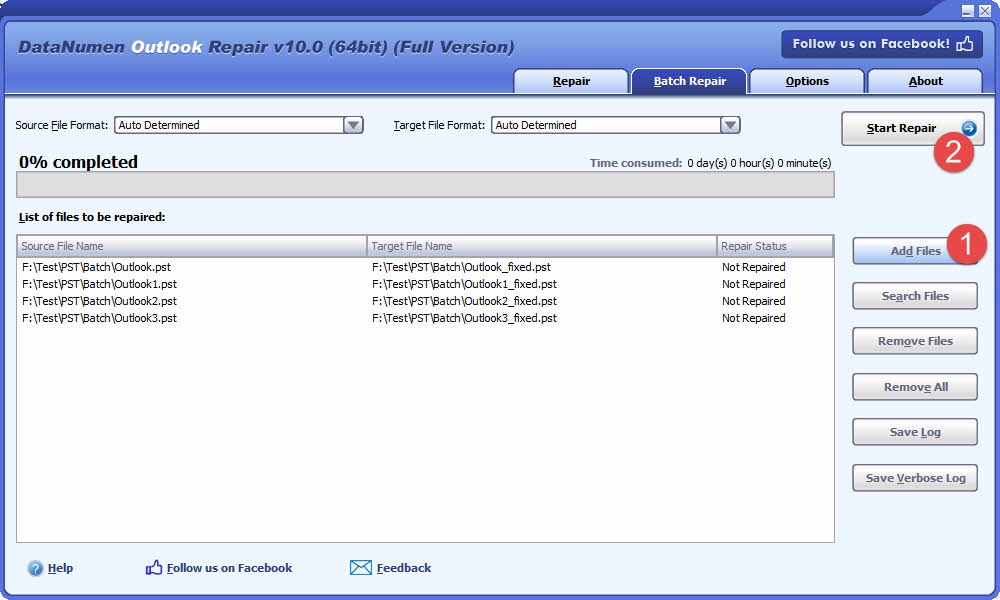
- Eikite į skirtuką „Paketinis taisymas“.
- Spustelėkite „Pridėti failus“, kad pridėtumėte kelis PST failus, kuriuos reikia taisyti.
- Taip pat galite spustelėti „Ieškoti failų“, kad surastumėte failus, kuriuos reikia taisyti vietiniame kompiuteryje.
- Spustelėkite mygtuką „Pradėti taisymą“
Visi sąraše esantys PST failai bus taisomi po vieną.
5.3 Atkurti iš standžiojo disko, disko vaizdo arba atsarginių failų
Kartais gali nebūti PST failo, pavyzdžiui:
- PST failą ištrinate visam laikui.
- Jūs formatuojate standųjį diską.
- Kietojo disko gedimas.
- Virtualusis diskas VMWare arba Virtual PC yra sugadintas arba pažeistas.
- Atsarginės kopijos laikmenoje esantis atsarginės kopijos failas yra sugadintas arba sugadintas, todėl negalite atkurti PST failo.
- Disko vaizdo failas yra sugadintas arba pažeistas, todėl negalite iš jo atkurti PST failo.
Aukščiau nurodytais atvejais vis tiek galite atkurti „Outlook“ duomenis iš standžiojo disko, disko vaizdo arba atsarginių kopijų failų tiesiogiai.
Jei turite disko vaizdą arba atsarginių kopijų failus, galite atlikti šiuos veiksmus:
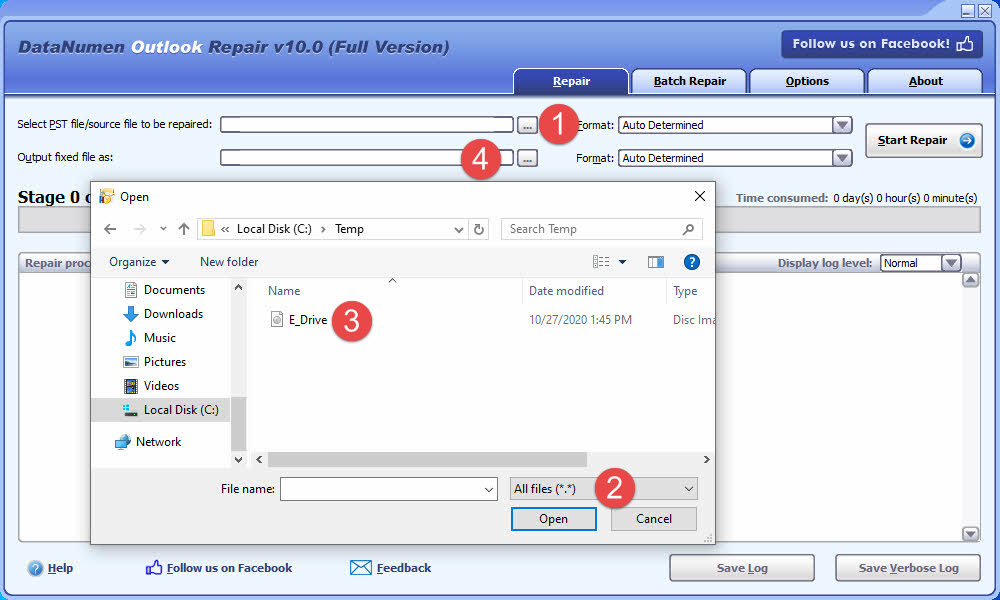
- Spustelėkite mygtuką „…“, kad pasirinktumėte šaltinio failą.
- Dialogo lange „Atidaryti failą“ kaip filtrą pasirinkite „Visi failai (*.*)“.
- Pasirinkite disko vaizdą arba atsarginės kopijos failą kaip šaltinio failą, kurį reikia taisyti.
- Nustatykite išvesties fiksuoto PST failo pavadinimą, pvz., E_Drive_fixed.pst.
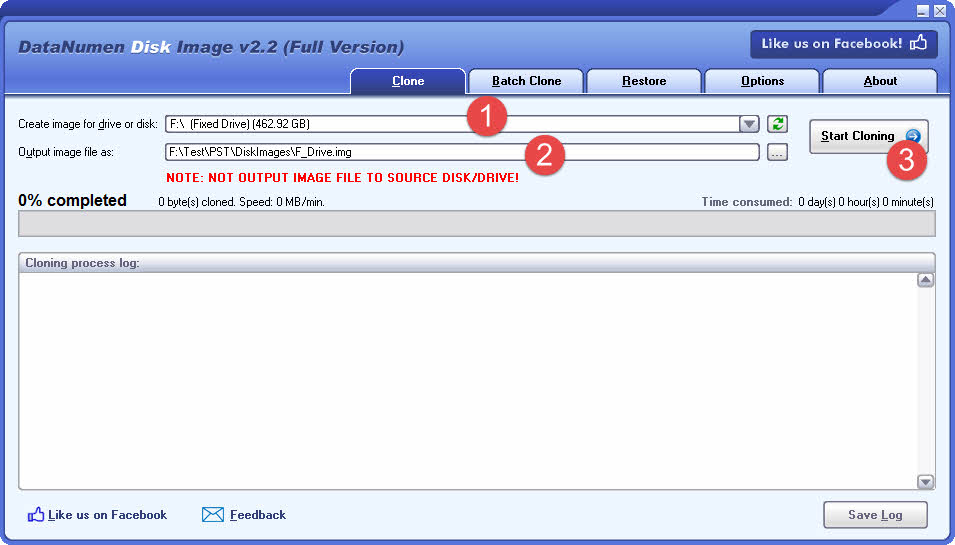
Jei norite atkurti iš standžiojo disko tiesiogiai, galite naudoti bet kurį DataNumen Outlook Drive Recoveryarba naudoti DataNumen Disk Image Norėdami sukurti standžiojo disko disko vaizdo failą kaip šaltinio failą DataNumen Outlook Repair:
- Pasirinkite standųjį diską arba diską.
- Nustatykite išvesties vaizdo failo pavadinimą.
- Spustelėkite mygtuką „Pradėti klonavimą“, kad sukurtumėte disko atvaizdo failą iš standžiojo disko / disko.
5.4 Atkurti iš laikinųjų failų
Kai „Outlook“ pasiekia PST failą, ji gali sukurti paslėptą laikiną failą tame pačiame aplanke kaip ir pasiekiamas PST failas. Pavyzdžiui, jei pasiekiamas PST failas vadinasi MyOutlook.PST, tai paslėpto laikino PST failo pavadinimas bus MyOutlook.pst.tmp ir jis bus sukurtas tame pačiame aplanke kaip ir MyOutlook.PST.
Kai „Outlook“ stringa ir negalite atkurti norimų duomenų iš MyOutlook.PST, vis tiek galima atkurti duomenis iš MyOutlook.PST.tmp, kaip nurodyta toliau:
- Kadangi MyOutlook.pst.tmp yra paslėptas failas, pirmiausia turite pakeisti sistemos nustatymus į rodyti paslėptus failus .
- Pervardykite MyOutlook.PST.tmp į MyOutlookTmp.PST
- Paskirtis DataNumen Outlook Repair taisyti MyOutlookTmp.PST
5.5 Atkurti nuo Ransomware arba viruso
Jei jūsų failus pažeidžia išpirkos reikalaujančios programos arba virusas, nedelsdami sukurkite užkrėstų duomenų atsargines kopijas.
Toliau naudokite DataNumen Outlook Repair norėdami nuskaityti užkrėstus failus ir pabandyti atkurti duomenis. Programinės įrangos pažangi nuskaitymo technologija yra specialiai sukurta siekiant sumažinti duomenų praradimą, kurį sukelia išpirkos reikalaujančios programos arba virusais užkrėsti failai.
5.6 Pataisykite atkurtą failą
Jei PST failus atkūrė DataNumen Data Recovery (ar kitų duomenų atkūrimo įrankių) nepavyksta tinkamai atidaryti programoje „Outlook“, naudokite DataNumen Outlook Repair juos pataisyti ir atkurti funkcionalumą. Šis įrankis specializuojasi sprendžiant įsisenėjusias korupcijos problemas, užtikrinant, kad pataisyti failai vėl būtų visiškai pasiekiami programoje „Outlook“.
5.7 Užšifruoto failo taisymas
DataNumen Outlook Repair taip pat gali atkurti slaptažodžiu apsaugotą PST failą, net jei pamiršote slaptažodį. Tiesiog pataisykite užšifruotą PST failą kaip įprastą failą ir išvesties fiksuotas PST failas nebebus šifruojamas.
6. Internetinės atkūrimo paslaugos
Internetinės paslaugos siūlo patogias alternatyvas PST failams taisyti neįdiegiant specializuotos programinės įrangos. Šie žiniatinklio sprendimai suteikia greitą prieigą prie atkūrimo įrankių naudojant standartines naršykles.
6.1 Paprastos atkūrimo procedūros
Internetinės PST remonto paslaugos atlieka paprastus veiksmus:
- Įkelkite sugadintą PST failą per interneto ryšį.
- Pradėkite remonto procesą ir palaukite, kol jis bus baigtas.
- Atsisiųskite atkurtą failą.
Dauguma internetinių paslaugų palaiko iki 10 GB dydžio PST failus. Baigę procesą, vartotojai iš karto pamatys atkūrimo rezultatą arba gaus apie tai el. pašto pranešimus. Be to, šios paslaugos paprastai teikia peržiūros parinktis, rodančias aplankų struktūras ir elementų skaičių prieš baigiant taisymą.
6.2 „už“ ir „prieš“
Privalumai:
- Nereikia įdiegti programinės įrangos
- Greita prieiga per interneto naršykles
- Kelių failų formatų palaikymas, išskyrus PST
- Automatinis failo ištrynimas po 30 dienų saugumo sumetimais
- Peržiūrėkite galimybes prieš galutinį atkūrimą
Apribojimai:
Dažnai taikomi failų dydžio apribojimai, dauguma paslaugų standartinėse versijose įkeliamų failų dydį riboja iki 2 GB. Be to, daugelis internetinių įrankių negali apdoroti slaptažodžiu apsaugotų failų, išskyrus konkrečius „Microsoft Outlook PST“ ir OST formatus.
6.3 Geriausios paslaugos
„Recovery Toolbox“ yra viena iš pirmaujančių internetinių PST remonto paslaugų. Platforma palaiko įvairias „Outlook“ versijas ir pateikia išsamias el. laiškų, kontaktų ir kalendoriaus elementų atkūrimo parinktis.
7. Daugiau sprendimų, kaip taisyti PST failus
Be aukščiau aprašytų metodų, yra daugybė specializuotų „Outlook PST“ taisymo įrankių, skirtų spręsti sudėtingas PST failų sugadinimo ir atkūrimo problemas. Siekdami supaprastinti jūsų paiešką, surinkome ir kruopščiai įvertinome efektyviausius sprendimus. išsamus aukščiausio lygio Outlook atkūrimo programinės įrangos sąrašas.
8. Sprendimai, kaip išspręsti kitas „Outlook“ klaidas
8.1 Nustatykite, ar failas sugadintas
Nors failų sugadinimas yra dažnas kaltininkas, keli kiti veiksniai taip pat gali neleisti tinkamai atidaryti „Outlook“ failų arba sukelti kitų „Outlook“ problemų. Šios problemos dažnai generuoja klaidų pranešimus, kurių negalima atskirti nuo tų, kuriuos sukelia tikroji failų korupcija.
Norėdami tiksliai nustatyti, ar korupcija yra pagrindinė problema, atlikite šiuos veiksmus:
- Perkelkite PST failą į kitą kompiuterį su veikiančia „Outlook“ diegimo programa
- Patikrinkite, ar failas nėra skirtas tik skaitymui, dešiniuoju pelės mygtuku spustelėdami jį ir atidarydami Skelbimų dialogas.

- Pabandykite atidaryti failą programoje „Outlook“ naujame kompiuteryje.

Jei failas sėkmingai atidaromas kitoje sistemoje, galima atmesti sugadinimo galimybę ir jums nereikia taisyti PST failo. Problema susijusi su vietiniais kompiuterio nustatymais, o ne su pačiu failu. Apsvarstykite galimybę įdiegti toliau nurodytus tikslinius sprendimus problemai išspręsti.
8.2 Galimi sprendimai
- Remonto biuras
- Sukurkite naują „Outlook“ profilį
- Atidarykite „Outlook“ saugiuoju režimu
- Pašalinkite PST failo atributą „tik skaitymui“
- Atidarykite PST failą naudodami „Atidaryti „Outlook“ duomenų failą“, o ne „Importuoti“.
- Ištrinkite pradinę el. pašto paskyrą ir sukurkite naują
- Išjungti kai kuriuos arba visus priedus
- Išjunkite antivirusinį įrankį, ugniasienę ir VPN
- Iš naujo paleiskite kompiuterį
- Uždarykite visas kitas programas
- Nukopijuokite PST failą į vietinį diską, jei jis saugomas tinklo diske arba susietame tinklo diske
- Patikrinkite PST failo kelią ir, jei reikia, pataisykite
- Patikrinkite, ar failas nėra per didelis
- Patikrinkite, ar geras interneto ryšys
- Patikrinkite „Outlook“ profilio nustatymus
- Patikrinkite SMTP serverio nustatymus. Jei reikia, pakeiskite juos.
- Atidarykite arba importuokite PST failą naudodami naujesnę „Outlook“ versiją
- Ištrinkite Outlook talpyklos failus
- Norėdami patikrinti MSPST.dll ir MSPST32.dll, naudokite antivirusinę priemonę
- Įgalinti talpyklos „Exchange“ režimą
- Iš naujo nustatykite SRS failo nustatymus
- Taikykite naujausius „Windows“ ir „Office“ naujinimus
- pokytis Nepageidaujamo el. pašto parinktys į Nėra automatinio filtravimo
- Išjungti aparatūros pagreitį
- Paskirtis sistemos atkūrimas sistemoje Windows, kad atkurtumėte paskutinį sėkmingą paleidimo tašką
- Taip pat galite naudoti komandų eilutės jungiklius, norėdami iš naujo nustatyti arba išvalyti įvairias „Outlook“ konfigūracijas:
- Naudokite "Windows klavišas + R norėdami atidaryti Vykdyti dialogą.
- Lauke Atviras laukelį, įveskite vieną iš šių komandų ir paspauskite OK:
Komanda Naudojimas Outlook /resetnavpane Iš naujo nustatykite naršymo sritį, kad išspręstumėte su vartotojo sąsaja susijusią problemą Outlook /atstatyti aplankus Atkurti trūkstamus numatytuosius aplankus Outlook /cleanviews Iš naujo nustatyti sugadintus pasirinktinius rodinius Outlook / atkurti Atkurkite profilį ir aplankus paskutinio sėkmingo paleidimo metu Outlook /cleanprofile Pašalinkite negaliojančius profilio raktus ir kur tinkama, iš naujo sukurkite numatytuosius registro raktus Outlook /cleanpst Paleiskite „Outlook“ naudodami naują švarų PST failą. Po to galite pabandyti atidaryti pradinį PST failą „Outlook“.
9. Užkirsti kelią PST failų sugadinimui
Įgyvendinus šias prevencines priemones, žymiai sumažėja korupcijos rizika ir būtinybė taisyti PST failus.
9.1 Išlaikykite optimalų failo dydį
PST failo dydis tiesiogiai veikia tiek našumą, tiek ir sugadinimo riziką. Nors šiuolaikinės „Outlook“ versijos palaiko iki 50 GB dydžio failus, optimaliam veikimui būtina palaikyti mažesnius failų dydžius. Geriausia praktika:
- Optimaliam našumui užtikrinti PST failai turi būti ne didesni kaip 10 GB.
- Dideli failai apdorojami lėtai ir padidina failų sugadinimo tikimybę
- Per didelių failų taisymas užima daug laiko, net ir nedidelių pažeidimų atveju.
- Šiuolaikinės „Outlook“ versijos palaiko kelis PST failus vienu metu aplankų srityje
- Naudokite „Outlook“ taisykles, kad paskirstytumėte el. laiškus keliuose PST failuose ir sumažintumėte atskirų failų dydžius
Senesniems PST formatams („Outlook 2002“ ir ankstesnėms versijoms) taikomi griežti dydžio apribojimai. Šie senesni formatai riboja PST failų dydį iki 2 GB. Artėjant prie šios ribos, vartotojai susiduria su įvairiomis problemomis ir padidėja duomenų sugadinimo rizika. Todėl senesnio formato PST failų dydžio palaikymas, mažesnis nei 1.5 GB, yra būtina praktika.
9.2 Venkite masinių el. laiškų siuntimo operacijų
„Microsoft Outlook“ susiduria su našumo problemomis, kai vienu metu apdoroja didelius el. laiškų kiekius. Programa gali užstrigti masinių operacijų metu, todėl gali prireikti priverstinio uždarymo ir būti sugadintas PST failas. Naudojimo gairės:
- Apdoroti ne daugiau kaip 10,000 el. laiškus vienu veiksmu
- Tvarkant didelius el. laiškų kiekius, dirbkite ne daugiau kaip 1,000 el. laiškų partijomis.
- Sistemingai kartokite operacijas, kol bus apdoroti visi el. laiškai
- Šis metodas taikomas atrankos, perkėlimo, kopijavimo ir naikinimo operacijoms.
9.3 PST failus saugoti tik lokaliai
PST failai optimaliai veikia, kai saugomi vietiniuose kompiuterio diskuose. Tinklo saugykla kelia didelę failų sugadinimo riziką, kuri pažeidžia jų vientisumą. Svarbiausi saugyklos reikalavimai:
- Niekada nelaikykite PST failų tinklo diskuose ar serveriuose
- PST failo architektūra nepalaiko tinklo aplinkos prieigos šablonų
- Tinklo delsos ir ryšio problemos dažnai sukelia gedimus
- Venkite PST failų bendrinimo tinkluose
- Niekada neleiskite keliems vartotojams vienu metu pasiekti to paties PST failo per tinklą
- Vienalaikė prieiga prie tinklo žymiai padidina korupcijos tikimybę
9.4 Tinkamai uždarykite „Outlook“
Nenormalus „Outlook“ išjungimas yra pagrindinė PST failų sugadinimo priežastis. Prieš išjungdami sistemą, vartotojai turi užtikrinti, kad programa būtų visiškai uždaryta. Patvirtinimo procedūros:
- Niekada neuždarykite „Outlook“ per užduočių tvarkytuvę įprasto veikimo metu
- „Outlook“ tęsia fonines operacijas uždarius langą, įskaitant siuntimo / gavimo užduotis
- Patikrinkite sistemos dėklą, ar nėra nuolatinių „Outlook“ piktogramų, rodančių foninius procesus
- Atidarykite užduočių tvarkytuvę ir patikrinkite OUTLOOK.EXE nebuvimas procesų sąraše
- Rūšiuokite procesų sąrašą abėcėlės tvarka, kad būtų lengviau rasti
Kai „Outlook“ programa atmintyje išlieka neribotą laiką, paprastai dėl tinklo ryšio problemų, vartotojai gali paspartinti uždarymą:
- Rankinis tinklo ryšio, kurį naudoja „Outlook“, išjungimas
- Leidžiamas ryšio skirtasis laikas, kuris sukelia foninės užduoties nutraukimą
- Iš naujo paleiskite „Outlook“, palaukite kelias minutes ir išeikite įprastai
9.5 Kruopščiai sukonfigūruokite antivirusinę programinę įrangą
Pranešama, kad kai kurios antivirusinės programos pažeidžia ar net ištrina PST failus. Rekomenduojamos atsargumo priemonės:
- Sukonfigūruokite antivirusinę programinę įrangą taip, kad, kai įmanoma, PST failai nebūtų nuskaitomi realiuoju laiku
- Stebėkite el. pašto operacijų našumą, kai aktyvi antivirusinė apsauga
- Prieš diegdami ištirkite antivirusinės programinės įrangos suderinamumą su „Outlook“
- Būkite ypač atsargūs naudodami agresyvią saugos programinę įrangą, kuri gali karantinuoti arba pašalinti PST failus
9.6 „Outlook“ papildinių valdymas
Neteisingai sukurti arba netinkamai veikiantys „Outlook“ priedai prisideda prie PST failų sugadinimo. Valdymo metodas:
- Reguliariai peržiūrėkite įdiegtus „Outlook“ priedus
- Išjunkite nereikalingus arba retai naudojamus priedus
- Jei dažnai gadinamas PST failas, sistemingai išjunkite priedus, kad nustatytumėte probleminius komponentus.
- Patikrinkite „Outlook“ stabilumą išjungus kiekvieną papildinį
- Išsaugokite tik būtinus, gerai prižiūrimus priedus iš patikimų kūrėjų.
9.7 Įgyvendinkite reguliarią atsarginių kopijų kūrimo strategiją
Reguliarios atsarginės kopijos yra geriausia apsauga nuo duomenų praradimo. Geriausia atsarginių kopijų kūrimo praktika:
- Įgalinti automatinį senų el. laiškų archyvavimą
- Planuokite bent savaitines PST failų atsargines kopijas
- Atsargines kopijas saugokite atskiruose fiziniuose diskuose arba debesies saugykloje
- Periodiškai tikrinkite atsarginės kopijos vientisumą
- Turėkite kelias atsargines kopijas, kad galėtumėte atkurti duomenis nelaimės atveju
- Išbandykite atkūrimo procedūras, kad užtikrintumėte atsarginės kopijos tinkamumą
- Dokumentų atsarginių kopijų vietos ir atkūrimo procedūros
Daugiau informacijos rasite mūsų išsamiame vadovas, kaip sukurti „Outlook“ el. pašto atsarginę kopiją.
10. Išvada
PST failų sugadinimas išlieka rimta problema „Outlook“ vartotojams, nors yra daug veiksmingų sprendimų. Prevencijos metodų supratimas, ypač optimalaus failų dydžio palaikymas ir tinkama saugojimo praktika, padeda sumažinti sugadinimo riziką. Kai sugadinimas vis dėlto įvyksta, PST failams taisyti galite naudoti kelis sprendimus, kurių santrauka pateikiama toliau:
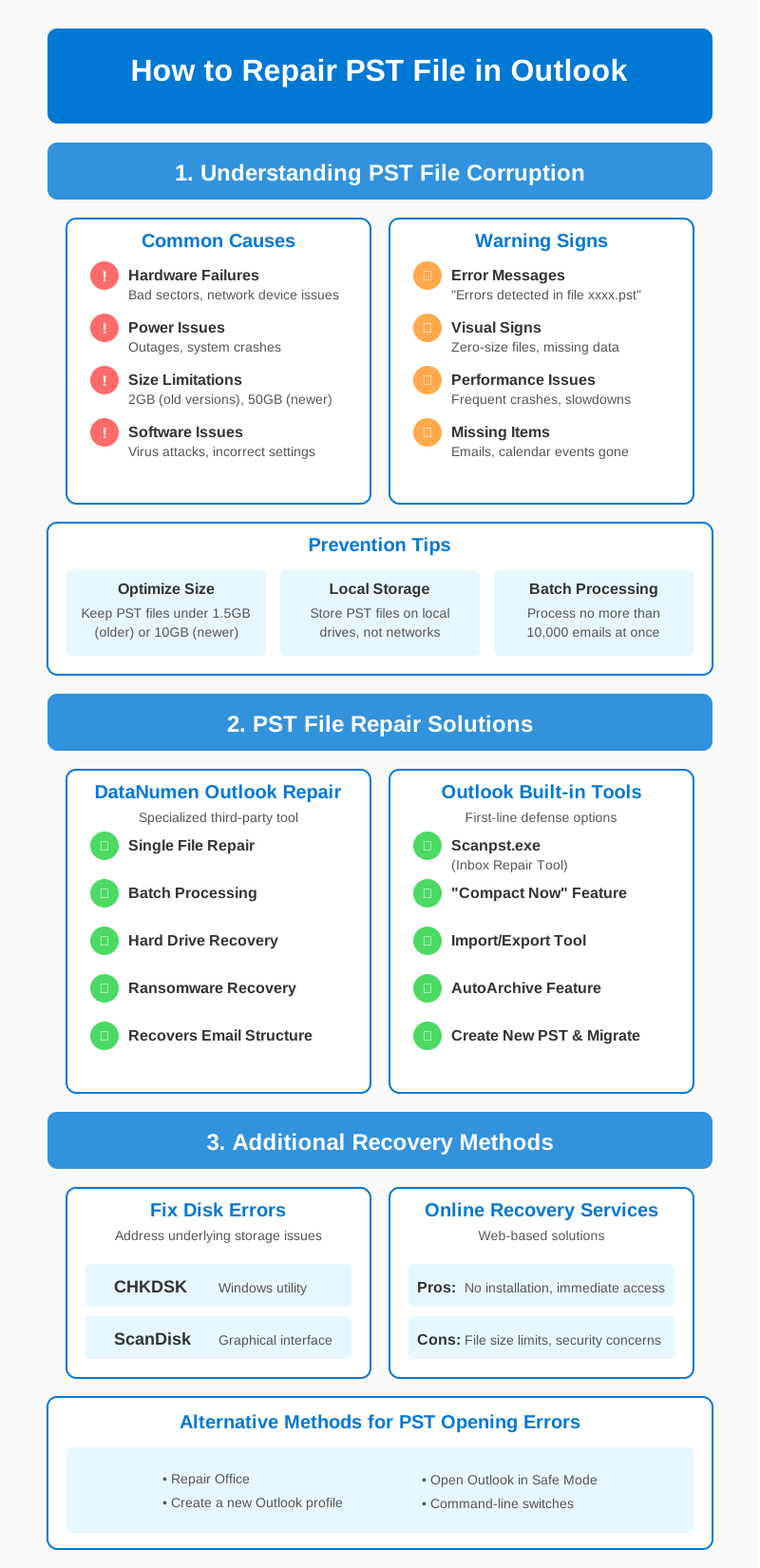
„Microsoft“ įtaisytieji įrankiai yra pirmoji apsauga nuo nedidelių sugadinimų. „Scanpst.exe“ kartu su reguliaria priežiūra naudojant „Compact Now“ ir „AutoArchive“ funkcijas efektyviai tvarko pagrindinius taisymo poreikius. Dėl rimtų korupcijos atvejų DataNumen Outlook Repair įrankis siūlo pažangias atkūrimo galimybes PST failams taisyti, palaikydamas tiek vieno, tiek paketinio failų apdorojimą įvairiose „Outlook“ versijose.
Disko lygio sprendimai naudojant CHKDSK ir ScanDisk sprendžia pagrindines saugojimo problemas, kurios dažnai sukelia PST pažeidimą. Be to, internetinės atkūrimo paslaugos siūlo patogias alternatyvas, kai programinės įrangos diegimas pasirodo nepraktiškas.
Atminkite, kad sėkmingas PST failų valdymas reikalauja reguliaraus stebėjimo ir aktyvios priežiūros. Šių taisymo strategijų įgyvendinimas laikantis rekomenduojamos saugojimo praktikos užtikrina, kad jūsų „Outlook“ duomenys išliks saugūs ir pasiekiami.
Apie Autorius:
Xiu Xing yra patyręs IT specialistas, turintis daugiau nei 8 metų patirtį įmonių el. pašto sistemų ir „Microsoft Office“ trikčių šalinimo srityje. Jis padėjo tūkstančiams vartotojų išspręsti sudėtingas „Outlook“ problemas įvairiose įmonių aplinkose.
Xiu specializuojasi el. pašto sistemų perkėlimo, duomenų atkūrimo ir produktyvumo programinės įrangos optimizavimo srityse. Jo praktinė patirtis apima „Exchange Server“ diegimo valdymą, MAPI ryšio problemų šalinimą ir patikimų atsarginių kopijų kūrimo strategijų, skirtų kritiškai svarbioms el. pašto sistemoms, įgyvendinimą.
Rašydamas techninius straipsnius, Xiu yra įsipareigojęs sudėtingus IT sprendimus padaryti prieinamus kasdieniams vartotojams. Jis nuolat seka naujausias „Office 365“ ir „Exchange Online“ naujoves bei besiformuojančias el. pašto technologijas. Kai Xiu nespręs el. pašto paslapčių, jis mėgsta dalytis praktiniais techniniais patarimais, kurie padeda žmonėms dirbti efektyviau.
Turite klausimų apie šį vadovą arba reikia papildomos pagalbos dėl „Outlook“ problemų? Xiu mielai jus nustebins. atsiliepimai ir pasiūlymai už šių trikčių šalinimo išteklių tobulinimą.