
Sužinokite, kaip atkurti ištrintus „Excel“ failus, naudodamiesi mūsų išsamiu 2026 m. vadovu, įskaitant nemokamus atkūrimo patarimus, pažangius metodus ir profesionalius įrankius.
1. Įvadas
Atsitiktinis „Excel“ failo ištrynimas yra vienas iš labiausiai paplitusių duomenų praradimo scenarijų „Windows“ ir „Mac“ sistemose. Nesvarbu, ar naudojate klavišą „Delete“, ar ištuštinate šiukšlinę, atkurti duomenis dažnai įmanoma, jei greitai veikiate ir nustojate rašyti naujus duomenis į paveiktą diską.
Šiame vadove aptariami šie trys scenarijai:
- Atsitiktinis ištrynimas – failas buvo ištrintas ir vis dar gali būti šiukšlinėje
- Nuolatinis ištrynimas – šiukšlinė buvo ištuštinta arba buvo panaudotas Shift+Delete
- Darbalapio ištrynimas – darbalapio skirtukas buvo netyčia ištrintas atidarytoje darbaknygėje
2. 1 būdas: atšaukite ištrynimą paspausdami Ctrl+Z
2.1 Atkurti ištrintą „Excel“ failą naudojant Ctrl+Z
Jei ką tik ištrynėte failą ir neatlikote jokių kitų operacijų, Ctrl+Z yra greičiausias atkūrimo būdas.
Spartusis metodas:
- „Windows“: paspauskite Ctrl + Z (pakartokite, jei reikia, norėdami atšaukti kelis ištrynimus)
- „Mac“: paspauskite „Command“ + Z (pakartokite pagal poreikį)
GUI metodas:
- Failų naršyklėje atidarykite aplanką, kuriame failas buvo saugomas prieš ištrynimą.
- Dešiniuoju pelės mygtuku spustelėkite bet kurią tuščią aplanko sritį ir pasirinkite Atšaukti ištrynimą.

2.2 Atkurti ištrintą darbalapį naudojant Ctrl+Z
Jei darbalapio skirtukas buvo netyčia ištrintas, o darbaknygė vis dar atidaryta, paspauskite Ctrl + Z nedelsiant, kad atšauktumėte ištrynimą.
Apribojimai:
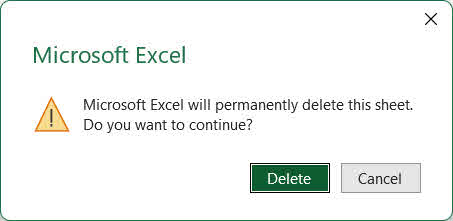
- Kai kuriose „Excel“ versijose prieš ištrynimą rodomas įspėjimas „Microsoft Excel visam laikui ištrins šį lapą. Ar norite tęsti?“. Jei patvirtinote šį raginimą, Ctrl+Z neatkurs darbalapio.

- Vėlesni redagavimai po ištrynimo užima atšaukimo istorijos laukelius. Jei po darbalapio ištrynimo buvo atlikta daug operacijų, gali tekti daug kartų paspausti Ctrl+Z, o kai kurios operacijos (pvz., įrašymas) gali visiškai išvalyti atšaukimo istoriją.
3. 2 metodas: atkurti iš šiukšlinės
3.1 2.1 metodas: „Windows“ šiukšlinė
Kai failas ištrinamas įprastai (nenaudojant Shift+Delete), „Windows“ perkelia jį į šiukšlinę, o ne visam laikui ištrina. Galite jį atkurti iš šiukšlinės:
- Dukart spustelėkite Šiukšlinė piktogramą darbalaukyje arba ieškokite jos meniu Pradėti:

- Raskite savo „Excel“ failą. Naudokite paieškos laukelį arba rūšiuokite pagal Jūsų vardas or Ištrynimo data kad greičiau jį rastų.
- Dešiniuoju pelės mygtuku spustelėkite failą ir pasirinkite atkurtiFailas grįžta į pradinę vietą:



Pastaba: Jei naudojate tinklo bendrinamą diską, turite patikrinti jo šiukšlinę serverio pusėje, o ne vietinę.
Peržiūrėkite mūsų vadovą kaip atkurti ištrintus failus iš šiukšlinės dėl išsamesnės informacijos.
3.2 2.2 metodas: „Mac“ šiukšlinė
„Mac“ kompiuteryje ištrinti failai patenka į Šiukšledėžę prieš visam laikui pašalinant.
- Spustelkite Šiukšledėžę piktogramą doke.
- Raskite savo „Excel“ failą.
- Dešiniuoju pelės mygtuku spustelėkite failą ir pasirinkite Padėk atgal kad jį būtų galima atkurti pradinėje vietoje.


Atrask šis vadovas Daugiau informacijos apie tai, kaip atkurti failus iš šiukšliadėžės „Mac“ kompiuteryje, rasite čia.
3.3 2.3 metodas: Debesijos disko šiukšlinė
Jei failas buvo saugomas debesies saugykloje, patikrinkite jo atskirą šiukšlinę:
- OneDrive Šiukšlinė
- SharePoint šiukšlinė
- „Google“ disko šiukšliadėžė
- „Dropbox“ ištrinti failai
- Neseniai ištrintas „iCloud“ diskas
Pastaba dėl „SharePoint“: Jei failo nėra galutinio vartotojo šiukšlinėje, „SharePoint“ administratorius gali patikrinti svetainių rinkinio šiukšlinę arba išsaugojimo sulaikymo biblioteką.
4. 3 būdas: iš naujo atsisiųskite / išsiųskite failą
Jei ištrintas failas iš pradžių buvo atsisiųstas iš interneto arba gautas kaip el. laiško priedas, jį atkurti gali būti greičiau nei bet kuris atkūrimo būdas. Patikrinkite šiuos dalykus:
- El. pašto gautųjų ir išsiųstų elementų, kurių prieduose yra failas, sąrašas
- Patikrink Atsisiuntimai aplanką, jei norite sukurti vietinę kopiją, arba naršykite atsisiuntimų istoriją, jei norite tiesioginės pakartotinio atsisiuntimo nuorodos
- Norėdami gauti naują kopiją, susisiekite su originaliu siuntėju arba svetaine, kurioje buvo failas.
5. 4 metodas: atkūrimas iš atsarginių kopijų arba kopijų
Prieš bandydami atkurti duomenis diske, apsvarstykite visas vietas, kuriose gali būti failo atsarginė kopija:
- Įprastos arba automatinės atsarginės kopijos: Jei naudojate atsarginių kopijų kūrimo programinę įrangą ar paslaugas, patikrinkite atsargines kopijas.
- Debesijos diskai: „OneDrive“, „Google“ diskas, „Dropbox“, „iCloud“ diskas – daugelis failų sinchronizuojami automatiškai.
- Kitos debesijos pagrindu teikiamos paslaugos: Daugelis „Excel“ failų įprasto naudojimo metu automatiškai išsaugomi debesies paslaugose, pvz., „Google“ skaičiuoklėse.
- Bendrinami tinklo diskai: Failas galėjo būti išsaugotas komandos arba skyriaus aplanke.
- Išoriniai diskai: USB atmintinės arba išoriniai standieji diskai, kuriuose galėjote išsaugoti kopiją
- Kiti įrenginiai: nešiojamas kompiuteris, namų kompiuteris arba mobilusis įrenginys, kuris galėjo sinchronizuoti failą
6. 5 metodas: atkurti naudojant failų istoriją / laiko mašiną
6.1 Atkurti ištrintą failą
Jei prieš ištrynimą buvo įjungta failų istorija („Windows“) arba laiko mašina („Mac“), galite atkurti aplanką iki laiko momento, kai failas buvo ištrintas.
6.1.1 „Windows“ failų istorija
Pastaba: Prieš ištrinant failą, turi būti įjungta failų istorija. Eikite į valdymo pultas -> Paveikslėlio istorija patikrinti.
- Atidarykite failų naršyklę ir eikite į aplanką, kuriame buvo ištrintas failas.
- Dešiniuoju pelės mygtuku spustelėkite aplanką ir pasirinkite Skelbimų.
- Spustelkite Ankstesnės versijos skirtukas. Atsiras galimų atsarginių kopijų sąrašas.

- Pasirinkite versiją, datuotą prieš failo ištrynimą.
- Norėdami peržiūrėti turinį, išskleiskite Atviras ir tuomet Atidaryti failų istorijoje.
- Spauskite atkurti , kad atkurtumėte visą aplanką.

6.1.2 Laiko mašina „Mac“
- Atidarykite aplanką, kuriame buvo išsaugotas ištrintas failas.
- Atviras laiko mašina iš meniu juostos arba Kur naudojamos.
- Norėdami grįžti į tašką, kai failas egzistavo, naudokite dešinėje esančią laiko juostą arba rodykles.
- Pasirinkite failą ir spustelėkite atkurti.

6.2 Atkurti ištrintą darbalapį naudojant failų istoriją
Jei darbalapis buvo ištrintas, o failas vėliau įrašytas, galite jį atkurti atkurdami ankstesnę visos darbaknygės versiją, kurioje vis dar yra ištrintas lapas. Tai veikia su failais, esančiais tiek vietiniame diske, tiek debesies diske:
- „Windows“ failų istorija: Atlikite 6.1.1 skyriuje nurodytus veiksmus, bet pritaikykite juos pačiam „Excel“ failui, o ne jo pagrindiniam aplankui. Pasirinkite versiją, sukurtą prieš ištrinant darbalapį.
- „Mac“ laiko mašina: Atlikite 6.1.2 skyriuje nurodytus veiksmus, bet pritaikykite juos pačiam „Excel“ failui, o ne jo pagrindiniam aplankui. Pasirinkite versiją, sukurtą prieš ištrinant darbalapį.
- „Google“ disko versijų istorija
- „OneDrive“ versijų istorija
- „SharePoint“ versijų istorija
- „Dropbox“ versijų istorija
7. 6 metodas: atkurti naudojant automatinį atkūrimą
Jei programa „Excel“ turėjo automatinio atkūrimo momentinę failo kopiją prieš jį ištrinant, galite atkurti failą iš momentinės kopijos.
7.1 Per failą -> Atidaryti
- Atidarykite „Excel“ ir spustelėkite filė -> Atviras -> naujas.
- Slinkite žemyn iki sąrašo apačios ir spustelėkite Atkurti neapsaugotus darbaknygius.
- Lauke Atviras lange pasirinkite failą ir spustelėkite Atviras.
- Nedelsdami išsaugokite atkurtą failą naudodami filė -> Įrašyti kaip.

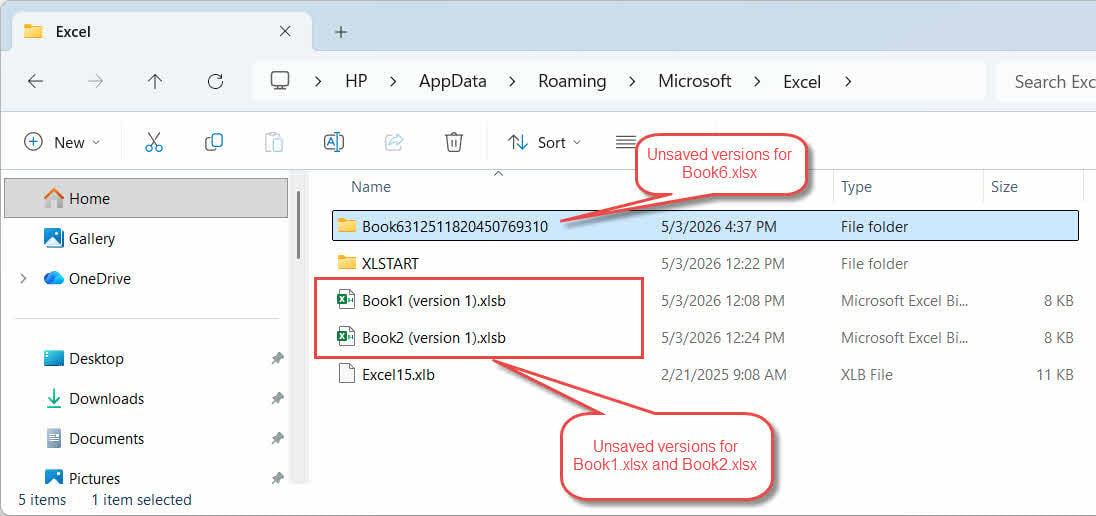
7.2 Rankiniu būdu patikrinkite automatinio atkūrimo aplanką
Jei atlikus aukščiau nurodytą veiksmą rezultatų negauta, ieškokite tiesiogiai automatinio atkūrimo aplanke.
- spauda "Windows" raktas + R, įveskite %AppData%\Microsoft\Excel\ir paspauskite įeiti.
- Spustelkite Data pakeista stulpelio antraštė, skirta rūšiuoti failus pagal naujausius.
- Viską Patikrink .xlsb bei . Xlsx failus ir visus poaplankius, kuriuose jie gali būti.
- Atidarykite kandidatų failus, kad identifikuotumėte pamestą darbaknygę.
- Jei failo negalima atidaryti, pakeisti jo plėtinį į .xlsb or . Xlsx atsargiai ir bandykite dar kartą.
- Nedelsdami išsaugokite atkurtą failą naudodami filė -> Įrašyti kaip.
8. 7 būdas: atkurti iš automatinės atsarginės kopijos failo
Jei darbaknygei anksčiau buvo įjungta automatinio atsarginio kopijavimo parinktis, „Excel“ sukuria .xlk atsarginės kopijos failą tame pačiame aplanke kiekvieną kartą, kai failas išsaugomas. Taigi, galite atkurti ištrintą „Excel“ failą iš atsarginės kopijos:
- Atidarykite failų naršyklę ir eikite į tą patį aplanką, kuriame yra originalus „Excel“ failas.
- Ieškokite pavadinto failo [Jūsų failo pavadinimas].xlk atsarginė kopija.
- Dukart spustelėkite, kad atidarytumėte, ir spustelėkite Taip , kad atmestumėte formatavimo įspėjimą.
- Paskirtis filė -> Įrašyti kaip , kad išsaugotumėte nuolatinę kopiją saugioje vietoje.

9. 8 būdas: patikrinkite aplanką „TemporaryBackupFile“
Kai kurie vartotojai sėkmingai atkūrė ištrintus „Excel“ failus iš specialaus aplanko „TemporaryBackupFile“:
- Atidarykite „File Explorer“ ir eikite į C:\Users\[Vartotojo vardas]\AppData\Local\Microsoft\Excel\TemporaryBackupFile.
- Ieškokite failo, kurio pradiniame failo pavadinime būtų nurodyta šiandienos data.
- Jei failo negalima atidaryti, pakeisti jo plėtinį į .xlsb or . Xlsx atsargiai ir bandykite dar kartą.
- Atidarykite ir naudokite filė -> Įrašyti kaip , kad išsaugotumėte nuolatinę kopiją saugioje vietoje.
10. 9 metodas: patikrinkite talpyklos aplanką „UnsavedFiles“
„Office“ palaiko specialų „UnsavedFiles“ talpyklos aplanką, kuriame gali būti atkuriamos ištrintų „Excel“ failų kopijos:
- Atidarykite „File Explorer“ ir eikite į C:\Users\[Vartotojo vardas]\AppData\Local\Microsoft\Office\Neišsaugoti failai.
- Spustelkite Data pakeista stulpelio antraštė, skirta rūšiuoti failus pagal naujausius.
- Jei failo negalima atidaryti, pakeisti jo plėtinį į .xlsb or . Xlsx atsargiai ir bandykite dar kartą.
- Atidarykite bet kurį susijusį failą ir nedelsdami jį išsaugokite naudodami filė -> Įrašyti kaip.
11. 10 metodas: ieškokite laikinojo aplanko
Jei visi aukščiau pateikti metodai nepavyksta, ištrintą „Excel“ failą taip pat galite atkurti iš operacinės sistemos laikinųjų failų aplanko.
Langai:
- spauda "Windows" raktas + R, įveskite % Temp%ir paspauskite įeiti.
- Failų naršyklės paieškos lauke įveskite *. Tmp or ~$* ir rūšiuoti rezultatus pagal Data pakeista.
- Ieškokite kandidato failo, didesnio nei 0 KB, kuris buvo sukurtas jūsų darbo sesijos metu.
- Padarykite failo kopiją, tada pakeisti kopijos plėtinį į . Xlsx.
- Atidarykite kopiją programoje „Excel“.
- Jei failas sėkmingai atsidaro, nedelsdami jį išsaugokite naudodami filė -> Įrašyti kaip.
"Mac":
- Atviras terminalas (norėdami jį rasti, naudokite „Spotlight“).
- Tipas atidaryti $ TMPDIR ir paspauskite įeiti.
- Atsidariusiame „Finder“ lange eikite į Laikini daiktai aplankas.
- Ieškokite savo „Excel“ failo ir atidarykite jį, kad patikrintumėte jo turinį.
- Nedelsdami išsaugokite nuolatinę kopiją.
12. 11 metodas: paieška visame kompiuteryje
Užuot tikrinę atskirus aplankus po vieną, galite ieškoti „Excel“ arba laikinų failų, sukurtų darbo sesijos metu, visame kompiuteryje:
- Atidarykite failų naršyklę ir spustelėkite Tai kompiuterio kairiajame skydelyje, kad ieškotumėte visuose diskuose.
- Spustelėkite paieškos laukelį viršutiniame dešiniajame kampe ir įveskite
*.xlsx OR *.xlsb OR *.xls OR *.tmp, Tada paspauskite įeiti. - Rūšiuoti rezultatus pagal Data pakeista , kad naujausi failai būtų rodomi viršuje.
- Neatidarykite „Excel“ peržiūros metu, nes tai gali sukelti automatinio atkūrimo ir laikinųjų failų valymą.
- Prieš atidarydami bet kokį perspektyvų failą, nukopijuokite jį į atskirą aplanką.
- Dėl .tmp bylos, pakeisti plėtinį į . Xlsx.
- Atidarykite failą programoje „Excel“. Jei jis sėkmingai atsidaro, nedelsdami išsaugokite jį programoje filė -> Įrašyti kaip.
13. 12 metodas: naudokite „Windows“ failų atkūrimo įrankį
„Windows File Recovery“ yra nemokama „Microsoft“ komandinės eilutės priemonė, galinti atkurti visam laikui ištrintus failus:
- Atsisiųsti ir įdiegti „Windows“ failų atkūrimas iš „Microsoft Store“.
- Paspauskite Windows raktas, tipas „Windows“ failų atkūrimasir atidarykite programėlę. Pasirinkite Taip kai paprašys.
- Įveskite atkūrimo komandą tokiu formatu:
winfr šaltinio diskas: paskirties aplankas [/mode] [/jungikliai] Paskirtis reguliarus režimas neseniai ištrintiems failams NTFS vairuoja:
 Paskirtis reguliarus režimas neseniai ištrintiems failams NTFS vairuoja:
winfr C: E:\Recovery /regular /n *.xlsx /n *.xls
Paskirtis Platus režimas seniai ištrintiems arba neNTFS vairuoja:
winfr C: E:\Recovery /extensive /n *.xlsx /n *.xls
- Tipas Y kai būsite paraginti patvirtinti ir pradėti nuskaitymą.
- Baigus nuskaitymą, atidarykite paskirties aplanką ir patikrinkite atkurtus failus.
- Kai kurių failų pavadinimai galėjo būti prarasti; atidarykite kiekvieną iš jų, kad patikrintumėte jų turinį.
14. 13 metodas: naudokite profesionalią failų atkūrimo programinę įrangą
Kai visi aukščiau išvardyti metodai nepavyksta, profesionali duomenų atkūrimo programinė įranga, pvz. DataNumen Data Recovery gali padėti atkurti ištrintus „Excel“ failus:
- pradžia DataNumen Data Recovery.
- Pasirinkite šaltinio diską, kuriame anksčiau buvo saugomas ištrintas failas, tada spustelėkite OK skanuoti.

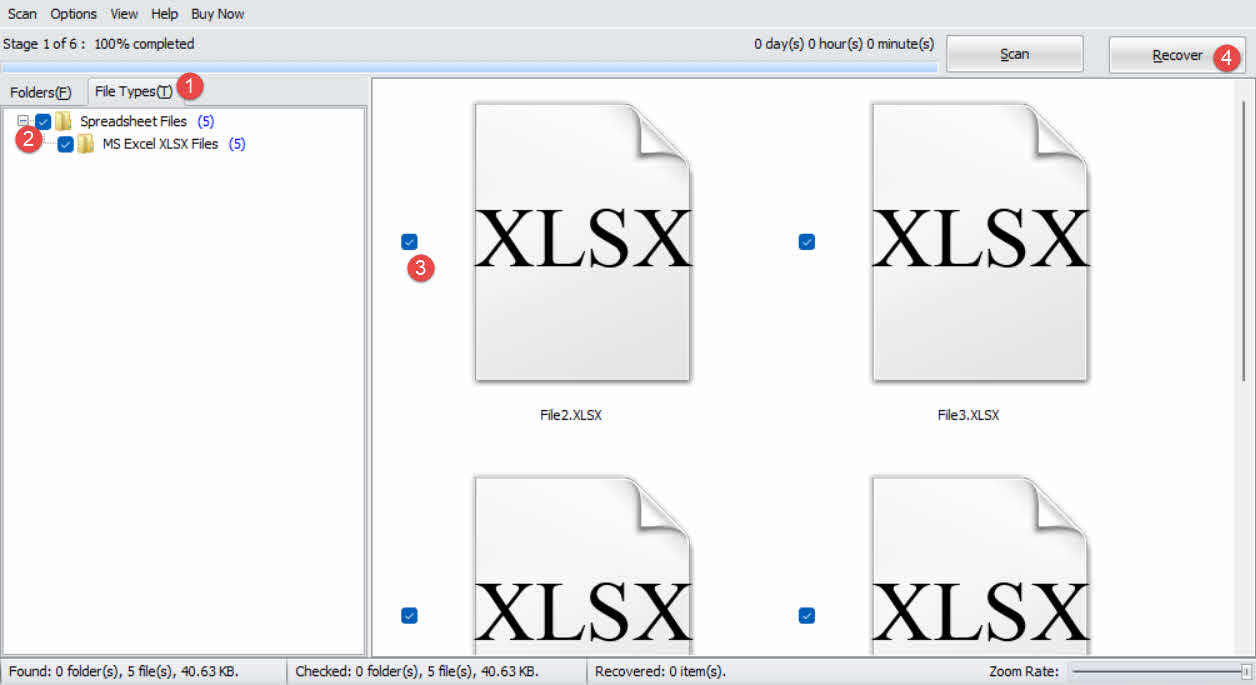
- Skenavimo rezultatuose spustelėkite Failo tipas skirtuką kairiajame skydelyje.
- pasirinkti Skaičiuoklių failai , kad filtruotumėte rezultatus, arba pasirinkite MS Excel XLSX failai norėdami gauti konkretesnių rezultatų.
- Peržiūrėkite rezultatų skydelyje išvardytus kandidatų failus.
- Pažymėkite failus, kuriuos norite atkurti, ir spustelėkite atsigauti.

- Pasirinkite atkūrimo vietą kitoks diską, kad nebūtų perrašyti duomenys, tada spustelėkite OK.

15. Pataisykite sugadintus atkurtus „Excel“ failus
Atkurti failai, ypač tie, kurie gauti iš laikinųjų failų arba duomenų atkūrimo nuskaitymų, gali būti sugadinti ir neatsidaryti programoje „Excel“. Tokiais atvejais DataNumen Internetinis „Excel“ taisymas bei DataNumen Excel Repair gali pataisyti šiuos failus:
- Uždarykite „Excel“ ir visas kitas programas, kurios galėjo atidaryti šaltinio failą.
- pradžia DataNumen Excel Repair.
- Pasirinkite sugadintą „Excel“ failą.
- Nustatykite fiksuotą išvesties failo pavadinimą.
- Spauskite Pradėkite taisymą.
- Baigę procesą, atidarykite išvesties failą, kad patikrintumėte atkurtus duomenis.

16. Kaip išvengti nuostolių ateityje
Šios priemonės žymiai sumažina riziką visam laikui prarasti per klaidą ištrintą „Excel“ failą:
- Įjunkite automatinį atkūrimą su trumpu intervalu. Eiti į filė -> Nustatymai -> Sutaupote. Įsitikinkite Įrašyti automatinio atkūrimo informaciją kas [n] minutes patikrinama, ir sumažinkite intervalą iki 1–2 minučių.

- Įgalinti automatinį atsarginį kopijavimą. Atidarykite darbaknygę, eikite į filė -> Įrašyti kaip -> Ištekliai -> Bendrosios sąlygosir patikrinkite Visada sukurkite atsarginę kopiją„Excel“ sukurs .xlk atsarginės kopijos failą tame pačiame aplanke kiekvieną kartą įrašant. Pastaba: tai yra failo nustatymas ir turi būti įjungtas atskirai kiekvienai darbaknygei arba naudokite VBA scenarijus, skirtas kelių failų paketiniam įgalinimui:

- Įgalinti failų istoriją. Prijunkite išorinį diską ir eikite į valdymo pultas -> Paveikslėlio istorija įjungti automatines asmeninių failų atsargines kopijas reguliariais intervalais.

- Laikykitės įprastos atsarginių kopijų kūrimo strategijos. Taikykite 3-2-1 taisyklę: saugokite bent tris svarbių failų kopijas dviejų skirtingų tipų laikmenose, vieną kopiją laikydami ne biure arba debesyje.
- Venkite Shift+Delete. Visada naudokite standartinį panaikinti klavišą, kad failai būtų siunčiami į šiukšlinę, o ne visam laikui ją apeinant.
- Naudokite antivirusinę programinę įrangą. Kenkėjiška programa gali tyliai ištrinti arba sugadinti failus. Nuolat atnaujinkite antivirusinių programų apibrėžimus, kad išvengtumėte su kenkėjiška programa susijusių duomenų praradimo.



17. Dažnai užduodami klausimai
K: Ar galiu atkurti ištrintą „Excel“ darbalapį (skirtuką), o ne visą failą?
A: Jei darbaknygė vis dar atidaryta, nedelsdami paspauskite Ctrl+Z (2.2 skyrius). Jei failas buvo įrašytas ir uždarytas, naudokite „Windows“ failų istoriją arba debesies versijų istoriją (6.2 skyrius), kad atkurtumėte ankstesnę darbaknygės versiją, kurioje vis dar yra darbalapis. Automatinio išsaugojimo momentinėje kopijoje (7 skyrius) arba automatinėje atsarginėje kopijoje (8 skyrius) taip pat gali būti ankstesnė darbalapio versija.
K: Mano failas buvo visam laikui ištrintas, o šiukšlinė tuščia – ar jį vis dar galima atkurti?
A: Taip, jei disko vieta nebuvo perrašyta. Nedelsdami nustokite naudoti paveiktą diską ir pabandykite naudoti „Windows File Recovery“ (13 skyrius) arba profesionalią duomenų atkūrimo programinę įrangą (14 skyrius). Atkūrimo sėkmė mažėja, jei diskas toliau naudojamas.
K: Ištrintas failas buvo tinklo diske ir nėra mano vietinėje šiukšlinėje. Kur jo ieškoti?
A: Iš tinklo bendrinamų aplankų ištrinti failai nepatenka į vietinę „Windows“ šiukšlinę. Patikrinkite tinklo bendrinamo aplanko šiukšlinės arba atšifruotos vietos aplanką. Jei jo nematote, susisiekite su IT administratoriumi – tinklo serveryje gali būti serverio pusės šiukšlinė, iš kurios failams gauti reikalinga administratoriaus prieiga.
K: Kiek laiko liko, kol visam laikui ištrintas „Excel“ failas taps neatkuriamas?
A: Nėra fiksuoto laiko intervalo. Kietajame diske (HDD) ištrinti duomenys gali išlikti kelias dienas ar savaites, jei diskas nėra intensyviai naudojamas. SSD diske su įjungta TRIM funkcija duomenys gali būti ištrinti per kelias minutes. Nedelsdami veikite ir venkite rašyti naujus duomenis į paveiktą diską.
K: Perrašiau savo „Excel“ failą išsaugodamas pakeitimus. Ar galiu susigrąžinti senąją versiją?
A: Eikite į filė -> Informacija -> Tvarkyti darbo knygą , kad patikrintumėte, ar nėra automatinio atkūrimo momentinių kopijų (7 skyrius). Failams, esantiems „OneDrive“ arba „SharePoint“, naudokite versijų istoriją (6.2 skyrius). Jei buvo įjungta „Windows“ failų istorija, atkurkite ankstesnę failo versiją (6.1.1 skyrius).
K: Ar trečiųjų šalių atkūrimo įrankius saugu naudoti?
A: Patikimos priemonės nuskaitymo metu veikia tik skaitymo režimu ir nemodifikuoja šaltinio disko. Visada atkurtus failus išsaugokite kitame diske – ne originaliame – kad neperrašytumėte kitų atkuriamų duomenų.
K: Ką turėčiau daryti iš karto po „Excel“ failo ištrynimo?
A: Nedelsdami nustokite naudoti paveiktą diską, nes bet kokie nauji į jį įrašyti duomenys gali perrašyti ištrinto failo duomenų skyrių ir padaryti atkūrimą neįmanomą. Pirmiausia patikrinkite šiukšlinę (3 skyrius). Jei failo ten nėra, atlikite nurodytus metodus nuo 4 skyriaus. Atkūrimo metu paveiktame diske neįdiekite programinės įrangos, neatsisiųskite failų ir nevykdykite disko valymo įrankių.
K: Mano atkurtas „Excel“ failas yra sugadintas ir jo neatsidaro. Kokios mano galimybės?
A: Naudokite integruotą „Excel“ funkciją Atidaryti ir remontas pirmiausia funkcija: eikite į filė -> Atviras -> Naršyti, pasirinkite failą, spustelėkite išskleidžiamąją rodyklę šalia Atvirasir pasirinkite Atidaryti ir remontasJei tai nepavyksta, naudokite DataNumen Excel Repair (15 skirsnis) dėl gilesnio failų struktūros taisymo.
18. Išvada
Norėdami atkurti ištrintus „Excel“ failus, pradėkite nuo greičiausių metodų: Ctrl+Z (2 skyrius) ir šiukšlinės (3 skyrius). Jei jie nepadeda, prieš bandydami atkurti failus diske (4–5 skyriai), patikrinkite, ar failo kopija yra kitur. Toliau naudokite failų istoriją arba laiko mašiną (6 skyrius), tada atlikite automatinio atkūrimo ir laikinųjų failų metodus (7–12 skyriai). Jei failai visam laikui ištrinti be atsarginės kopijos, naudokite „Windows File Recovery“ (13 skyrius) arba profesionalų atkūrimo įrankį, pvz. DataNumen Data Recovery (14 skirsnis). Jei atkurtas failas yra sugadintas, DataNumen Excel Repair (15 skyrius) gali jį atkurti. Kad ši situacija nepasikartotų, įjunkite 16 skyriuje nurodytas prevencines priemones, ypač automatinį atkūrimą su trumpu intervalu, automatinį atsarginių kopijų kūrimą ir atsarginių kopijų kūrimo debesyje arba išoriniame diske strategiją.
Apie Autorius:
Shou Sheng yra „Microsoft Office“ specialistas, turintis daugiau nei 10 metų praktinės patirties dirbant su „Word“, „Excel“ ir kt. PowerPoint trikčių šalinimas įmonių ir švietimo aplinkose. Jis padėjo tūkstančiams vartotojų atkurti prarastus darbus, išspręsti failų sugadinimo problemas ir optimizuoti „Office“ darbo eigą.
Rašydamas techninius tekstus, Shou yra įsipareigojęs sudėtingas „Office“ trikčių šalinimo problemas paversti aiškiais ir veiksmingais veiksmais, skirtais įvairaus įgūdžių lygio vartotojams. Jis seka naujausias „Microsoft 365“ naujoves ir nuolat testuoja metodus, atsižvelgdamas į realius failų sugadinimo scenarijus, kad užtikrintų tikslumą.
Turite klausimų apie šį vadovą arba reikia papildomos pagalbos dėl „Office“ problemų? Sveikiname. atsiliepimai ir pasiūlymai už šių trikčių šalinimo išteklių tobulinimą.