
Ar norėtumėte išsiųsti el. laišką, kuriame būtų gyvas tinklalapis, o ne nepatraukli paprasta nuoroda? Šiame straipsnyje sužinosite, kaip į „Outlook“ el. laišką įterpti tinklalapį.
Dažniausiai, kai mums reikia išsiųsti su svetaine susijusią informaciją el. paštu, mes įpratę į el. laišką įterpti hipersaitą. Priešingai nei nuoroda, sudaryta iš kelių nuobodžių simbolių, tinklalapis, kuriame yra spalvingų paveikslėlių, bus žavesnis. Dabar skaitykite toliau, kad sužinotumėte sudėtingas operacijas.
Įterpkite tinklalapį į el. pašto pranešimo turinį programoje „Outlook 2010“.
- Pačioje pradžioje atidarykite „Outlook“ ir sukurkite naują el.
- Patekę į naujo pranešimo langą, pereikite į skirtuką „Įterpti“ ir paspauskite mygtuką „Pridėti failą“.
- Tada pasirodys naujas langas „Įterpti failą“. Turėtumėte spustelėti mygtuką „Visi failai“ ir išskleidžiamajame sąraše pasirinkti „Teksto failai“.
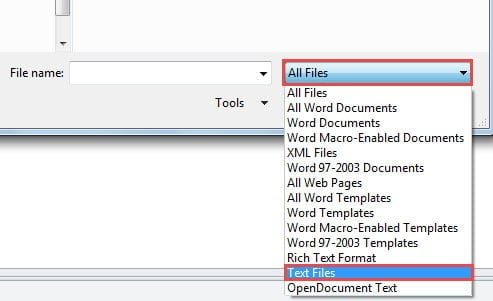
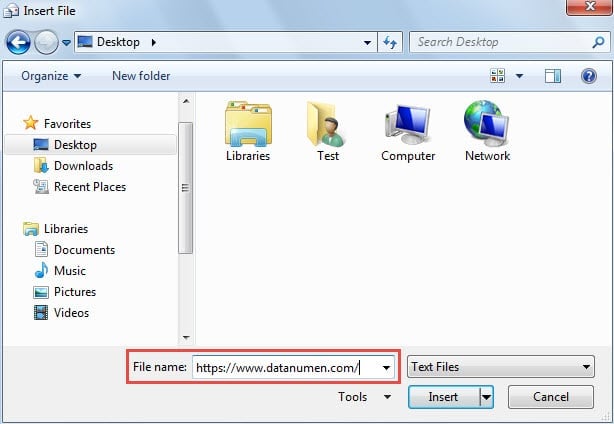
- Tada galite įvesti URL į „Failo“ pavadinimo lauką. Galite įvesti rankiniu būdu arba tiesiogiai nukopijuoti ir įklijuoti.

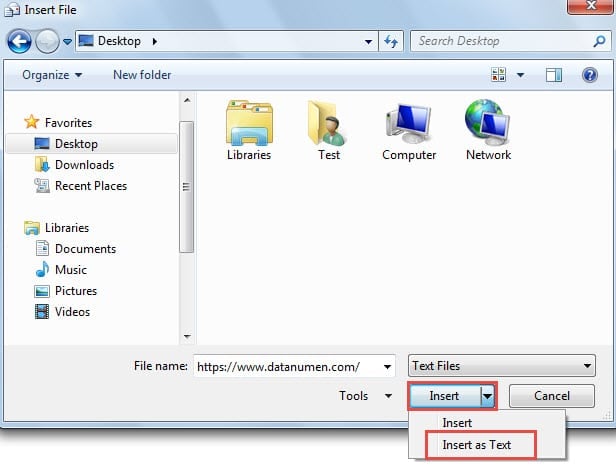
- Po to turite spustelėti mygtuko „Įterpti“ rodyklę žemyn. Išskleidžiamajame sąraše pasirinkite „Įterpti kaip tekstą“.

- Vėliau gausite „Outlook“ raginimą, kuriame bus klausiama, ar naudoti įprastą stilių, ar ne. Galite pasirinkti „Taip“ arba „Ne“ pagal savo norus ir poreikius.

- Galiausiai grįšite į ankstesnį Naujo pranešimo langą. Pamatysite, kad tinklalapis sėkmingai įterptas į pranešimo turinį.


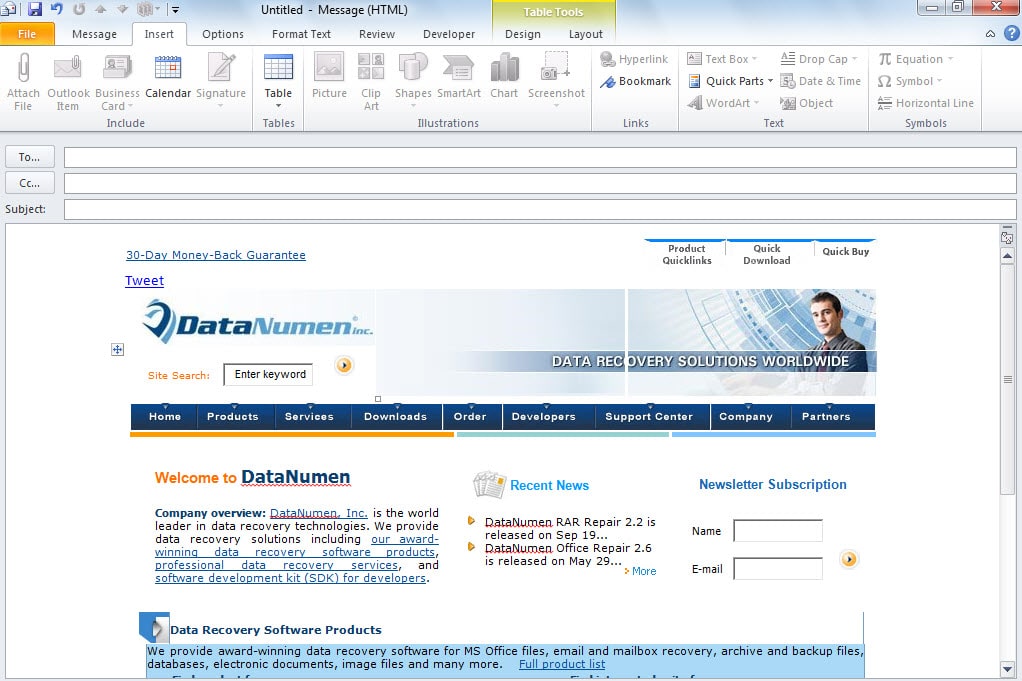
Pastabos: Atliekant aukščiau nurodytus veiksmus, „Outlook“ gali netinkamai veikti ir net neatsakyti. Bet kurį laiką galite palikti „Outlook“ ramybėje. Po kelių minučių jis atsigaus savaime ir sėkmingai pridės tinklalapį.
Įterpkite tinklalapį į el. pašto pranešimo turinį programoje „Outlook 2007“.
Priešingai nei „Outlook 2010“, „Outlook 2007“ žiniatinklio puslapio įterpimas į pranešimo turinį yra labai paprastas ir patogus.
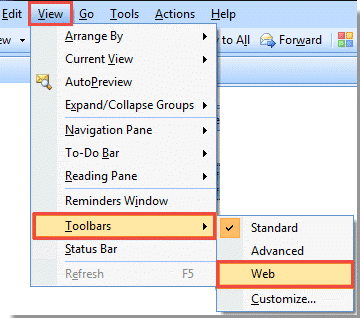
- Įėję į pagrindinį „Outlook“ langą, spustelėkite „View“ > „Toolbars“ > „Web“, kad įjungtumėte žiniatinklio paieškos funkciją.

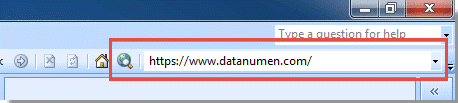
- Tada galite įklijuoti svetainę į žiniatinklio paieškos lauką. Ir paspauskite „Enter“ mygtuką, kad atidarytumėte tinklalapį.

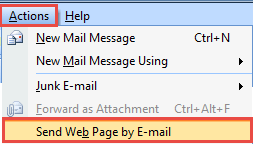
- Kai pasirodys tinklalapis, spustelėkite „Veiksmai“ > „Siųsti tinklalapį el. paštu“.

- Vėliau atsiras naujas el. pašto langas, kuriame žiniatinklio puslapis buvo jo žinutės tekste.
Būkite budrūs dėl grėsmių jūsų „Outlook“.
„Outlook“ yra linkusi į korupciją. Kad apsaugotumėte savo „Outlook“, turite būti budrūs nuo visų galimų pavojų, tokių kaip užmaskuoti el. paštu platinami virusai ir pan. Be to, jums taip pat reikia aukščiausios klasės Outlook atkūrimas įrankis, pvz DataNumen Outlook Repair, kuri gali padėti išgauti maksimalius galiojančius duomenis net iš labai pažeisto „Outlook“ failo.
Autoriaus įvadas:
Shirley Zhang yra duomenų atkūrimo ekspertė DataNumen, Inc., kuri yra pasaulyje duomenų atkūrimo technologijų lyderė, įskaitant sql atkūrimas ir „Outlook“ taisymo programinės įrangos produktai. Norėdami gauti daugiau informacijos, apsilankykite WWW.datanumen.com