
Šiame straipsnyje mes nusprendžiame parodyti, kaip rašyti apsaugoti dalį arba visą „Word“ dokumentą.
Kartais, kai baigiate kurti „Word“ dokumentą, nenorite, kad niekas kitas, išskyrus jus pačius, galėtų jį keisti. Žinoma, kai kuriems iš jūsų gali kilti mintis užšifruoti savo dokumentą slaptažodžiu. Žinoma, tai gali gerai apsaugoti jūsų privatumą. Tačiau taip pat yra atvejų, kai turite leisti kitiems peržiūrėti jūsų dokumentą. Tokiais atvejais turite naudoti „Word“ parinktį „Apriboti redagavimą“, kad užtikrintumėte failo turinio vientisumą.
Toliau pateiktos dvi skirtingos situacijos, kai neleidžiama žmonėms pakeisti jūsų dokumento. Pirmasis yra akivaizdžiai ribojamas viso dokumento redagavimas. Kalbant apie antrąjį, atsižvelgdami į įvairius tikslus, siūlome du būdus apriboti dokumento dalių redagavimą.
1 situacija: Rašykite Apsaugokite visą dokumentą
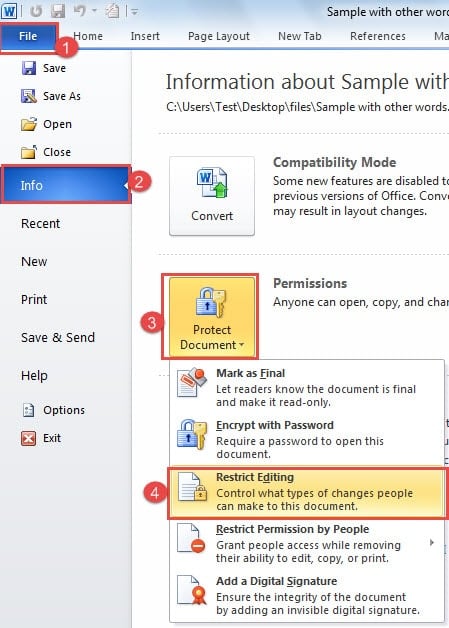
- Pirmiausia atidarykite failą, kurį norite apsaugoti.
- „Meniu juostoje“ spustelėkite „Failas“.
- Tada spustelėkite parinktį „Informacija“.
- Tada dešinėje pusėje spustelėkite „Apsaugoti dokumentą“.
- Sąrašo meniu pasirinkite „Apriboti redagavimą“.
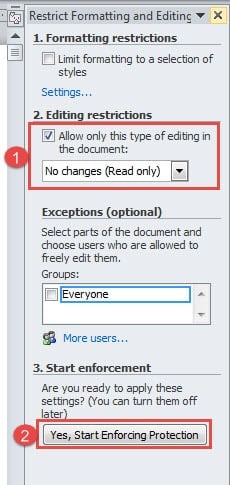
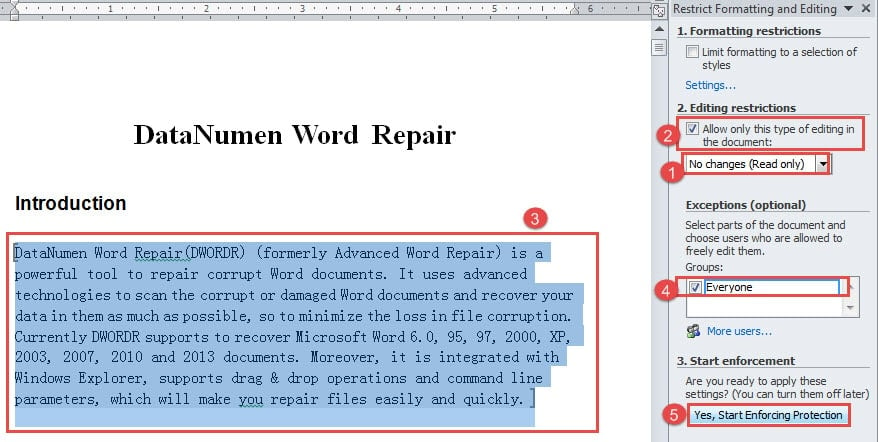
- Dabar atidarėte sritį „Apriboti formatavimą ir redagavimą“. Po „Redagavimo apribojimai“ esančiame sąrašo laukelyje pasirinkite „Jokių pakeitimų (tik skaityti)“.
- Tada pažymėkite langelį „Leisti dokumente tik tokio tipo redagavimą“.
- Dabar spustelėkite mygtuką „Taip, pradėti vykdyti apsaugą“.

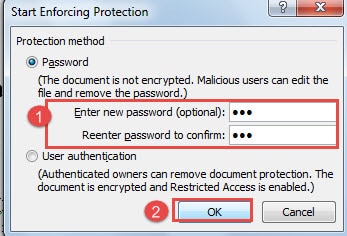
- Dialogo lange „Pradėti apsaugos vykdymą“ įveskite savo slaptažodį.
- Tada iš naujo įveskite slaptažodį.
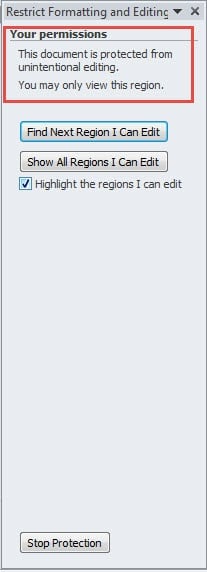
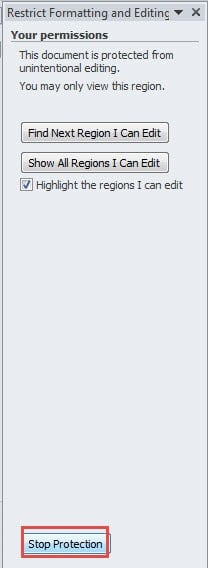
- Spustelėkite „Gerai“. Savo leidimų paaiškinimą galite pamatyti srityje „Apriboti formatavimą ir redagavimą“.


- Galiausiai nepamirškite išsaugoti pakeitimo išsaugodami dokumentą.
Kai kitą kartą atidarysite šį dokumentą ir turėsite jį redaguoti, atlikite toliau nurodytus veiksmus.
- Pakartokite aukščiau nurodytus veiksmus nuo 2 iki 5 veiksmo, kad atidarytumėte sritį „Apriboti formatavimą ir redagavimą“.
- Spustelėkite „Sustabdyti apsaugą“.

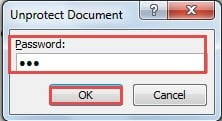
- Dialogo lange „Unprotect Document“ įveskite slaptažodį.
- Spustelėkite "Gerai".

- Jei norite visam laikui sustabdyti apsaugą, prieš uždarydami dokumentą turite jį išsaugoti.
2 situacija: Rašymo apsaugos dokumento dalys
Kaip minėjome aukščiau, šią užduotį galima pasiekti dviem būdais:
1 būdas: padarykite išimtis
- Pakartokite veiksmus nuo 1 iki 7 skyriuje „1 situacija: apriboti viso dokumento redagavimą“.
- Pasirinkite teksto dalį, kurią galima redaguoti.
- Pažymėkite langelį „Visi“.
- Pakartokite veiksmus nuo 8 iki 11 skyriuje „1 situacija: apriboti viso dokumento redagavimą“.

Dabar galite matyti regioną, kurį galite redaguoti paryškintoje vietoje, pvz., toliau: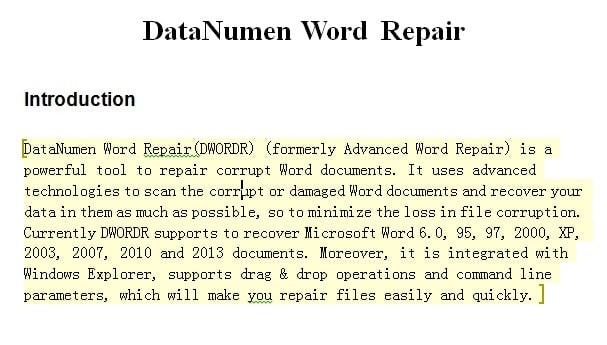
2 būdas: užrakinkite dokumento dalis
Norėdami informuoti jus pradžioje, šis metodas turi naudoti „Kūrėjo“ parinktį. Taigi, prieš atlikdami visus judesius, pirmiausia turėtumėte pridėti „Kūrėjas“ prie „Meniu juostos“. Norėdami sužinoti konkrečius veiksmus, eikite į vieną iš mūsų straipsnių: Kaip įterpti foninę muziką į savo Word dokumentą
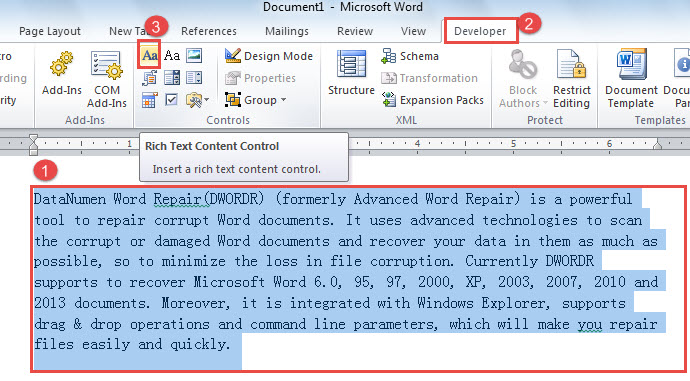
- Pirmiausia pasirinkite dalį, kuriai neleidžiama keisti.
- Spustelėkite „Kūrėjas“.
- Tada spustelėkite „Riškio teksto turinio valdymas“.

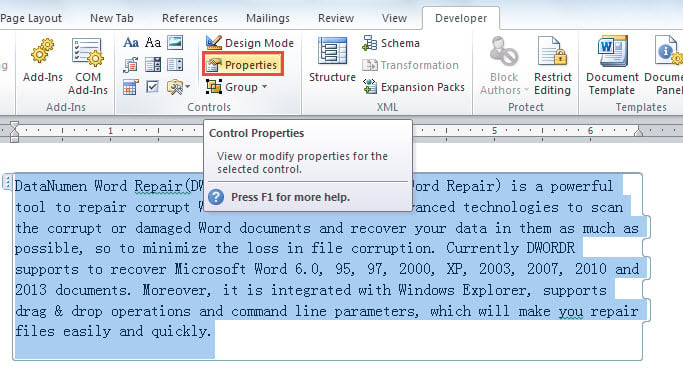
- Tada spustelėkite „Ypatybės“.

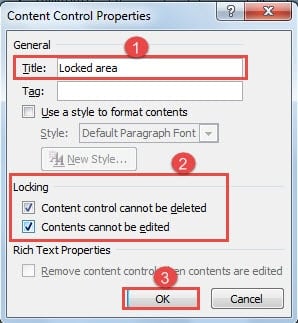
- Dialogo lange „Turinio valdymo ypatybės“ įveskite pavadinimą.
- Tada pažymėkite langelį „Turinio valdymo negalima ištrinti“.
- Ir pažymėkite langelį „Turinio negalima redaguoti“.
- Spustelėkite "Gerai".

Dabar perkelkite žymeklį į užrakintą sritį, pamatysite šį efektą: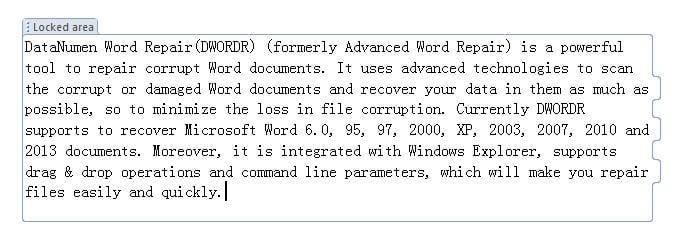
Kaip tvarkyti Word Collapse
Nepaisant galingų funkcijų, „Word“ programa vis tiek gali sugesti ir palikti visus failus sugadintus. Jei dėl „Word“ gedimo praradote duomenis, geriausia kreiptis pagalbos į specialistus. žodžių taisymas įrankį, kad gautumėte kuo daugiau informacijos.
Autoriaus įvadas:
Vera Chen yra duomenų atkūrimo ekspertė DataNumen, Inc., kuri yra pasaulyje duomenų atkūrimo technologijų lyderė, įskaitant Excel atkūrimas bei pdf programinės įrangos gaminių taisymas. Norėdami gauti daugiau informacijos, apsilankykite WWW.datanumen.com