
Straipsnyje paaiškinami „Microsoft Access“ saugos leidimai ir paaiškinamas leidimų priskyrimo procesas
Dirbdami su MS Access, vartotojai kartais jaučia poreikį objektams priskirti tam tikrus leidimus, kad galėtų atlikti tam tikras užduotis. Daugelis vartotojų nenori priskirti visų teisių savo objektams, todėl kai kuriuos pašalina.
MS Access suteikia savo vartotojams galimybę priskirti ir pašalinti duomenų bazių leidimus kartu su esamomis lentelėmis, formomis, makrokomandomis, ataskaitomis ir užklausomis saugumo sumetimais.
Vartotojai bet kada gali pasirinkti priskirti leidimus kitiems vartotojams ar grupėms, atsižvelgiant į tai, kad darbo grupės informacijos faile turi būti tos vartotojų paskyros, kurioms turi būti priskirti leidimai. Norėdami priskirti leidimą, vartotojai gali atlikti šią paprastą procedūrą.
žingsnis 1
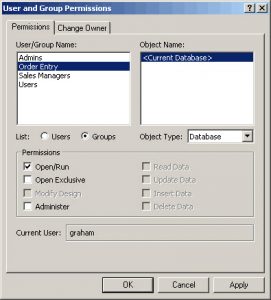 Spustelėkite parinktį „Įrankiai“ ir išskleidžiamajame saugos meniu pasirinkite „Vartotojo ir grupės leidimas“.
žingsnis 2
Skirtuke Leidimai galite lengvai rasti parinktį „Vartotojai arba grupės“. Spustelėjus jis parodys visų vartotojų ir grupių pavadinimus lauke Vartotojo / grupės pavadinimas, iš kurio galėsite pasirinkti bet kurį pavadinimą ar grupę, kuriai norite priskirti teises.
žingsnis 3
Lauke Objekto pavadinimas galite pasirinkti objekto tipą iš OBJEKTO TIPAS laukelio kartu su jo pavadinimu, kad priskirtumėte teises. Lauke Objekto pavadinimas galite pasirinkti vieną objektą arba kelis objektus. Norėdami pasirinkti kelis objektus, galite paspausti CTRL klavišą ir spustelėti objektus arba tiesiog nuvilkti pelės žymeklį ant objektų.
žingsnis 4
Pasirinkę objektus galite priskirti leidimus arba net pašalinti juos pagal savo pageidavimus. Jums tereikia pasirinkti „Leidimai“ ir spustelėti „Taikyti“. Sąraše būtų daug leidimų, pvz., Skaityti duomenis arba Skaityti dizainą, iš kurių galite pasirinkti tuos, kuriuos norite priskirti grupei ar kuriam nors vartotojui. Leidimų pašalinimo procedūra taip pat panaši.
žingsnis 5
Jei yra papildomų vartotojų ar grupių, galite atlikti 2–4 veiksmus, kad priskirtumėte jiems nuostatas.
Svarbūs punktai
Reikėtų pažymėti, kad MS Access kai kurie leidimai pagal numatytuosius nustatymus reiškia kitų objektų pasirinkimą. Jei lentelei priskiriate leidimą keisti duomenis, kiti leidimai, pvz., Skaityti duomenis ir Skaityti dizainas, taip pat priskiriami automatiškai.
Jei atlikote objekto pakeitimus ar redagavimus, tada jį išsaugojote, priskirti leidimai nepakeis. Jei norite pakeisti šias savybes, turite dar kartą atlikti visus veiksmus.
Tačiau jei pasirinksite „Įrašyti kaip“, o ne „Įrašyti“, norėdami išsaugoti objektą kitoje vietoje, priskirtos savybės nebus išsaugotos ir gali tekti jas priskirti iš naujo. Tas pats pasakytina ir apie objekto (-ų) iškirpimą ir įklijavimą, importavimą ar eksportavimą – priskirtos savybės pagal numatytuosius nustatymus prarandamos. Tokio praradimo priežastis paprasta: pastaraisiais atvejais kuriate naują versiją, o ne modifikuojate senesnę, todėl naujesnės versijos gauna numatytąsias savybes.
Dirbant su „Access“ duomenų bazėmis, reikia išlikti pasiruošusiems incidentams Prieiga prie korupcijos ar net duomenų bazės strigčių. Vienas geriausių būdų tai padaryti – investuoti į tokį galingą atkūrimo įrankį kaip DataNumen Access Repair.
Autoriaus įvadas:
Vivian Stevens yra duomenų atkūrimo ekspertė DataNumen, Inc., kuri yra pasaulyje duomenų atkūrimo technologijų lyderė, įskaitant sugadintas sql ir Excel atkūrimo programinės įrangos produktai. Norėdami gauti daugiau informacijos, apsilankykite WWW.datanumen.com