
Kartais, kurdami "Outlook" el. laišką, lentelės eilutes ir stulpelius galite perkelti į kitą vietą. Naudodami MS Excel galite lengvai tai pasiekti. Dabar šiame straipsnyje parodysime išsamius veiksmus.
Redaguodami el. laišką, kartais į pranešimo tekstą įterpsite keletą lentelių. Šiuo metu galite pamanyti, kad lentelė atrodytų geriau, jei eilutes ir stulpelius būtų galima apversti. Šiuo atveju kvailas būdas yra iš naujo sukurti lentelę ir iš naujo įvesti duomenis. Matyt, tai gerokai varginanti ir varginanti. Tiesą sakant, yra daug protingesnių priemonių. Tai reiškia, kad reikia naudoti „Excel“ funkciją „Transponuoti“. Jei nesate susipažinę su šia funkcija, skaitykite toliau. Toliau žingsnis po žingsnio supažindinsime su juo.
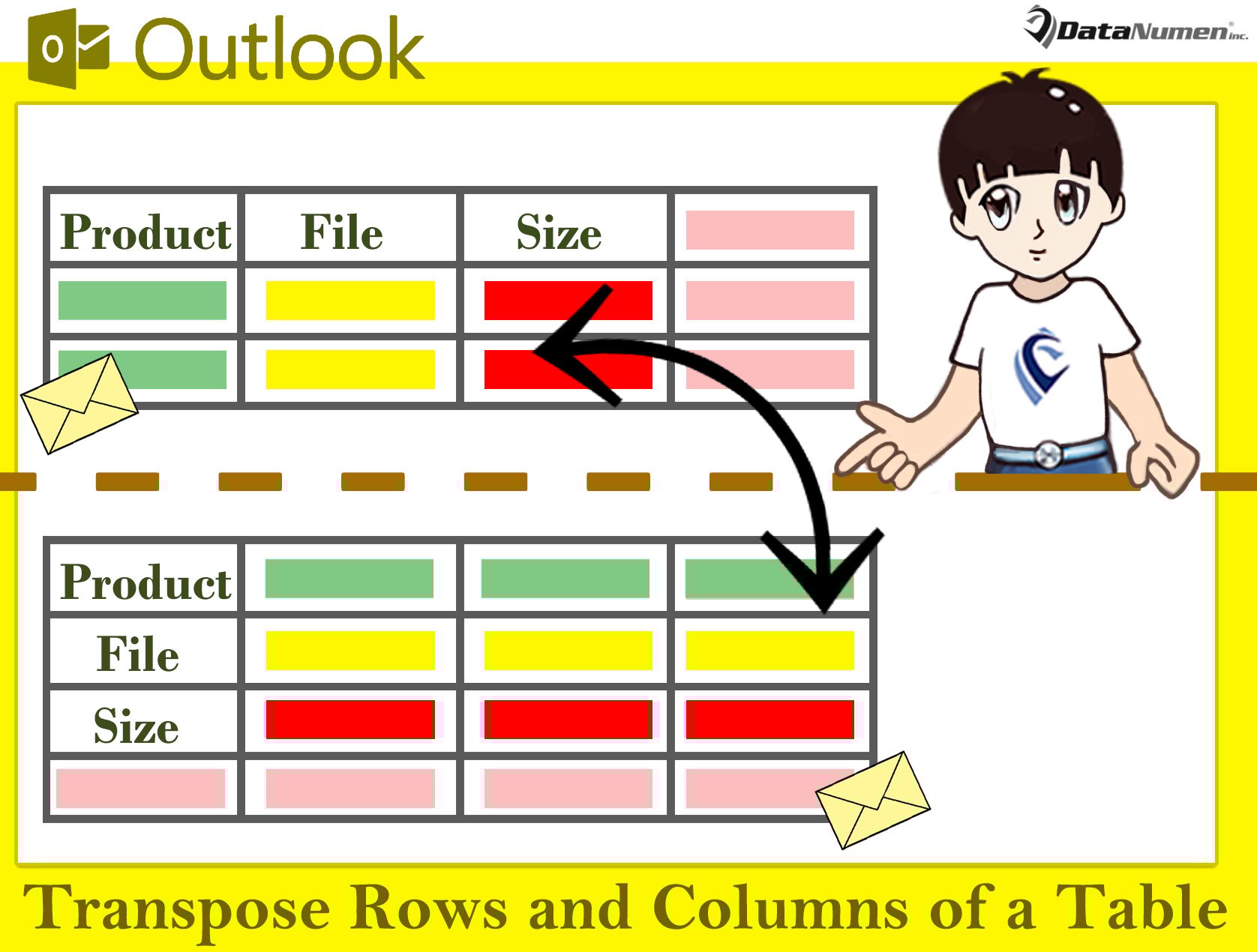
Perkelkite lentelės eilutes ir stulpelius el
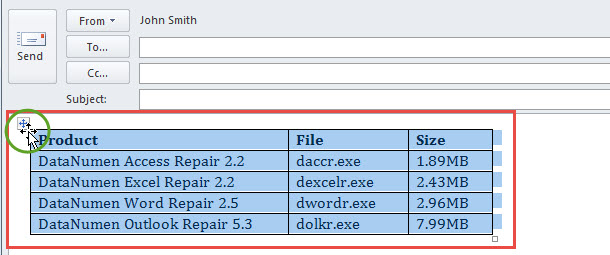
- Visų pirma el. pašto lange pasirinkite šaltinio lentelę spustelėdami kryžminį mygtuką viršutiniame kairiajame kampe.

- Tada paspauskite „Ctrl + C“, kad nukopijuotumėte šią lentelę.
- Tada atidarykite „Microsoft Excel“ programą naudodami tuščią „Excel“ darbalapį.
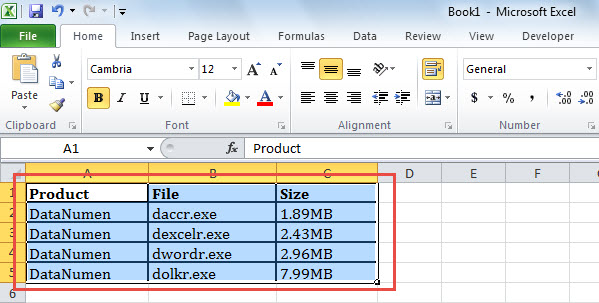
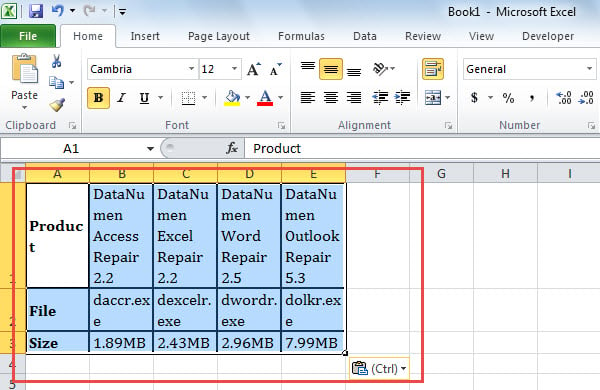
- Tada įklijuokite lentelę į šį darbalapį, kaip parodyta toliau pateiktoje ekrano kopijoje:

- Po to lape pasirinkite lentelę ir nukopijuokite ją.
- Vėliau šioje „Excel“ darbaknygėje pasiekite naują darbalapį.
- Tada dešiniuoju pelės mygtuku spustelėkite tuščią langelį šiame lape.
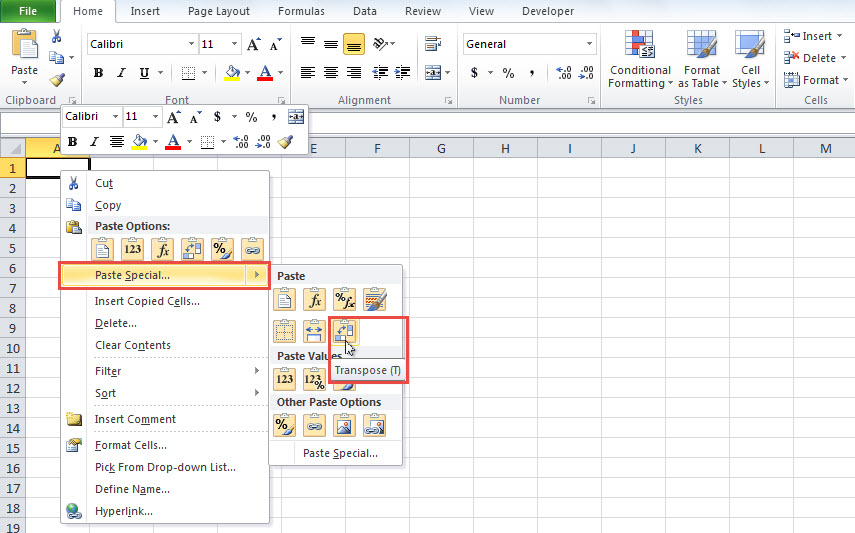
- Dešiniuoju pelės mygtuku spustelėjus meniu turėtumėte pasirinkti „Įklijuoti specialų“ > „Perkelti“ piktogramą.

- Po to gausite naują lentelę su perkeltomis eilutėmis ir stulpeliais, kaip parodyta paveikslėlyje:

- Šiuo metu šią lentelę galite pasirinkti ir nukopijuoti naudodami „Ctrl + C“ klavišus.
- Galiausiai galite grįžti prie šaltinio el.
- Šiame laiške įklijuokite naują lentelę.
- Be to, pagal savo poreikius galite reguliuoti šios naujos lentelės eilutės aukštį ir stulpelio plotį.
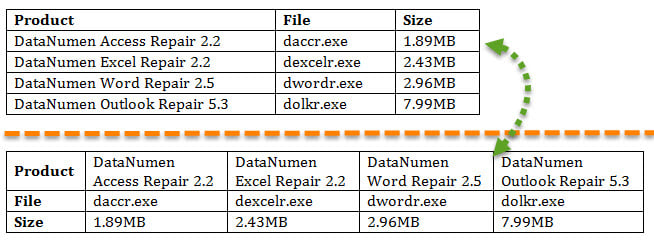
- Kaip matote, lentelės stulpeliai ir eilutės buvo perkelti taip, kaip šis paveikslėlis:

Atkurkite duomenis po „Outlook“ sugadinimo
Neabejotinas faktas, kad „Outlook“ yra linkusi į klaidas ir pažeidimus. Todėl, jei ketinote naudoti „Outlook“ dešimtmečius, geriau būkite pasiruošę retkarčiais pasitaikančioms „Outlook“ problemoms. Pavyzdžiui, turėtumėte reguliariai kurti atsargines „Outlook“ duomenų failo kopijas. Be to, geriau įsigyti galingą ir patikimą išorinį „Outlook“ taisymo įrankį, pvz DataNumen Outlook Repair. Tai gali pataisyti Outlook tokias problemas kaip vėjas ir gauti maksimalius duomenis iš pažeisto Outlook failo.
Autoriaus įvadas:
Shirley Zhang yra duomenų atkūrimo ekspertė DataNumen, Inc., kuri yra pasaulyje duomenų atkūrimo technologijų lyderė, įskaitant mdf atkūrimas ir „Outlook“ taisymo programinės įrangos produktai. Norėdami gauti daugiau informacijos, apsilankykite WWW.datanumen.com