
Kaip visi žinome, neskaitytų el. laiškų skaičius bus nurodytas skliausteliuose pašto aplanko pavadinimo pabaigoje. Bet jei skaičius yra 4, bet atidarius aplanką, randate tik 2 laiškus. Kas nutiko? Šis straipsnis skirtas tik šiai problemai.
Aš kada nors susidūriau su šia problema – nematau visų neskaitytų el. laiškų. Man labai nepatinka išliekantis skaičius aplanko pavadinimo pabaigoje akivaizdžioje naršymo srityje. Tiesą sakant, šią problemą gali sukelti dvi priežastys, būtent filtruotas rodinys ir leidimo nebuvimas bendrai naudojamoje „Exchange“ pašto dėžutėje. Čia yra 2 būdai, atsižvelgiant į dvi skirtingas priežastis.
1. Patikrinkite, ar „Outlook“ taiko filtruotą rodinį
Jei „Outlook“ pranešimai rodomi filtruotame rodinyje, o naujas el. laiškas tik atitinka filtrus, el. laiškas, žinoma, nebus rodomas. Todėl, kai negalite pasiekti visų neskaitytų el. laiškų, turite patikrinti, ar „Outlook“ pirmiausia taiko filtruotą rodinį. Tai galite lengvai patikrinti „Outlook“ būsenos juostoje. Jei „Outlook“ yra filtruotame rodinyje, ten bus etiketė „Filtras pritaikytas“.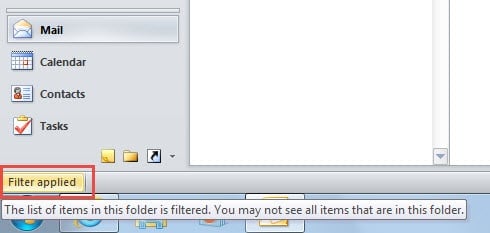
Jei ten matote „Filtras pritaikytas“, turite jį pašalinti. Pakeitus dabartinį rodinį ir iš naujo nustatant rodinį galima jį pašalinti.
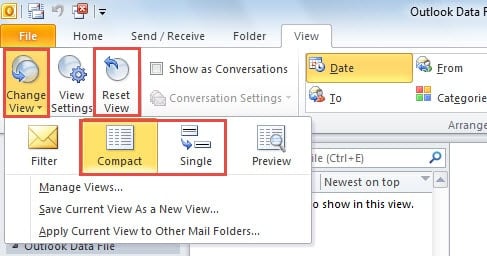
- Skirtuke „Rodinys“ spustelėkite mygtuką „Keisti rodinį“. Išskleidžiamajame sąraše pasirinkite „Kompaktiškas“ arba „Vienišas“.

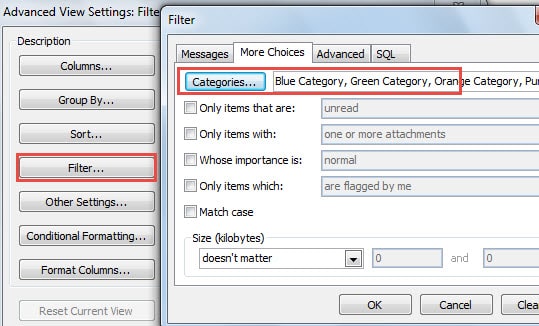
- Norėdami iš naujo nustatyti rodinį, turite dvi alternatyvas. Vienas iš jų yra spustelėti mygtuką „Reset View“, kuris išvalys visus ankstesnius pasirinktinius nustatymus. Kitas būdas yra spustelėti „Peržiūrėti nustatymus“ > „Filtras“. Lange „Filtras“ galite pašalinti visus filtrus.

2. Įsitikinkite, kad turite leidimą peržiūrėti el. laiškus
Kai naudojate bendrinamą Exchanged pašto dėžutę, bet nematote visų neskaitytų el. laiškų, turėtumėte įsitikinti, ar turite leidimą juos peržiūrėti. Tai reiškia, kad jei nauji el. laiškai yra privatūs ir jūs neturite leidimo, jūs tikrai negalite jų patikrinti. Esant tokiai situacijai, galite nepastebėti el. laiškų arba paprašyti pašto dėžutės administratoriaus leidimo. Administratorių požiūriu jie gali atlikti šiuos veiksmus.
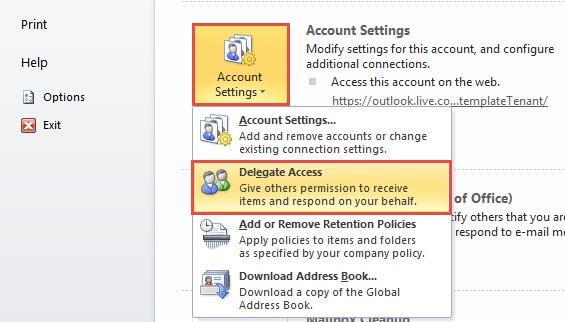
- Eikite į meniu „Failas“ ir spustelėkite mygtuką „Paskyros nustatymai“, esantį skirtuke „Informacija“.
- Tada iš jo išskleidžiamojo sąrašo turėtumėte pasirinkti „Deleguoti prieigą“.

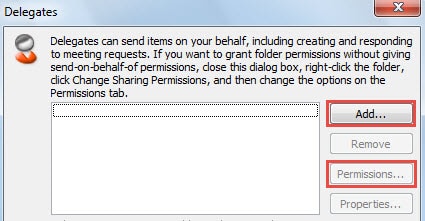
- Kitame iššokančiajame dialogo lange galite spustelėti mygtuką „Pridėti“, kad pridėtumėte bet kuriuos delegatus. Tačiau jei tikslinis kontaktas buvo delegatų sąraše, galite jį spustelėti ir iš karto spustelėti mygtuką „Leidimas“.

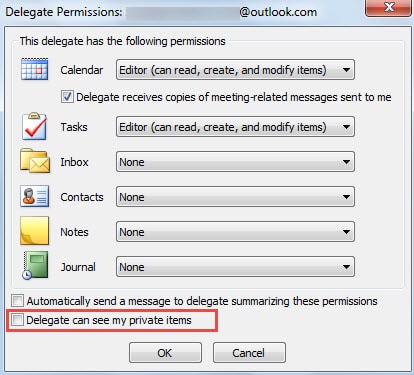
- Dialogo lange „Deleguoti leidimą“ galite nustatyti visų rūšių leidimus. Nepamirškite pasirinkti „Įgaliotasis gali matyti mano privačius elementus.

- Galiausiai spustelėkite „Gerai“ seriją, kad suaktyvintumėte leidimo nustatymus.
Atkurkite „Outlook“ duomenis gedimų atveju
Tiesą sakant, nesvarbu, ar naudojate POP3, IMAP ar „Exchange“ paskyrą, „Outlook“ yra pažeidžiama. Todėl reikia saugotis bet kokios galimos rizikos ir atkreipti dėmesį į įvairias klaidas. Jei, deja, susiduriate su „Outlook“ gedimais. Taip pat galite naudoti „Scanpst.exe“, kad pataisytumėte „Outlook“. Jei nepavyksta, paskutinė priemonė yra įsigyti kitą įrankį. Pavyzdžiui, DataNumen Outlook Repair yra labai rekomenduojamas dėl didelio perspektyvų atsigavimas norma.
Autoriaus įvadas:
Shirley Zhang yra duomenų atkūrimo ekspertė DataNumen, Inc., kuri yra pasaulyje duomenų atkūrimo technologijų lyderė, įskaitant sql atkūrimas ir „Outlook“ taisymo programinės įrangos produktai. Norėdami gauti daugiau informacijos, apsilankykite WWW.datanumen.com