
Galite turėti skaičių stulpelį su skirtingu ilgiu ir skirtingu kablelio tašku. Sustatydami juos su dešimtainiais taškais, galite juos palyginti intuityviau.
Ar kada nors reikėjo surikiuoti skaičių grupę lentelėje su jų kableliais, kad galėtume juos tvarkingai palyginti? Tačiau, nesvarbu, kaip elgtumėtės su pastraipų lygiavimo mygtukais, jie tiesiog nebus tinkamai išdėstyti dešimtainiais taškais. Todėl norėdami sulygiuoti dešimtainius skaičius, pvz., krovinių svorį arba valiutos sumas pagal jų po kablelio skaičių, turėtumėte vadovautis toliau pateiktu metodu.
Sumuokite skaičius su dešimtainiais taškais
Kai dirbate su skaičiais, ne tik nustatote skaičių serijų lygiavimą kairėje arba dešinėje, bet ir galite nustatyti dešimtainį skirtuką, kad skaičių stulpelis būtų sulygiuotas pagal jų dešimtainę dalį.
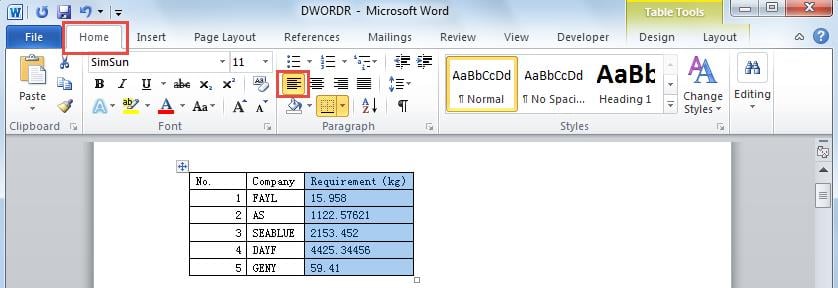
- Pasirinkite stulpelį, kurio turinį norite sulyginti, tada juostoje spustelėkite skirtuką „Pagrindinis“.
- Grupėje „Pastraipos“ spustelėkite mygtuką „Lygiuoti tekstą kairėn“.
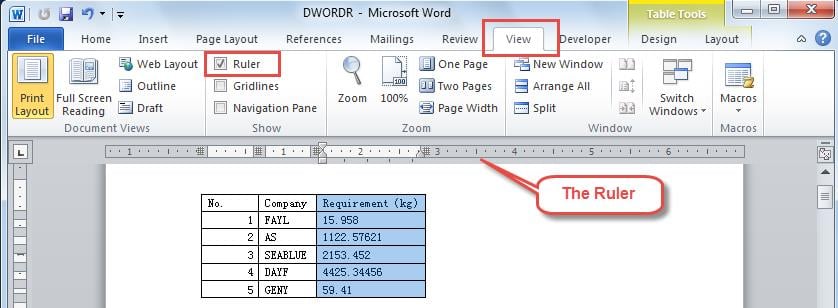
- Perjunkite į skirtuką „View“, spustelėkite žymimąjį laukelį „Linuotė“. Tada liniuotė bus rodoma puslapio viršuje, kaip matome žemiau.

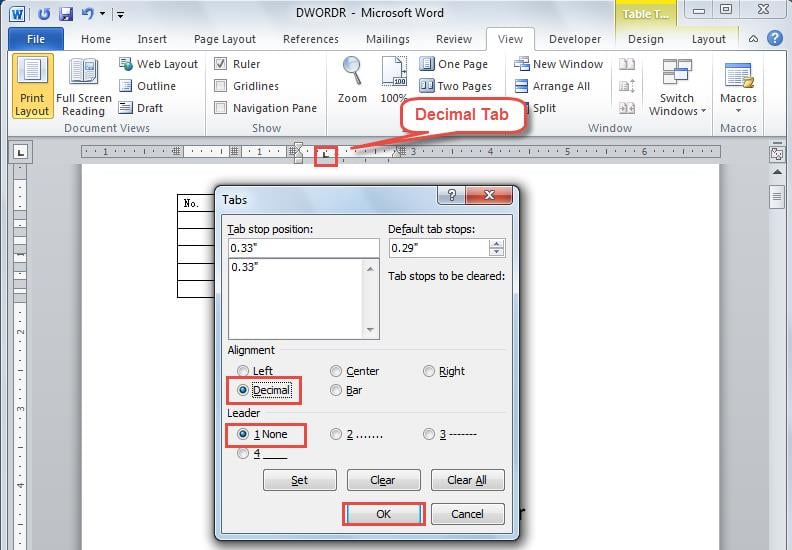
- Dukart spustelėkite liniuotę, kurioje norite, kad kablelis būtų. Tada pastebėsite, kad ant liniuotės pasirodo dešimtainis skirtukas.
- Kitame dialogo lange „Tabs“ skiltyje „Lygiavimas“ pasirinkite „Dešimtainis“ ir įsitikinkite, kad skiltyje „Leader“ pasirinkote „1 Nėra“. Ir tada spustelėkite „Gerai“.

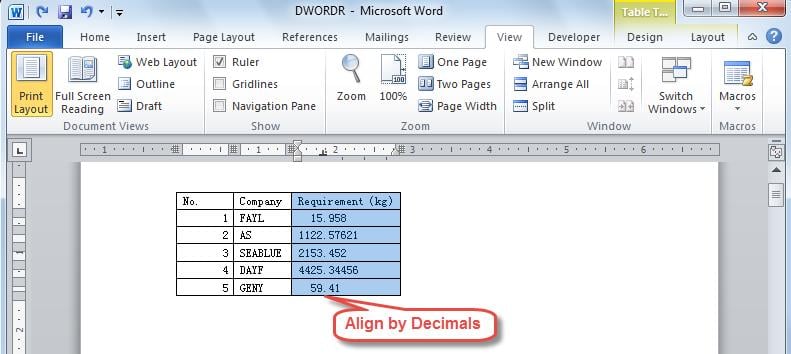
- Tada matysite, kaip stulpelyje esantys skaičiai pradeda lygiuotis pagal dešimtainius skaičius. Kitą kartą įvedus skaičių į šį stulpelį, jo dešimtainis taškas bus sulygiuotas pagal dešimtainę skirtuką.

- Jei norite pakeisti vietą, kurioje yra dešimtainiai taškai, galite perkelti dešimtainį skirtuką spustelėdami ir vilkdami.
Atkurkite savo duomenis Word sugadinimo atveju
Kaip jau minėjome, „Word“ taip pat leidžia išdėstyti skaičius pagal jų kablelius. Be to, „Word“ siūlo daugybę kitų naudingų funkcijų. Nepaisant visko, visada turėtume saugoti savo „Word“ dokumentą, nes jis gali staiga sugesti. Jei „Word“ strigtų, pirmiausia turėtumėte pasinaudoti „Word“ integruotu taisymo įrankiu. Tačiau jei pirmiau minėtas įrankis neveikia, turėtumėte kreiptis į specializuotą išorinį specialistą žodžių taisymas įrankis. Naudodamiesi šiuo galingu įrankiu, tikrai galėsite atkurti savo duomenis su minimaliais duomenų praradimais.
Autoriaus įvadas
Kelly Zhao yra duomenų atkūrimo ekspertė DataNumen, Inc., kuri yra pasaulyje duomenų atkūrimo technologijų lyderė, įskaitant Excel atkūrimas bei pdf programinės įrangos gaminių taisymas. Norėdami gauti daugiau informacijos, apsilankykite WWW.datanumen.com