
„Excel“ turi daug funkcijų, kurios gali padėti atlikti daugybę varginančių užduočių. O rūšiavimo funkcija gali padėti greitai rasti tam tikras reikšmes skaičių krūvoje. Tačiau šiandien pristatysime, kaip rūšiuoti duomenis pagal eilutes, o ne stulpelius.
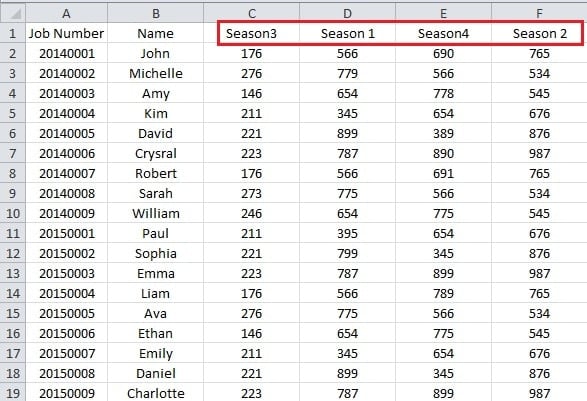
Rūšiavimo funkcija yra labai naudinga „Excel“ programoje. Todėl dauguma jūsų naudojote šią funkciją tam tikriems stulpeliams rūšiuoti. Tačiau numatytasis rūšiavimo nustatymas galioja tik stulpeliuose. Taigi, jei norite rūšiuoti reikšmes eilutėse, turite ją nustatyti prieš naudodami šią funkciją. Toliau pateikiami duomenys pateikiami eilutėmis.
Rūšiuoti reikšmes pagal eilutes
Šiame paveikslėlyje matote, kad yra daug darbuotojų ir jų pardavimo apimtis.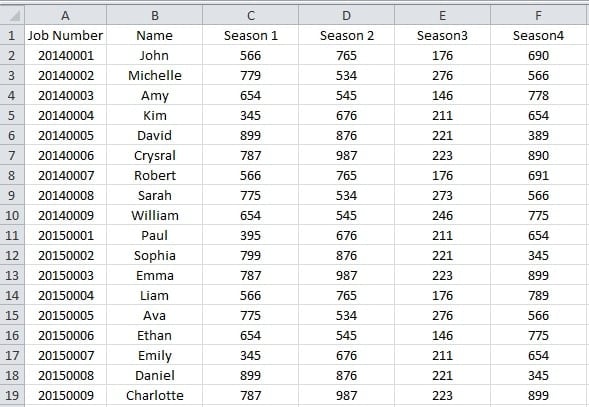
O dabar norite sužinoti, kuriuo sezonu jie turi didžiausią pardavimo apimtį. Taigi galite koreguoti savo verslo strategijas pagal statistiką. Bet jūs turite rūšiuoti eilučių reikšmes. Taigi galite atlikti nurodytus veiksmus.
- Pasirinkite sritį, kurioje norite rūšiuoti reikšmes.
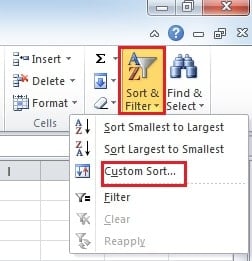
- Juostelėje spustelėkite mygtuką „Rūšiuoti ir filtruoti“. Tada pamatysite naują meniu.

- Meniu spustelėkite parinktį „Pasirinktinis rūšiavimas“. Ir pasirodys naujas langas.
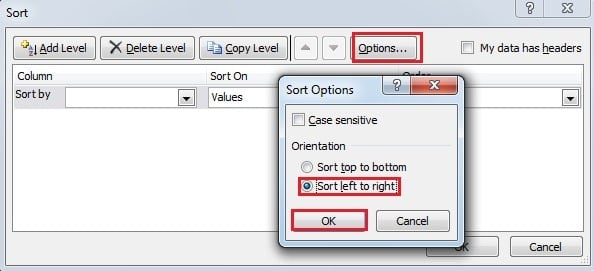
- Šiame lange spustelėkite „Parinktys“.
- Dabar pamatysite kitą naują langą. Pasirinkite antrą parinktį „Rūšiuoti iš kairės į dešinę“.

- Spustelėkite "Gerai".
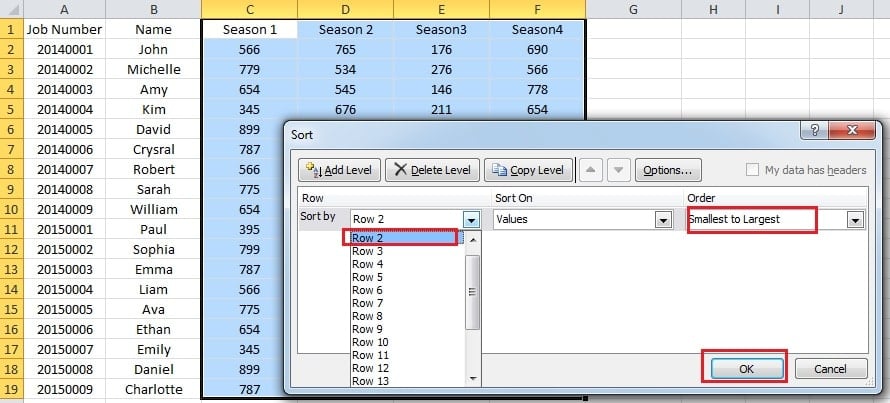
- Lange „Rūšiuoti“ pasirinkite eilutę, kurios reikšmes norite rūšiuoti. Ir čia mes pasirenkame 2 eilutę. Taip pat galite pasirinkti pagal savo poreikį.

- Užsakymo parinktyje galite pasirinkti „Nuo mažiausios iki didžiausios“ arba kitą kryptį. Ir tai taip pat priklauso nuo jūsų poreikių.
- Dabar spustelėkite „Gerai“. Taigi, pardavimo apimtis pakeis užsakymą pagal nustatymą.

Pamatysite, kad keičiasi ir sezonų tvarka. Šiame darbalapyje Johnui geriausiai sekėsi 2 sezone. Todėl galite ir toliau naudoti šį metodą, kad sužinotumėte apie kitų darbuotojų skaičių. Naudodamiesi šiuo patarimu, jums nereikės jaudintis dėl perkelto darbalapio.
Kaip apsaugoti savo Excel failus
„Excel“ failai gali būti lengvai sugadinti, jei jūsų kompiuterį užpuola kenkėjiškas virusas ar kenkėjiška programa. Ir, žinoma, turite imtis priemonių, kad apsaugotumėte „Excel“ failus. Išskyrus antivirusinės programinės įrangos diegimą, taip pat turėtumėte reguliariai daryti atsargines failų kopijas, jei įvyktų nelaimingi atsitikimai. Bet kai jūsų failai bus sugadinti, turėtumėte pabandyti taisyti Excel. Be to, trečiosios šalies įrankis gali būti geras pagalbininkas. Naudodami šį elektrinį įrankį galite lengvai atkurti duomenis ir informaciją.
Autoriaus įvadas:
Anna Ma yra duomenų atkūrimo ekspertė DataNumen, Inc., kuri yra pasaulyje duomenų atkūrimo technologijų lyderė, įskaitant žodžio atkūrimas ir „Outlook“ taisymo programinės įrangos produktai. Norėdami gauti daugiau informacijos, apsilankykite WWW.datanumen.com